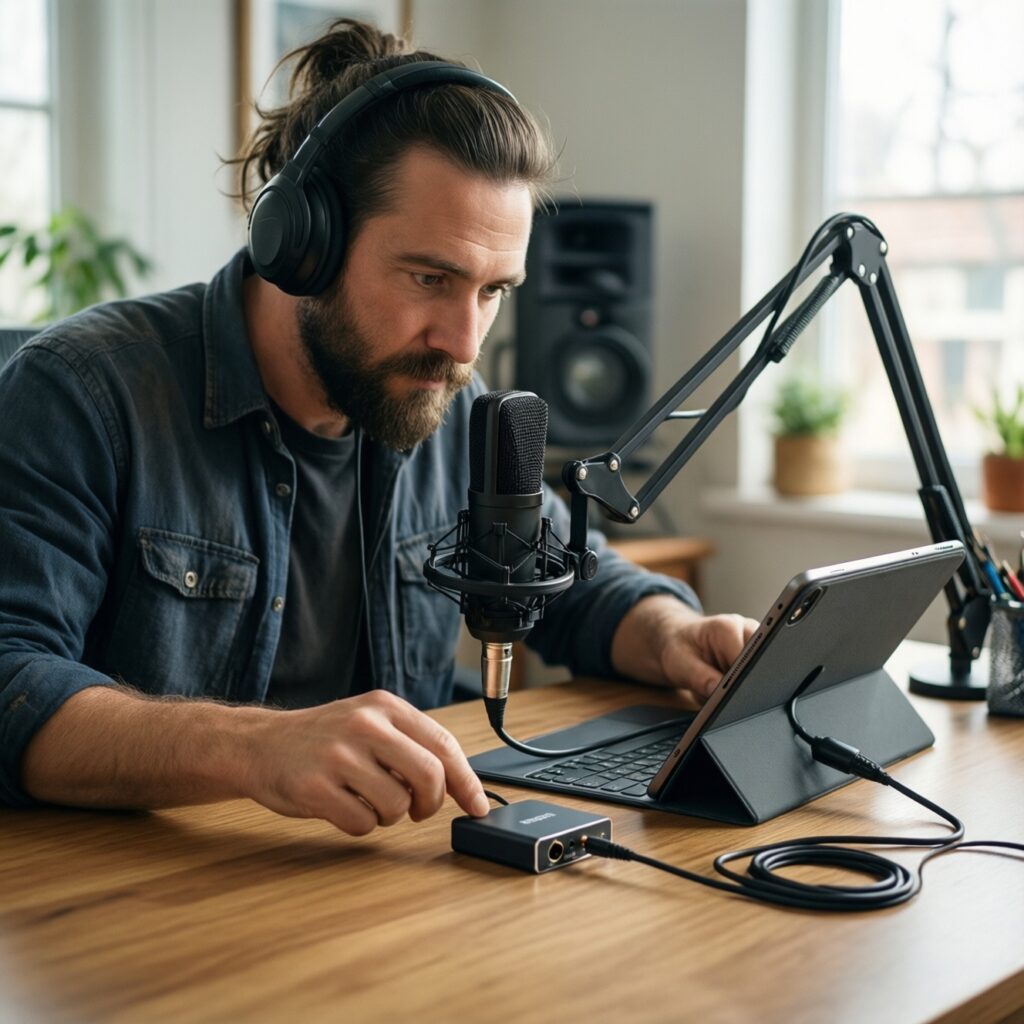
Внешний микрофон подключают к планшету через совместимый USB-C- или Lightning-разъём, аудиоадаптер либо беспроводной приёмник. Перед записью проверьте поддержку микрофона планшетом и приложением, разрешите доступ к аудио и сделайте короткий тестовый фрагмент. Если встроенный микрофон продолжает использоваться, сначала проверьте выбранный вход и подключение.
Что проверить перед подключением микрофона
- Уточните модель планшета, тип разъёма и поддержку внешнего аудиовхода.
- Сверьте тип микрофона и способ его подключения с требованиями производителя.
- Проверьте комплектность: кабель, переходник, приёмник, зарядный кабель или батареи.
- Убедитесь, что приложение для записи поддерживает внешний микрофон и получило доступ к микрофону.
- Если планируете микрофон для планшета купить, заранее проверьте совместимость конкретной модели, а не только тип разъёма.
Какие внешние микрофоны подходят для планшета
Внешний микрофон для планшета выбирают по сценарию записи и разъёму. Петличная модель удобна для речи и съёмки, настольная — для голоса рядом с устройством, беспроводная система — когда нужно свободно перемещаться. Подключение может требовать переходника или приёмника; совместимость нужно проверять отдельно.
Петличный микрофон для планшета подходит для интервью, видеоблогов и лекций, если длины кабеля хватает, а разъём совместим. Беспроводной микрофон для планшета удобен для записи на расстоянии, но перед работой нужно зарядить передатчик и приёмник и проверить их сопряжение. USB микрофон для планшета может потребовать переходник с поддержкой передачи данных и питания; не каждый планшет обеспечивает нужный режим.
Не стоит подключать микрофон без проверки, если его питание и тип выхода неизвестны, а переходник не предназначен для передачи аудио. Для короткой заметки в тихой комнате встроенного микрофона планшета часто достаточно.
USB-C, Lightning и переходники: выбираем способ подключения
Перед подключением подготовьте сам микрофон, подходящий кабель или адаптер, приложение для записи и доступ к настройкам разрешений. При использовании беспроводной системы проверьте заряд и наличие отдельного приёмника, который подключается к планшету.
| Способ подключения | Что понадобится | Что проверить |
|---|---|---|
| USB-C | Микрофон с USB-C или совместимый адаптер | Поддерживает ли планшет внешний аудиовход и работает ли адаптер с передачей данных |
| Lightning | Совместимый микрофон или адаптер для Lightning | Подходит ли адаптер для аудио и распознаётся ли аксессуар устройством |
| Аналоговый аудиоразъём | Микрофон с подходящим штекером или аудиоадаптер | Совпадает ли распайка штекера; для раздельных входа и выхода может понадобиться специальный адаптер |
| Беспроводное подключение | Микрофонная система с совместимым приёмником или Bluetooth-микрофон | Подключён ли именно аудиовход; для систем с приёмником проверьте его соединение с планшетом |
Обычный переходник с USB-C или Lightning на другой разъём не всегда передаёт звук: назначение адаптера должно соответствовать микрофону. Если для работы требуется питание, уточните требования устройства и планшета в документации. Не подключайте неизвестные аксессуары с сомнительными характеристиками.
Совместимость микрофона с планшетом и приложением
Перед подключением выполните короткую подготовку:
- Найдите в документации планшета сведения о поддержке USB-аудио или внешних микрофонов.
- Сверьте разъёмы и требования к адаптеру у планшета и микрофона.
- Установите или откройте приложение, в котором будете записывать звук.
- Зарядите беспроводной микрофон и его приёмник, если он используется.
Затем проверьте совместимость по шагам:
- Сверьте требования устройств. Посмотрите, какой выход у микрофона, какой разъём есть у планшета и нужен ли специальный адаптер. Если производитель указывает ограничения по совместимости, учитывайте их до подключения.
- Подключите микрофон. Выключите запись, соедините микрофон с подходящим кабелем или приёмником и подключите аксессуар к планшету. Не прикладывайте силу к разъёму: если штекер не входит свободно, проверьте его тип.
- Разрешите доступ к микрофону. При запросе приложения предоставьте разрешение на использование микрофона. Если запрос не появился, найдите разрешения приложения в настройках планшета и проверьте доступ там.
- Проверьте выбор входа. Откройте настройки аудио в приложении, если они доступны, и выберите внешний микрофон. Если отдельного выбора нет, ориентируйтесь на индикацию сигнала и тестовую запись.
- Сделайте пробную запись. Запишите несколько фраз обычным голосом, прослушайте результат и убедитесь, что звук поступает с нужного микрофона. При необходимости измените положение микрофона или уровень входного сигнала и повторите тест.
Подготовка устройства к записи: разрешения, вход и уровень сигнала
Перед основной записью пройдите контрольный список:
- Микрофон подключён надёжно, кабель не натянут и не перекручен.
- Беспроводной приёмник сопряжён с передатчиком, если он есть в комплекте.
- Приложению разрешён доступ к микрофону.
- В приложении выбран внешний вход, если настройка доступна.
- Индикатор уровня реагирует на голос, а не остаётся неподвижным.
- Уровень сигнала не приводит к хрипам и резким искажениям на громких словах.
- Микрофон расположен близко к говорящему, но не касается одежды и не направлен на источник шума.
- В записи нет нежелательных уведомлений, разговоров или фонового звука.
Если индикатора уровня нет, ориентируйтесь на короткую запись и прослушивание в наушниках. Изменяйте положение микрофона или уровень записи небольшими шагами.
Как проверить запись и оценить качество звука
Проведите тест в тех же условиях, в которых планируете записывать: говорите обычным голосом, не меняйте расстояние до микрофона и прослушайте фрагмент в наушниках. Проверьте разборчивость речи, фоновые шумы, обрывы и искажения.
Частые ошибки при проверке:
- Запись начинают сразу, не сделав тестовый фрагмент.
- Микрофон держат слишком далеко от говорящего или закрывают одеждой.
- Уровень входного сигнала установлен слишком высоко, из-за чего голос искажается.
- Проверяют звук только по индикатору, не прослушивая файл.
- Оценивают запись через динамик планшета в шумном помещении.
- Не замечают касания кабеля, шорох одежды или ветер возле микрофона.
Что делать, если планшет не распознаёт микрофон
Если внешний микрофон не определяется, используйте подходящую альтернативу или уточните источник несовместимости:
- Проверьте другой совместимый адаптер. Используйте аксессуар, который поддерживает передачу аудио, а не только изменение формы разъёма.
- Попробуйте другое приложение для записи. Это поможет понять, связано ли распознавание с настройками конкретной программы.
- Подключите микрофон с приёмником. Для беспроводной системы с приёмником проверьте соединение приёмника с планшетом; если оно не поддерживается, выберите совместимый вариант подключения.
- Обратитесь к документации или поддержке производителя. Уточните ограничения модели планшета, микрофона и адаптера, прежде чем приобретать замену.
Не разбирайте разъёмы и не пытайтесь подавать питание на контакты вручную: это может повредить аксессуар или планшет.
Практические уточнения о записи звука с внешним микрофоном
Можно ли подключить к планшету микрофон с USB-C напрямую?
Можно, если планшет поддерживает внешний USB-аудиовход, а микрофон совместим с устройством. Если соединение не работает, проверьте требования производителя и попробуйте подходящий адаптер.
Подойдёт ли переходник с Lightning или USB-C на аудиоразъём?
Подойдёт только адаптер, который поддерживает передачу аудиосигнала в нужном направлении. Совпадение разъёмов само по себе не гарантирует совместимость.
Почему приложение записывает звук со встроенного микрофона?
Возможные причины — приложение не поддерживает внешний вход, не получило разрешение или планшет не распознал подключённый аксессуар. Проверьте настройки приложения и сделайте тест в другой программе.
Нужен ли отдельный приёмник для беспроводного микрофона?
Это зависит от модели. Некоторые системы подключаются через собственный приёмник, другие используют Bluetooth; способ работы и совместимость указаны в документации устройства.
Как понять, что звук записывается без перегрузки?
Послушайте тестовый фрагмент в наушниках и проверьте громкие слова. Если слышны хрипы или резкие искажения, уменьшите уровень сигнала или измените положение микрофона.
Можно ли записывать, пока планшет заряжается через переходник?
Это зависит от конструкции адаптера и поддержки планшетом одновременного подключения питания и аудио. Проверьте документацию, а перед важной записью протестируйте такую схему.
Что проверить перед покупкой микрофона?
Сверьте тип подключения, поддержку внешнего аудио планшетом, требования к питанию и совместимость с приложением. Также проверьте, какие кабели и адаптеры входят в комплект.