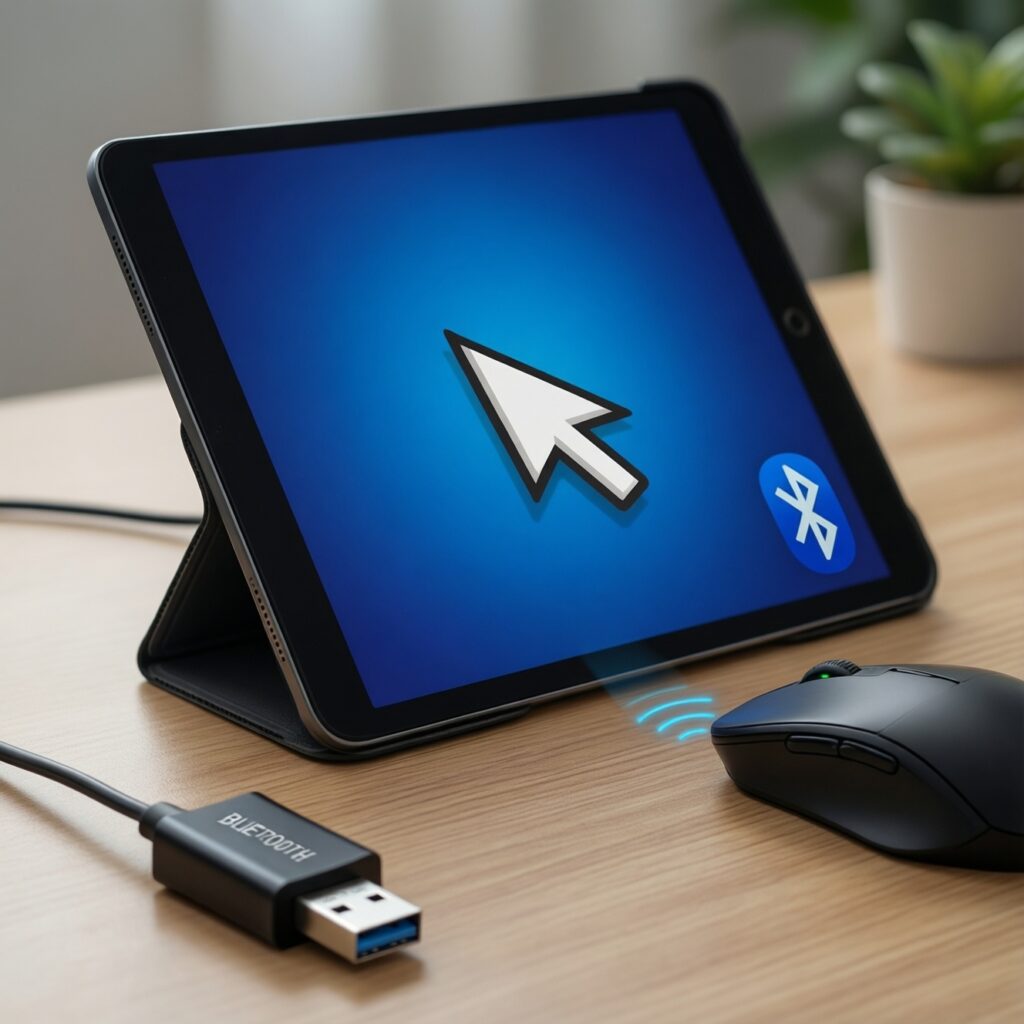
Подключить мышь к планшету обычно можно по Bluetooth или через USB-приёмник/кабель с подходящим переходником. После соединения проверьте, что курсор движется и кнопки работают, затем настройте скорость и дополнительные параметры в системе. Названия меню и доступность настроек зависят от модели планшета, версии ОС и типа мыши.
Быстрый набор выводов
- Сначала проверьте, поддерживает ли планшет Bluetooth или подключение USB-устройств.
- Bluetooth-мышь подключается через настройки Bluetooth; мышь с USB-приёмником может потребовать переходник USB-C или OTG.
- Для первоначальной проверки используйте обычный экран или приложение, где можно перемещать указатель и нажимать элементы.
- Параметры курсора ищите в настройках специальных возможностей, управления мышью или подключённых устройств — путь зависит от системы.
- Перед тем как мышь для планшета купить, уточните способ подключения и совместимость с конкретной моделью устройства.
Где метод работает лучше всего
Мышь полезна для работы с документами, таблицами, браузером и приложениями с мелкими элементами управления. Она также может упростить навигацию, если планшет используется с клавиатурой или стоит на подставке.
Метод не подойдёт, если планшет не поддерживает нужный интерфейс, а совместимого адаптера или другого способа подключения нет. В некоторых приложениях управление указателем ограничено; для рисования, рукописного ввода и жестов сенсорный экран или стилус могут быть удобнее.
Нужные ресурсы и условия
- Планшет с Bluetooth либо USB-портом, поддерживающим подключение периферии.
- Мышь: Bluetooth-модель, проводная USB-мышь или устройство с USB-приёмником.
- Для USB-мыши — совместимый переходник USB-C или OTG, если разъёмы не совпадают.
- Заряженная мышь или исправные батарейки; для беспроводной модели — включённое питание.
- Доступ к настройкам планшета и возможность разблокировать экран.
Перед покупкой проверьте в документации планшета, поддерживает ли его порт подключение внешних устройств. Если нужна беспроводная мышь для планшета, заранее определите, подходит ли Bluetooth или потребуется модель с отдельным USB-приёмником.
План действий по шагам
Перед подключением учитывайте возможные ограничения:
- Названия пунктов настроек отличаются между производителями и версиями Android и iPadOS.
- Планшет может не поддерживать подключение мыши через USB или выбранный переходник.
- USB-приёмник занимает порт; при необходимости одновременной зарядки понадобится совместимое решение с несколькими портами.
- Не применяйте силу к разъёму и не устанавливайте неизвестные приложения для подключения мыши.
-
Выберите способ подключения.
Для Bluetooth-мыши понадобится меню Bluetooth. Для проводной мыши или модели с USB-приёмником подготовьте подходящий разъём или переходник. -
Подготовьте мышь.
Включите её и убедитесь, что она заряжена или в ней установлены исправные батарейки. Для Bluetooth-модели активируйте режим сопряжения по инструкции производителя. -
Включите Bluetooth на планшете.
Откройте настройки Bluetooth и запустите поиск устройств. Чтобы понять, как подключить Bluetooth мышь к планшету, следуйте подсказкам на экране: выберите название мыши и подтвердите сопряжение, если система запросит это. -
Подключите USB-мышь, если используете её.
Вставьте приёмник или кабель в соответствующий порт планшета напрямую либо через совместимый адаптер. Подождите, пока система распознает устройство; не раскачивайте разъём и не вытягивайте переходник под углом. -
Проверьте движение и нажатия.
Переместите мышь и нажмите на безопасный элемент интерфейса, например на значок приложения или пункт меню. Если курсор не появился, проверьте питание, сопряжение, порт и совместимость переходника. -
Настройте курсор в системе.
Откройте настройки подключённых устройств, мыши или специальных возможностей. Если доступно, измените скорость указателя, размер или контрастность курсора; названия и набор параметров могут различаться. -
Проверьте работу в нужных приложениях.
Откройте приложения, с которыми планируете работать, и проверьте прокрутку, нажатия и доступ к нужным элементам. Если кнопки или колесо ведут себя иначе, проверьте настройки приложения и документацию мыши.
Как проверить, что всё сделано верно
- Планшет показывает мышь как подключённое Bluetooth-устройство либо реагирует на её USB-приёмник или кабель.
- Курсор перемещается вслед за движением мыши.
- Основная кнопка открывает элементы и выбирает команды.
- Колесо прокрутки работает в приложениях, где предусмотрена прокрутка.
- Указатель различим на фоне экрана и не движется слишком быстро для вашей задачи.
- Нужные элементы интерфейса доступны в приложениях, которыми вы пользуетесь.
- После блокировки и разблокировки планшета соединение сохраняется или быстро восстанавливается.
Критичные промахи и как их избежать
- Не включён режим сопряжения. Переведите мышь в режим поиска по её инструкции и повторите обнаружение.
- Мышь уже подключена к другому устройству. Отключите её от прежнего устройства или удалите старое сопряжение, если это требуется.
- Переходник не подходит. Проверьте тип порта и поддержку подключения периферии планшетом; не пытайтесь силой вставить штекер.
- Недостаточно питания у мыши. Зарядите аккумулятор или замените батарейки, затем повторите подключение.
- Ищете настройки в неподходящем меню. Используйте поиск по настройкам по словам «мышь», «указатель» или «специальные возможности».
- Слишком высокая скорость курсора. Уменьшите скорость в системных настройках и проверьте результат в привычном приложении.
- Ожидаете одинаковой работы во всех приложениях. Проверьте управление отдельно: приложение может ограничивать действия мыши или иначе обрабатывать прокрутку.
Варианты при других ограничениях
- Нет Bluetooth. Попробуйте совместимую USB-мышь или модель с USB-приёмником через подходящий переходник, предварительно проверив поддержку USB-периферии.
- Порт занят или неудобен. Выберите Bluetooth-мышь, если планшет поддерживает этот способ подключения.
- Курсор плохо заметен. Если система предлагает настройки внешнего указателя, измените его размер, цвет или контрастность.
- Мышь нужна только в отдельных задачах. Используйте сенсорное управление или стилус там, где они точнее и удобнее.
Короткие ответы на популярные вопросы
Как подключить мышь к планшету без Bluetooth?
Можно попробовать проводную USB-мышь или устройство с USB-приёмником через совместимый адаптер. Заранее проверьте, поддерживает ли планшет USB-периферию.
Как подключить Bluetooth мышь к планшету?
Включите мышь и режим сопряжения, откройте настройки Bluetooth на планшете, найдите мышь в списке и выберите её. Если устройство не обнаруживается, проверьте заряд и отключите мышь от другого устройства.
Нужен ли специальный переходник для USB-мыши?
Переходник нужен, если штекер мыши или приёмника не подходит к порту планшета. Убедитесь, что адаптер совместим с разъёмом и планшет поддерживает подключение периферии.
Как настроить курсор на планшете?
Найдите в системных настройках раздел мыши, подключённых устройств или специальных возможностей. Доступные параметры могут включать скорость и внешний вид указателя.
Почему планшет не видит мышь?
Причиной могут быть выключенное питание, отсутствие режима сопряжения, подключение мыши к другому устройству или несовместимость порта и адаптера. Проверьте эти условия по очереди.
Будет ли мышь работать во всех приложениях?
Не обязательно: приложения могут по-разному обрабатывать указатель, колесо прокрутки и кнопки. Проверьте нужные действия непосредственно в каждом рабочем приложении.