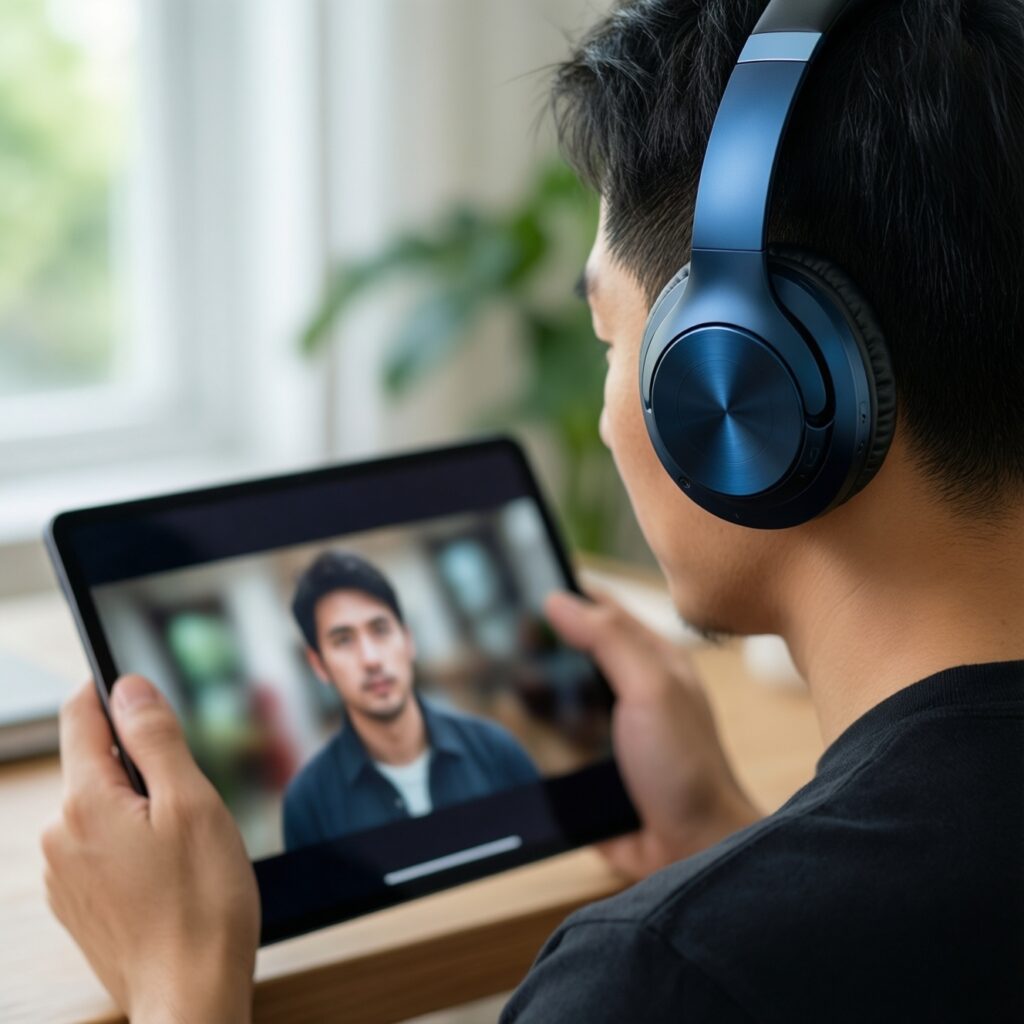
Чтобы подключить наушники к планшету, включите на них режим сопряжения, откройте настройки Bluetooth на планшете и выберите устройство в списке. Если звук отстаёт от видео, проверьте задержку в другом приложении, отключите лишние аудиоэффекты и повторите подключение. Для игр и монтажа при необходимости используйте проводное соединение.
Быстрая проверка перед подключением наушников
- Зарядите наушники и держите их рядом с планшетом.
- Проверьте, что наушники не подключены к другому устройству.
- Включите Bluetooth на планшете и режим сопряжения на наушниках.
- Выберите наушники в списке доступных устройств и подтвердите подключение, если появится запрос.
- Проверьте звук в видео или аудиозаписи; при задержке сравните работу в другом приложении.
Как включить режим сопряжения на наушниках
Режим сопряжения нужен, когда наушники подключают к планшету впервые или добавляют заново после удаления из списка. Обычно для этого удерживают кнопку питания или отдельную кнопку Bluetooth, пока индикатор не начнёт мигать либо устройство не подаст звуковой сигнал. Точная комбинация зависит от модели — сверьтесь с инструкцией производителя.
Не запускайте сопряжение, если наушники уже подключены к планшету и работают исправно: повторное добавление не устранит задержку само по себе. Если наушники автоматически соединяются с телефоном или компьютером, временно отключите на них Bluetooth или разорвите соединение, прежде чем подключать планшет.
Подключение Bluetooth-наушников к Android-планшету и iPad
Понадобятся заряженные наушники, доступ к настройкам планшета и возможность нажать кнопку на наушниках. Подключение обычно не требует отдельного приложения; если производитель предлагает приложение для настройки, загружайте его только из официального магазина.
- Включите режим сопряжения на наушниках.
- На Android-планшете откройте настройки Bluetooth. На iPad откройте «Настройки» и перейдите в раздел Bluetooth.
- Дождитесь появления названия наушников в списке и нажмите на него.
- Если появится запрос на подтверждение или код, следуйте подсказкам на экране и инструкции к наушникам.
- Запустите воспроизведение и убедитесь, что звук идёт через наушники.
Если вы ищете, как подключить Bluetooth наушники к планшету, начните именно с режима сопряжения: одних включённых наушников может быть недостаточно для отображения в списке. Названия пунктов меню на Android могут различаться в зависимости от версии системы и производителя.
Что делать, если планшет не находит наушники
- Проверьте режим сопряжения. Отключите наушники, затем снова включите нужный режим по инструкции к модели. Индикатор обычной работы не всегда означает, что устройство доступно для нового подключения.
- Освободите соединение с другим устройством. Отключите наушники от телефона или компьютера, к которому они могли подключиться автоматически, и обновите список устройств на планшете.
- Поднесите устройства ближе. Уберите между ними препятствия и на время проверки отойдите от источников возможных радиопомех. Не требуется разбирать или сбрасывать устройства для этой проверки.
- Перезапустите Bluetooth. Выключите и снова включите Bluetooth в настройках планшета, затем повторите поиск. Если это не помогло, перезапустите планшет обычным способом.
- Удалите старую запись и подключите заново. Если наушники уже сохранены в списке, выберите команду отключения или удаления устройства и выполните сопряжение повторно.
- Проверьте наушники с другим устройством. Если их не обнаруживает и другой телефон или планшет, вероятна проблема с режимом сопряжения, зарядом или самими наушниками. Обратитесь к инструкции или в поддержку производителя.
Быстрый режим
- Отключите наушники от других устройств.
- Включите режим сопряжения.
- Откройте Bluetooth на планшете и выберите наушники.
- Если устройство не появилось, перезапустите Bluetooth и повторите поиск.
Как определить источник задержки звука
Сначала выясните, возникает ли рассинхронизация только в одном приложении или при любом воспроизведении. Проверяйте по очереди приложение, планшет и наушники: меняйте только один фактор за раз.
- Сравните звук и изображение в другом приложении или другом видео.
- Проверьте, повторяется ли задержка при воспроизведении аудио без видео.
- При возможности подключите к планшету другие Bluetooth-наушники.
- Проверьте исходные наушники с другим устройством.
- Отключите эквалайзер, объёмный звук и другие эффекты, затем сравните результат.
- Убедитесь, что приложение и операционная система не ожидают завершения загрузки или обработки контента.
- Если задержка появляется только при беспроводном подключении, проверьте те же наушники через кабель, если модель поддерживает такой режим.
Если проблема проявляется только в одном приложении, проверьте его настройки воспроизведения и обновление. Если задержка остаётся с разными наушниками и в разных приложениях, причина может быть на стороне планшета или системы.
Настройки и кодеки, которые помогают уменьшить рассинхронизацию
Кодек — способ передачи и обработки звука. Доступные кодеки зависят от планшета и наушников: наличие конкретного варианта в одном устройстве не гарантирует, что его можно выбрать или использовать в паре. Если в настройках есть выбор кодека, меняйте его только после проверки совместимости по инструкциям обоих производителей.
Частые ошибки при устранении задержки:
- Ориентироваться на название кодека, не проверив его поддержку обоими устройствами.
- Считать, что любой кодек с пометкой о низкой задержке автоматически уберёт рассинхронизацию.
- Менять параметры разработчика без необходимости и не записывать исходные настройки.
- Одновременно включать несколько звуковых эффектов, которые добавляют обработку.
- Игнорировать задержку, встроенную в приложение, трансляцию или воспроизводимый материал.
- Покупать наушники с низкой задержкой, не проверив совместимость с планшетом и сценарий использования.
- Устанавливать сторонние приложения для настройки из неизвестных источников.
Если выбираете Bluetooth наушники купить для игр или просмотра видео, проверьте заявленный режим низкой задержки и совместимость с планшетом. Перед тем как беспроводные наушники купить или наушники для планшета купить, уточните также, можно ли подключить модель по кабелю: это полезно как запасной вариант.
Когда Bluetooth не подходит: проводные наушники и другие варианты
- Проводные наушники. Подходят для игр, работы со звуком и ситуаций, где задержка мешает. Проверьте, есть ли у планшета совместимый разъём; для USB-C может понадобиться подходящий адаптер.
- Беспроводной адаптер с аудиовходом. Может пригодиться, если планшет поддерживает подключение совместимого аксессуара, однако сам адаптер не гарантирует устранение задержки.
- Встроенные динамики планшета. Уместны для просмотра видео без наушников, если не требуется приватность и окружающим не мешает звук.
Для точной синхронизации в играх или при обработке аудио сначала попробуйте проводное подключение. Перед покупкой проверьте тип разъёма, совместимость адаптера и поддержку нужного режима устройствами.
Практические ситуации при прослушивании с планшета
Нужно ли каждый раз заново сопрягать наушники?
Обычно нет: после первого сопряжения наушники подключаются к сохранённому планшету автоматически, если Bluetooth включён и они доступны. Повторное сопряжение может понадобиться после удаления устройства или сброса настроек.
Почему наушники подключены, но звук идёт из динамиков?
Проверьте выбранный аудиовыход в настройках планшета и в самом приложении, если оно позволяет выбирать устройство вывода. Затем отключите и подключите наушники заново.
Можно ли исправить задержку сменой кодека?
Иногда выбор совместимого кодека помогает, но эффект зависит от планшета, наушников и приложения. Сначала сравните воспроизведение в разных приложениях и отключите дополнительные звуковые эффекты.
Что делать, если звук отстаёт только в видеозвонке?
Проверьте звонок в другом приложении и убедитесь, что сеть работает стабильно. Если проблема возникает только в одном сервисе, проверьте его настройки и обновление.
Помогут ли наушники с низкой задержкой для игр?
Такая модель может уменьшить задержку, если её режим поддерживается и планшетом, и наушниками. Перед покупкой проверьте совместимость и отзывы именно для нужного сценария, а для чувствительных к задержке задач рассмотрите кабель.
Безопасно ли сбрасывать настройки Bluetooth?
Сначала попробуйте отключить и включить Bluetooth, перезапустить планшет и удалить только запись проблемных наушников. Сброс сетевых настроек используйте лишь как следующий шаг: он может удалить сохранённые сетевые подключения.