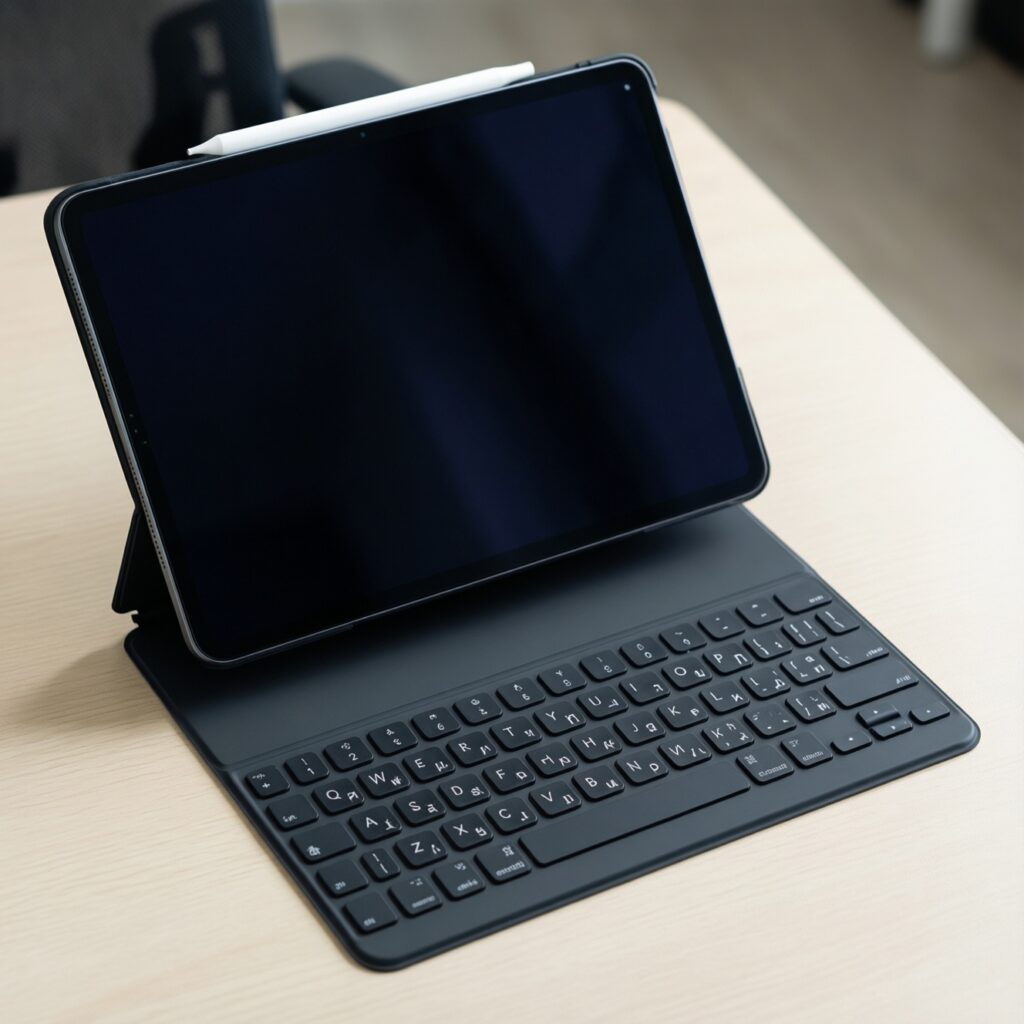
Чтобы клавиатура для планшета корректно вводила русский и английский текст, сначала выберите физическую раскладку, затем подключите устройство и проверьте системные настройки. Bluetooth-модель сопрягают через настройки планшета, USB-C подключают напрямую или через совместимый адаптер. Сочетания клавиш зависят от Android, iPadOS и Windows, поэтому после подключения их нужно проверить в нужных приложениях.
Клавиатура для планшета: главное перед настройкой
- Для регулярного ввода на двух языках удобна клавиатура с русскими и английскими обозначениями клавиш.
- Bluetooth-модель требует заряда и сопряжения; для USB-C заранее проверьте совместимость разъёма и адаптера.
- Язык ввода и способ его переключения задаются в настройках планшета, а не только на клавиатуре.
- Сочетания клавиш различаются между Android, iPadOS и Windows, а в отдельных приложениях могут переопределяться.
- Перед покупкой проверьте совместимость с конкретной моделью планшета и нужной операционной системой.
Как выбрать раскладку для русского и английского ввода
Раскладка с русскими и латинскими символами подходит тем, кто регулярно печатает на обоих языках. Если вы вводите текст преимущественно на одном языке, можно выбрать клавиатуру с нужными обозначениями и переключать системную раскладку программно.
Не стоит покупать чехол-клавиатуру для планшета, не проверив совместимость с его моделью: крепления, контакты и доступные функции могут отличаться. Если маркировка клавиш не совпадает с установленной раскладкой, символы на экране будут отличаться от надписей на клавиатуре.
Подключение Bluetooth-клавиатуры и моделей с USB-C
Перед подключением подготовьте планшет, клавиатуру и, если требуется, совместимый USB-C-адаптер. Для беспроводной клавиатуры проверьте заряд и включите режим сопряжения по инструкции производителя. Для проводной модели убедитесь, что планшет поддерживает подключение USB-устройств через свой порт или адаптер.
Если планируете купить клавиатуру для планшета, заранее уточните тип подключения и требования к питанию. Не подключайте устройство через повреждённый кабель и не прикладывайте силу, если штекер не входит свободно.
Совместимость клавиш и раскладок с Android, iPadOS и Windows
-
Проверьте раскладку до подключения.
Уточните, какие языки ввода установлены на планшете и есть ли на клавиатуре обозначения нужных символов. Названия пунктов меню зависят от версии системы и производителя. -
Подключите Bluetooth-клавиатуру.
Откройте настройки Bluetooth на планшете, включите клавиатуру и переведите её в режим обнаружения. Выберите её в списке устройств и подтвердите сопряжение, если система покажет запрос.- На Android обычно нужно открыть настройки подключённых устройств или Bluetooth.
- На iPadOS откройте раздел Bluetooth в настройках.
- На Windows перейдите в параметры Bluetooth и устройств и добавьте новое устройство.
-
Подключите клавиатуру через USB-C.
Вставьте штекер в порт планшета либо используйте подходящий адаптер. Если клавиатура не определяется, проверьте, поддерживает ли планшет подключение внешних USB-устройств. -
Выберите язык и способ переключения.
В настройках экранной клавиатуры или физических клавиатур добавьте нужные языки. На Windows язык часто переключают сочетанием Win+Пробел; на Android и iPadOS способ зависит от настроек устройства и клавиатуры. -
Проверьте ввод и системные клавиши.
Откройте заметки или текстовый редактор, наберите текст на обоих языках и проверьте основные клавиши. На iPadOS удерживание Command в некоторых приложениях показывает доступные сочетания; в Windows полезно проверить переключение языка и работу системных клавиш.
Быстрый режим
- Проверьте раскладку и заряд клавиатуры.
- Подключите её через Bluetooth или USB-C.
- Добавьте русский и английский языки в настройках планшета.
- Проверьте ввод и переключение языка в текстовом редакторе.
Где настроить сочетания клавиш на планшете
Сначала проверьте настройки физической клавиатуры и языка ввода. Затем откройте нужное приложение: оно может иметь собственные команды и подсказки. Пройдите проверку:
- Клавиатура отображается в списке подключённых устройств.
- Русский и английский языки доступны для ввода.
- Переключение языка срабатывает ожидаемым сочетанием.
- Символы на экране соответствуют выбранной раскладке.
- Клавиши Enter, Backspace и стрелки выполняют нужные действия.
- Сочетания для копирования и вставки работают в используемом приложении.
- Для iPadOS проверены настройки физической клавиатуры, если они доступны.
- Для Windows проверено переключение языка через системные настройки ввода.
Полезные комбинации для текста, навигации и управления окнами
Сочетания зависят от системы, приложения и модели клавиатуры. Проверяйте их в контексте конкретной задачи, а не полагайтесь на одинаковую работу во всех программах.
- Копирование и вставка текста: попробуйте Ctrl+C и Ctrl+V на Android или Windows. На iPadOS во многих приложениях для этих действий используют Command+C и Command+V.
- Поиск в документе или на странице: проверьте Ctrl+F, а на iPadOS — Command+F, если приложение поддерживает команды.
- Перемещение по тексту: используйте стрелки; доступность перехода по словам или выделения текста сочетаниями зависит от приложения.
- Переключение языка: на Windows проверьте Win+Пробел. На других системах сочетание может задаваться настройками клавиатуры.
- Переход между приложениями или окнами: сочетания Alt+Tab и Command+Tab могут вести себя по-разному в зависимости от системы и режима многозадачности.
- Работа с командами приложения: откройте справку или меню программы, чтобы проверить назначенные клавиши.
Частые ошибки — считать сочетания одинаковыми во всех операционных системах, путать физические обозначения клавиш с активной раскладкой и проверять команды только на главном экране. Также не удерживайте неизвестные комбинации: сначала сверяйтесь со справкой устройства или приложения.
Что делать, если клавиши работают не так, как ожидается
- Перепроверьте язык ввода. Если вместо нужных символов появляются другие, выберите правильную раскладку в системных настройках.
- Переподключите Bluetooth-клавиатуру. Отключите её в настройках, перезапустите режим сопряжения и подключите заново.
- Проверьте кабель и адаптер. Для USB-C попробуйте совместимый адаптер или другой кабель, не прикладывая усилия к разъёму.
- Используйте экранную клавиатуру или другую модель. Это поможет продолжить работу и проверить, связана ли проблема с физической клавиатурой или её совместимостью.
Практические уточнения по работе с клавиатурой планшета
Как подключить клавиатуру к планшету по Bluetooth?
Включите на клавиатуре режим сопряжения, откройте настройки Bluetooth планшета и выберите устройство в списке. Если появляется запрос на подтверждение, следуйте инструкциям на экране.
Можно ли подключить обычную клавиатуру через USB-C?
Да, если планшет поддерживает внешние USB-устройства и разъём или адаптер совместимы. При отсутствии реакции проверьте кабель, адаптер и поддержку USB-подключения.
Почему на клавишах написан один символ, а вводится другой?
Обычно активная программная раскладка не совпадает с обозначениями на клавиатуре. Переключите язык ввода или выберите подходящую раскладку в настройках устройства.
Как переключать русский и английский языки?
Способ зависит от операционной системы и настроек клавиатуры. На Windows можно проверить сочетание Win+Пробел; на Android и iPadOS настройте переключение в параметрах ввода.
Работают ли сочетания Ctrl и Command одинаково?
Нет, назначение клавиш зависит от операционной системы и приложения. На Windows и Android часто используются сочетания с Ctrl, а на iPadOS во многих приложениях — с Command.
Что проверить, если Bluetooth-клавиатура не появляется в списке?
Убедитесь, что клавиатура включена, заряжена и находится в режиме сопряжения. Затем повторите поиск устройств в настройках планшета и проверьте инструкцию производителя.