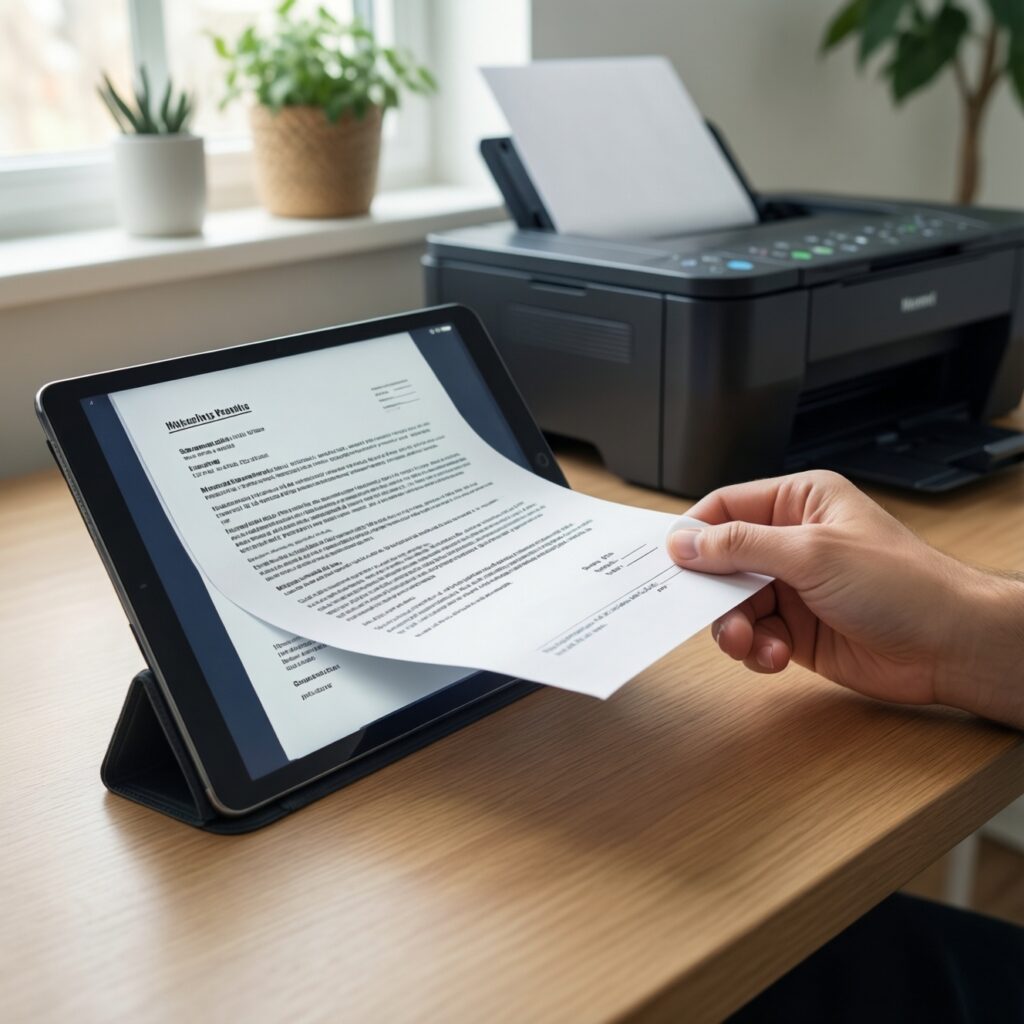
Планшет печатает на принтер, если оба устройства поддерживают совместимый способ связи: обычно это общая сеть Wi‑Fi и системная служба печати, AirPrint или приложение производителя. Сначала проверьте модель принтера и подключите устройства к одной сети. Затем выберите документ и отправьте его на печать. Если принтер не обнаруживается, проверьте сеть и настройки доступа, не сбрасывая их сразу.
Что проверить перед беспроводной печатью с планшета
- Найдите в руководстве или на сайте производителя поддержку AirPrint, Mopria, системной печати Android либо фирменного приложения.
- Убедитесь, что планшет и принтер подключены к одной домашней сети, а не к гостевой Wi‑Fi-сети.
- Проверьте, что роутер не изолирует беспроводные устройства друг от друга.
- Учтите, что принтер может работать только в диапазоне 2,4 ГГц. Совпадение названия сети не всегда означает, что устройства находятся в одной доступной друг для друга сети.
- Перед установкой приложения уточните его название и совместимость на официальном сайте производителя принтера.
Как определить, поддерживает ли принтер печать с планшета
Сначала найдите точную модель принтера на корпусе или в его настройках и проверьте список поддерживаемых способов печати в руководстве. Для iPad ищите упоминание AirPrint; для Android — поддержку системной печати, Mopria или фирменного приложения. Если принтер подключается только по USB, беспроводная печать может потребовать дополнительного оборудования и настройки.
Подключение обычно подходит для домашней сети, когда планшет и принтер исправны и имеют совместимое программное обеспечение. Не стоит менять настройки роутера или покупать адаптер, пока не проверены возможности конкретной модели: неподходящее устройство не добавит принтеру поддержку нужного протокола.
Подключение по Wi‑Fi: настройка общей сети и поиск устройства
Для начала понадобятся планшет, принтер с Wi‑Fi или сетевым подключением, доступ к домашней сети и, при необходимости, приложение производителя. Убедитесь, что принтер уже подключён к роутеру: это можно проверить в меню принтера, распечатав страницу состояния сети или посмотрев список подключённых устройств в настройках роутера.
Для обнаружения устройств планшет и принтер обычно должны находиться в одной локальной сети. Гостевая сеть часто ограничивает обмен данными между клиентами, а изоляция устройств в настройках роутера может мешать обнаружению даже при одинаковом имени Wi‑Fi. Если сеть разделена на 2,4 и 5 ГГц, проверьте в руководстве принтера, какие диапазоны он поддерживает, и подключите устройства к сети, в которой они смогут обмениваться данными.
Печать с Android: системная служба, приложение или фирменный плагин
Перед шагами учтите ограничения и риски:
- Названия меню и доступные функции различаются в зависимости от версии Android и производителя планшета.
- Устанавливайте приложения только из официального магазина или по ссылке с сайта производителя принтера.
- Не сообщайте приложению пароль от Wi‑Fi, если для печати достаточно выбрать принтер в общей сети.
- Не отключайте защиту роутера и не меняйте его настройки безопасности ради поиска принтера.
-
Подключите устройства к сети.
Подключите планшет к Wi‑Fi, а принтер — к той же домашней сети. Если принтер не подключён, выполните настройку по его экрану или инструкции производителя. -
Проверьте службу печати.
Откройте настройки планшета и найдите раздел печати через поиск по настройкам. Включите доступную системную службу или совместимый плагин, если он уже установлен. -
Добавьте принтер.
В настройках службы запустите поиск устройств и выберите нужную модель. Если принтер не появляется, проверьте сеть и воспользуйтесь приложением производителя. -
Выберите документ и параметры.
Откройте файл или фотографию, используйте команду печати в меню приложения и выберите принтер. Перед отправкой проверьте формат бумаги, ориентацию и число копий. -
Проверьте результат.
Отправьте небольшой документ и убедитесь, что печатается нужный файл без обрезанных полей. Если задание зависло, проверьте очередь печати и состояние принтера.
Печать с iPad: AirPrint и альтернативные способы
Если принтер поддерживает AirPrint, установите его в общей сети и выберите печать из меню отправки или команды печати в приложении. Если AirPrint не поддерживается, проверьте, предлагает ли производитель приложение для iPad или поддерживаемый облачный способ печати. Доступность функций зависит от модели принтера.
После отправки задания проверьте результат:
- iPad и принтер подключены к одной домашней сети.
- Выбрана именно нужная модель принтера, а не сохранённая или ранее использовавшаяся запись.
- В окне печати правильно указаны формат бумаги и ориентация.
- В предпросмотре видны нужные страницы и поля.
- В принтере достаточно бумаги, а на экране нет сообщения об ошибке.
- В очереди печати iPad не осталось старого задания, которое блокирует новое.
Совместимость планшетов и принтеров: сравнение способов подключения
Выбор способа зависит от операционной системы, модели принтера и условий сети. Таблица поможет сравнить варианты до настройки и решить, как печатать с планшета на принтер без лишних приложений или покупки оборудования.
| Способ | Что требуется | Ограничения |
|---|---|---|
| AirPrint | iPad, совместимый принтер и доступность устройств в общей сети | Работает только с моделями, поддерживающими AirPrint; настройки зависят от сети |
| Системная печать Android или Mopria | Совместимый планшет, поддерживаемая служба печати и принтер | Доступность и пункты меню могут различаться; отдельным моделям нужен плагин |
| Приложение производителя | Приложение для нужной модели и подключение принтера к сети | Функции зависят от производителя; приложение может требовать отдельной настройки |
| Подключение по USB через адаптер | Совместимый кабель или адаптер и поддержка печати через USB | Поддерживается не всеми планшетами и принтерами; беспроводным способом не является |
Если вы выбираете беспроводной принтер для планшета, до покупки сверьте поддержку нужной операционной системы и протокола с характеристиками конкретной модели. Перед тем как купить Wi‑Fi принтер для дома, уточните также совместимость с роутером и приложением производителя.
Распространённые ошибки при настройке:
- Подключать планшет к гостевому Wi‑Fi, в котором запрещено обнаружение соседних устройств.
- Считать, что поддержка Wi‑Fi автоматически означает поддержку AirPrint или системной печати Android.
- Искать принтер в сети, к которой он ещё не подключён.
- Устанавливать случайное приложение вместо официального решения для модели принтера.
- Не учитывать поддержку диапазонов 2,4 и 5 ГГц принтером и настройки роутера.
- Повторно отправлять задание, не проверив очередь печати: несколько копий могут начать печататься после восстановления связи.
Почему планшет не видит принтер и как устранить неполадки без сброса настроек
Начните с безопасных проверок: убедитесь, что принтер включён, не показывает ошибку и подключён к сети; проверьте Wi‑Fi на планшете; затем заново откройте поиск принтера. Если проблема сохраняется, попробуйте один из подходящих вариантов:
- Проверить сеть. Подключите планшет к той же сети, что и принтер, и выйдите из гостевой сети. Если роутер разделяет устройства или диапазоны, проверьте настройки доступа и рекомендации производителя.
- Использовать другой способ обнаружения. Для Android попробуйте системную службу и официальное приложение; для iPad — AirPrint и приложение производителя, если оно предусмотрено.
- Обновить программное обеспечение. Проверьте обновления системы планшета и прошивки принтера по официальным инструкциям. Перед обновлением убедитесь, что питание устройств не будет прервано.
- Временно подключить устройство альтернативным способом. Если модель поддерживает печать по USB через совместимый адаптер, используйте её по руководству производителя. Не покупайте адаптер заранее без проверки совместимости.
Сброс сетевых настроек оставьте на крайний случай: он может удалить сохранённые подключения и потребовать повторной настройки. Перед таким шагом сверьтесь с руководством для конкретной модели и сохраните необходимые параметры сети.
Нюансы печати с планшета: ответы на практические вопросы
Можно ли печатать с планшета без роутера?
Это возможно, если принтер поддерживает прямое беспроводное подключение и планшет может подключиться к созданной принтером сети. Проверьте инструкцию к модели: такой режим может отличаться от подключения через домашний Wi‑Fi.
Почему планшет и принтер подключены к одному Wi‑Fi, но не видят друг друга?
Причиной могут быть гостевая сеть, изоляция устройств в настройках роутера или несовпадение поддерживаемого диапазона Wi‑Fi. Проверьте подключение обоих устройств и настройки доступа в локальной сети.
Нужен ли интернет для печати по Wi‑Fi?
Для печати внутри домашней сети интернет обычно не требуется, если устройства могут обмениваться данными через локальную сеть. Интернет может понадобиться для установки приложения, облачной печати или обновлений.
Что делать, если принтер подключается только по USB?
Проверьте, поддерживают ли планшет и принтер печать через USB с подходящим адаптером. Если совместимость не подтверждена производителями, используйте сетевой способ или другой принтер вместо покупки адаптера наугад.
Почему принтер не появляется в списке на iPad?
Проверьте поддержку AirPrint, общую сеть и отсутствие гостевого режима или изоляции устройств. Если модель не поддерживает AirPrint, уточните наличие официального приложения для iPad.
Можно ли печатать с Android без приложения производителя?
Да, если принтер совместим с системной службой печати или поддерживаемым протоколом. Для некоторых моделей потребуется фирменный плагин или приложение.