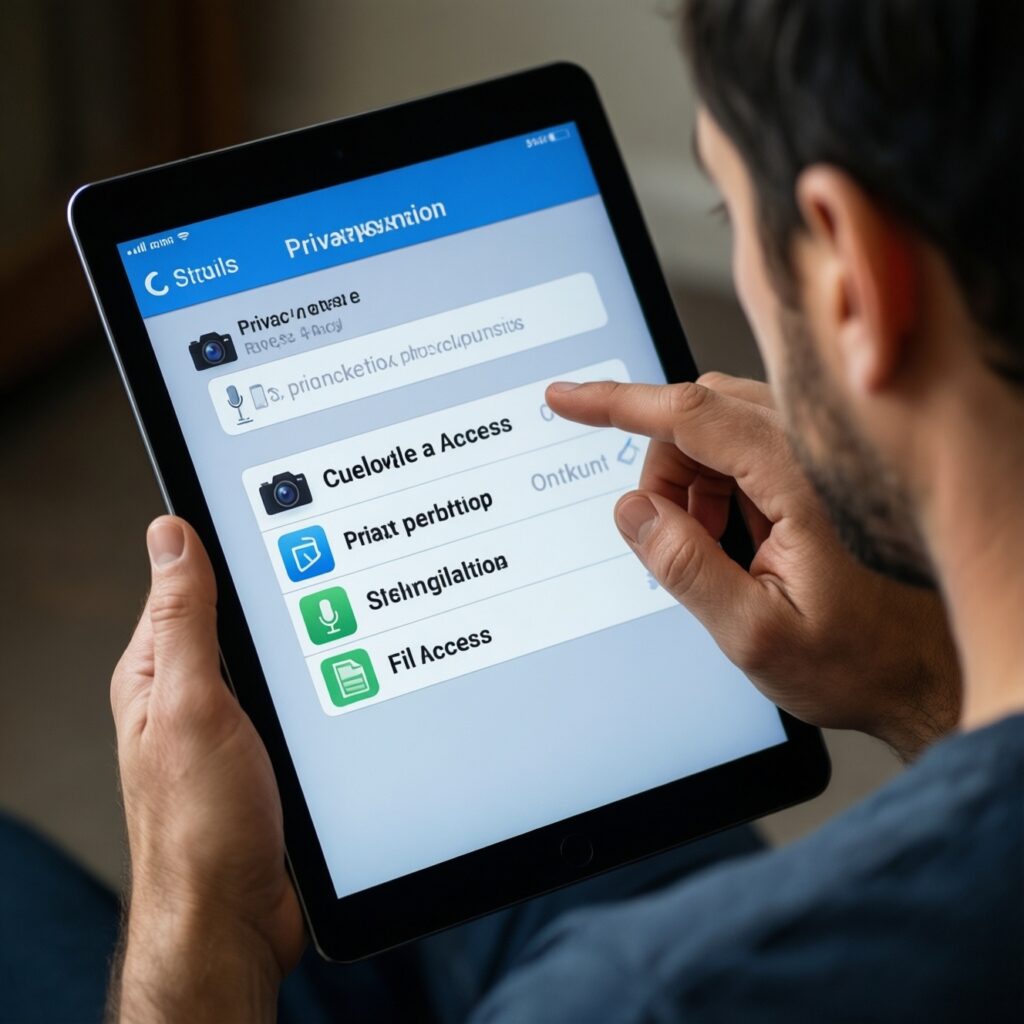
Разрешения приложений на планшете проверяют в настройках системы: на Android — в разделе «Приложения» или «Конфиденциальность», на iPad — в «Настройках» и разделах конфиденциальности. Отключите доступ к камере, микрофону и файлам для приложений, которым он не нужен. Названия пунктов могут отличаться в зависимости от версии системы и производителя.
Что проверить перед пересмотром доступов
- Откройте список приложений и проверьте, какие из них получили доступ к камере, микрофону и файлам.
- Оставьте разрешения, необходимые для основной функции приложения, например камеру для видеозвонков.
- Отзывайте доступ, которым приложение не пользуется, и проверяйте, продолжает ли оно работать.
- Учитывайте, что путь к настройкам на Android зависит от производителя и версии системы.
- На iPad проверяйте доступы через настройки iPadOS, не ориентируясь на названия меню Android.
Где найти разрешения приложений на Android-планшете
Эти действия подходят, если вы хотите пересмотреть доступы уже установленных приложений или проверить их перед использованием. Не отключайте разрешение, если оно необходимо для важной функции и вы не готовы к тому, что эта функция перестанет работать.
Чтобы понять, как настроить разрешения приложений на планшете, начните с одного из двух маршрутов:
- По приложению: откройте «Настройки» → «Приложения» → выберите приложение → «Разрешения».
- По типу доступа: откройте «Настройки» → «Конфиденциальность» или «Защита конфиденциальности» → «Диспетчер разрешений».
Если названия отличаются, найдите в настройках слова «разрешения», «камера» или «микрофон». На планшетах некоторых производителей отдельного диспетчера разрешений может не быть: тогда проверяйте доступы через карточку каждого приложения.
Как проверить доступ к камере и микрофону
Для проверки нужны только доступ к настройкам планшета и список установленных приложений. Специальные программы для аудита устанавливать не требуется.
- Откройте настройки разрешений. На Android используйте поиск по настройкам или перейдите в «Конфиденциальность» → «Диспетчер разрешений».
- Выберите камеру. Просмотрите приложения с разрешённым доступом. Чтобы понять, как отключить доступ приложений к камере на планшете, откройте приложение в списке и выберите вариант запрета либо разрешения только во время использования — если он доступен.
- Проверьте микрофон. Повторите проверку для микрофона. Так можно выяснить, как проверить доступ приложений к микрофону на планшете, и отозвать разрешение у программ, которым запись звука не нужна.
- Проверьте системные переключатели. В быстрых настройках или разделе конфиденциальности могут быть общие переключатели камеры и микрофона. Если они выключены, приложения не смогут использовать соответствующие устройства, пока доступ не будет восстановлен.
После изменения откройте приложение и проверьте нужную функцию. Если разрешение запрашивается снова, предоставляйте его только при понятной необходимости.
Как ограничить доступ к фото, видео и другим файлам
На Android доступ к файлам может управляться отдельно для фотографий и видео, документов, музыки или общего хранилища. Доступные варианты зависят от версии Android и конкретного приложения.
-
Найдите разрешения приложения.
Откройте «Настройки» → «Приложения» → выберите нужную программу → «Разрешения». Можно также найти приложение через диспетчер разрешений.
-
Откройте категорию файлов.
Ищите пункты «Фото и видео», «Музыка и аудио», «Файлы и мультимедиа» или похожие названия. Отдельные категории могут отображаться не на всех устройствах.
-
Выберите минимально необходимый доступ.
Если система предлагает выбор отдельных фото и видео, разрешите доступ только к нужным материалам. Если такой функции нет, запретите доступ целиком, когда он не требуется.
-
Проверьте работу приложения.
Попробуйте открыть файл или прикрепить вложение. Если нужная функция перестала работать, вернитесь к настройке и предоставьте подходящий ограниченный доступ.
Чтобы понять, как запретить приложениям доступ к файлам на планшете, не удаляйте файлы и не очищайте хранилище: достаточно изменить разрешение приложения.
Быстрый режим
- Откройте настройки и найдите приложение или диспетчер разрешений.
- Проверьте камеру, микрофон, фото и файлы.
- Отключите ненужный доступ или выберите ограниченный вариант, если система его предлагает.
- Проверьте нужную функцию приложения и при необходимости восстановите разрешение.
Как управлять разрешениями на iPad
На iPad проверяйте разрешения отдельно через настройки iPadOS. Путь для конкретного приложения: «Настройки» → прокрутите список до приложения → проверьте доступные переключатели. Доступы к отдельным категориям можно искать в разделах «Конфиденциальность и безопасность».
- Откройте «Настройки» → «Конфиденциальность и безопасность» → «Камера» и проверьте список приложений.
- В разделе «Микрофон» проверьте, каким приложениям разрешена запись звука.
- В разделах «Фото» и других доступных категориях выберите подходящий уровень доступа.
- Проверьте настройки конкретного приложения, если нужный переключатель не отображается в общем списке.
- Отключите разрешения, которые не нужны для использования приложения.
- Запустите приложение и убедитесь, что необходимые функции работают.
Путь может незначительно различаться в зависимости от версии iPadOS. Для общей настройки конфиденциальности и безопасности на планшете проверяйте также обновления системы и доступы отдельных приложений.
Что делать, если нужное приложение потеряло доступ
- Разрешение отключено: откройте настройки приложения или диспетчер разрешений и предоставьте доступ к конкретной функции.
- Приложение не запрашивает доступ: проверьте системные разрешения вручную и перезапустите приложение.
- Доступ разрешён, но функция не работает: проверьте, не отключена ли камера или микрофон общим системным переключателем.
- Не видны файлы: уточните, разрешён ли доступ к нужной категории и выбран ли нужный файл в системном окне выбора.
- Настройки недоступны для изменения: проверьте, не управляет ли планшетом профиль родительского контроля, рабочая учётная запись или администратор устройства.
- Проблема появилась после обновления: перезапустите планшет и проверьте настройки разрешений заново.
- Приложение требует избыточный доступ: не выдавайте его автоматически; проверьте, можно ли пользоваться альтернативной функцией или выбрать другой сервис.
Как заметить подозрительное использование камеры и микрофона
На Android и iPad системные индикаторы могут показывать, что приложение использует камеру или микрофон. Их вид и расположение зависят от версии системы. Если индикатор появился неожиданно, проверьте активные приложения и отзовите ненужные разрешения.
- Проверьте индикатор активности. Если камера или микрофон используются без понятной причины, закройте приложения, которым они могут понадобиться.
- Посмотрите историю доступа. Если в системе доступна панель конфиденциальности или история использования разрешений, проверьте, какое приложение обращалось к датчикам.
- Временно отключите доступ. Используйте системные переключатели камеры и микрофона, если они доступны, а затем выясните причину активности.
- Обновите или удалите подозрительное приложение. Устанавливайте приложения из официального магазина и не выдавайте разрешения по непонятным запросам.
Разбор ситуаций с доступом приложений
Нужно ли разрешать камеру приложению видеозвонков?
Да, если вы хотите передавать видео. По возможности выберите доступ только во время использования приложения.
Можно ли запретить микрофон, не отключая камеру?
Да. Камера и микрофон обычно управляются раздельно, поэтому можно отозвать только разрешение на запись звука.
Что произойдёт, если запретить приложению доступ к фото?
Приложение может перестать показывать или загружать фотографии. Если система поддерживает выбор отдельных материалов, предоставьте доступ только к нужным файлам.
Почему приложение снова просит разрешение?
Оно может запрашивать доступ при запуске функции, которой он необходим. Предоставляйте разрешение только если запрос соответствует выполняемому действию.
Где искать разрешения, если на Android нет диспетчера?
Откройте «Настройки» → «Приложения» → выберите приложение → «Разрешения». Используйте поиск в настройках, если названия пунктов отличаются.
Можно ли отозвать все разрешения сразу?
Универсальный переключатель доступен не на каждом планшете. Надёжнее проверить разрешения по категориям или открыть настройки каждого приложения.
Что делать, если индикатор камеры или микрофона появился без видимой причины?
Закройте приложения, проверьте историю доступа, если она доступна, и временно отключите соответствующее разрешение. Если активность повторяется, удалите или обновите приложение, которому не доверяете.
Автор: Мария Соколова