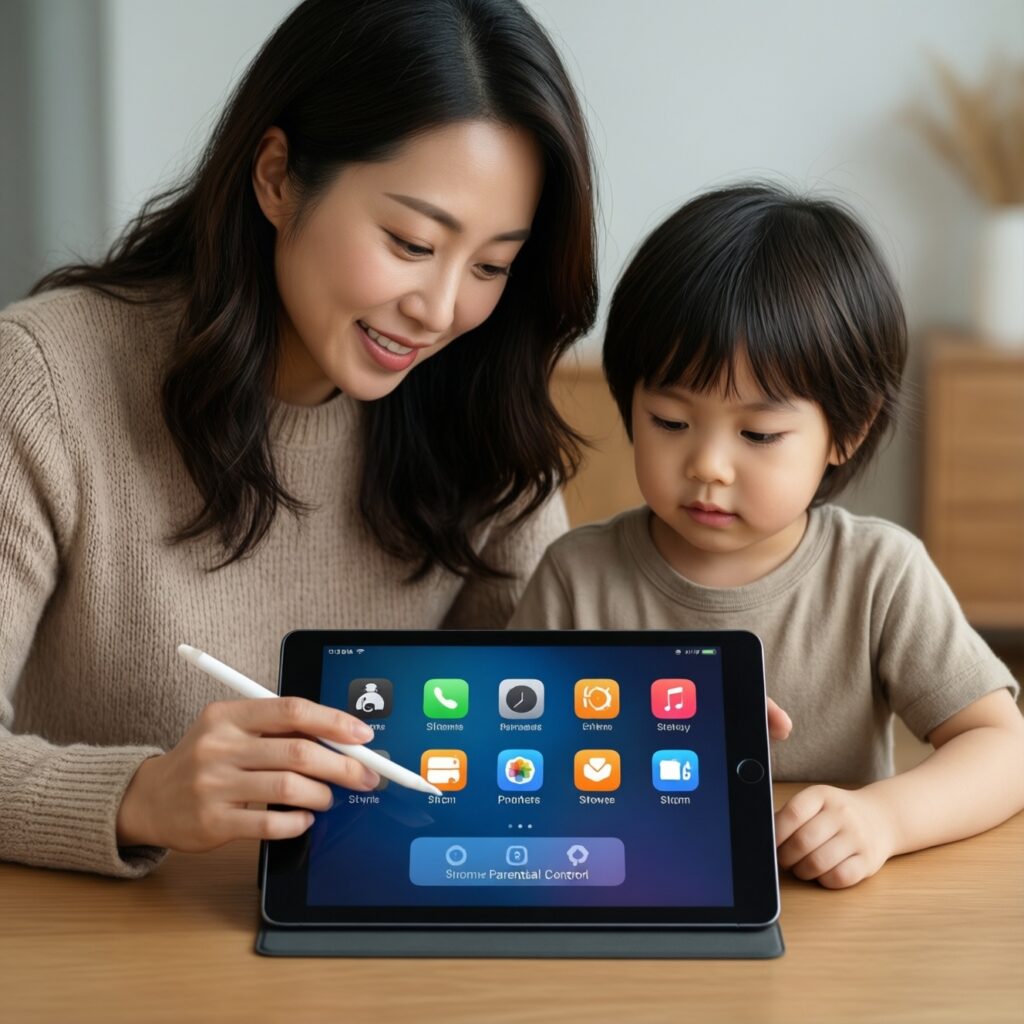
Родительский контроль на планшете настраивают отдельно для доступа к приложениям и времени использования. На Android обычно используют детский аккаунт и Google Family Link, на iPad — функцию «Экранное время». Сначала определите разрешённые приложения и расписание, затем задайте ограничения, проверьте их в детском профиле и защитите настройки кодом, который ребёнок не знает.
Что важно настроить в первую очередь
- Используйте отдельный детский аккаунт или профиль, если устройство и система это поддерживают.
- Настройте доступ к приложениям отдельно от лимитов времени: одно ограничивает запуск, другое — длительность использования.
- Проверьте, что ребёнок не знает PIN-код или код-пароль родителя.
- Учитывайте различия меню: названия пунктов могут меняться в зависимости от версии Android, iPadOS и производителя.
- После настройки проверьте ограничения на самом планшете, используя детский профиль.
Определите правила: какие приложения доступны и когда
До настройки решите, какие приложения нужны для учёбы, связи и досуга, а какие следует заблокировать или ограничить по времени. Такой подход подходит, если планшетом пользуется ребёнок и взрослый готов периодически проверять правила. Не стоит полагаться только на лимиты: они не заменяют разговор о безопасном поведении в интернете и не гарантируют защиту от любого нежелательного контента.
Разделите правила на три категории:
- Доступ: разрешить приложение, запретить установку или запросить одобрение взрослого.
- Время: установить дневной лимит для приложения или группы приложений.
- Расписание: определить часы, когда планшет недоступен, например во время сна или занятий.
Включите родительский контроль на Android-планшете
Для настройки обычно нужны детский аккаунт Google, аккаунт родителя и доступ к планшету. Установите или откройте Google Family Link на устройстве взрослого и следуйте подсказкам приложения, чтобы связать аккаунты. Пункты меню и доступные функции зависят от версии Android, производителя и типа детского аккаунта.
- Подготовьте аккаунты. Убедитесь, что у ребёнка есть отдельный аккаунт Google, а у взрослого — аккаунт, с которого будет выполняться управление. Не сообщайте ребёнку пароль родителя.
- Свяжите устройства через Family Link. Откройте приложение на устройстве взрослого и выберите добавление или настройку аккаунта ребёнка. Выполните инструкции на экране обоих устройств.
- Настройте одобрение приложений. В Family Link откройте профиль ребёнка и найдите раздел управления приложениями или Google Play. Настройте запрос разрешения на скачивание и покупку; конкретные варианты зависят от настроек аккаунта.
- Задайте время и расписание. В профиле ребёнка откройте раздел экранного времени. Настройте дневной лимит и время отдыха, если эти параметры доступны для устройства.
- Проверьте правила на планшете. Переключитесь на детский аккаунт и попробуйте открыть ограниченное приложение, а также проверить действие лимита. При необходимости вернитесь в Family Link и скорректируйте настройки.
Настройте ограничения на iPad через «Экранное время»
Для настройки понадобится код-пароль устройства. Если ребёнок пользуется iPad регулярно, настройте «Экранное время» для детской учётной записи в семейной группе, если она создана; иначе можно включить ограничения непосредственно на планшете. Названия пунктов могут немного отличаться в разных версиях iPadOS.
- Откройте «Экранное время». На iPad перейдите в «Настройки» → «Экранное время». Если ребёнок добавлен в семейную группу, выберите его имя; для настройки на устройстве выберите пункт, относящийся к этому iPad.
- Установите код-пароль. Включите код-пароль «Экранного времени» и задайте код, отличный от код-пароля разблокировки, если это возможно. Не используйте легко угадываемые комбинации.
- Задайте расписание. Откройте «Покой» и укажите часы, когда использование устройства должно быть ограничено. Проверьте, какие приложения останутся доступными в это время.
- Настройте лимиты приложений. В разделе «Лимиты приложений» выберите категории или отдельные приложения и задайте продолжительность использования. Это ограничивает время, но само по себе не запрещает установку приложения.
- Настройте разрешённые приложения и контент. В разделах ограничений конфиденциальности и контента задайте доступные функции, сайты или возрастные категории. Оставьте нужные для связи и повседневных задач приложения доступными.
- Проверьте работу ограничений. На детском профиле или устройстве проверьте, что лимит и расписание действуют, а необходимые приложения доступны. Если настройки управляются через семейную группу, проверьте выбранную учётную запись ребёнка.
Быстрый режим
- Создайте или выберите детский аккаунт.
- На Android свяжите его с Family Link, на iPad откройте «Экранное время».
- Ограничьте установку и запуск нежелательных приложений.
- Задайте лимиты и расписание отдельно друг от друга.
- Проверьте результат в детском профиле и защитите настройки кодом.
Сравните инструменты Android и iPad для контроля доступа и времени
Выбирайте встроенный инструмент, соответствующий системе планшета. В обоих случаях проверяйте отдельно разрешения приложений и ограничения по времени: это разные настройки.
| Задача | Android | iPad |
|---|---|---|
| Управление детским аккаунтом | Google Family Link, если поддерживается устройством и аккаунтом | «Экранное время»; управление через семейную группу, если она настроена |
| Доступ к приложениям | Настройки одобрения скачивания и управления приложениями в Family Link | Ограничения контента и конфиденциальности; настройки разрешённых приложений |
| Лимит использования | Раздел экранного времени в профиле ребёнка | «Лимиты приложений» и «Покой» |
| Защита настроек | Пароль аккаунта родителя и настройки Family Link | Код-пароль «Экранного времени» |
Проверьте результат по списку:
- Ребёнок входит в свой профиль, а не в аккаунт взрослого.
- Установку новых приложений нельзя выполнить без предусмотренного одобрения.
- Запрещённые приложения действительно недоступны.
- Для нужных приложений установлены отдельные лимиты, если они требуются.
- Расписание ограничения действует в выбранные часы.
- Приложения, необходимые для связи, остаются доступными.
- Ребёнок не может изменить настройки без кода или доступа взрослого.
Задайте лимиты для приложений и расписание использования
При настройке ограничения экранного времени на планшете разделяйте три действия: запрет запуска, лимит длительности и расписание. Если требуется полностью исключить приложение, одного дневного лимита может быть недостаточно.
Частые ошибки, из-за которых правила работают не так, как ожидалось:
- Настройки применены к аккаунту взрослого, а ребёнок пользуется другим профилем.
- Лимит задан для категории, но нужное приложение в неё не входит или отображается отдельно.
- Приложение ограничено по времени, но его запуск не запрещён полностью.
- Расписание настроено, но нужное приложение оставлено в списке всегда разрешённых.
- Взрослый и ребёнок используют один аккаунт, поэтому правила применяются непредсказуемо или не к тому профилю.
- Код-пароль известен ребёнку или совпадает с легко угадываемой комбинацией.
- После изменения настроек проверяется только устройство взрослого, а не детский профиль.
- Названия меню отличаются от инструкции из-за версии системы или оболочки производителя.
Проверьте настройки на детском профиле и защитите их PIN-кодом
Выберите вариант, который соответствует устройству и тому, как ребёнок им пользуется:
- Android с отдельным детским аккаунтом: управляйте приложениями и временем через Family Link, если функция поддерживается.
- iPad в семейной группе: настройте «Экранное время» для учётной записи ребёнка с устройства взрослого.
- Планшет без отдельного детского профиля: настройте ограничения непосредственно на устройстве и обязательно защитите их кодом; учитывайте, что такой вариант менее удобен для раздельного управления.
После настройки откройте планшет именно так, как им будет пользоваться ребёнок. Проверьте запуск ограниченного приложения, действие лимита и доступность разрешённых функций. Если система предлагает обновить программное обеспечение, перед обновлением сохраните важные данные и убедитесь, что взрослый помнит данные своего аккаунта.
Разбор ситуаций: если ограничения не срабатывают
Почему Family Link не показывает нужное приложение?
Проверьте, что выбран профиль ребёнка и устройство связано с его аккаунтом. Доступные элементы управления зависят от версии Android, производителя и настроек аккаунта.
Почему ребёнок всё ещё может открыть приложение после установки лимита?
Лимит ограничивает длительность использования, но не всегда запрещает запуск сразу. Для полного запрета настройте блокировку или запрет доступа отдельно.
Почему расписание на iPad не блокирует нужную программу?
Проверьте настройки «Покоя» и список всегда разрешённых приложений. Убедитесь, что «Экранное время» настроено для учётной записи ребёнка или нужного устройства.
Что делать, если ребёнок знает код-пароль «Экранного времени»?
Измените его в настройках «Экранного времени» и не сообщайте новый код. Если код не удаётся изменить, воспользуйтесь предусмотренным системой восстановлением доступа для аккаунта взрослого.
Почему меню на планшете отличается от инструкции?
Пути и названия пунктов зависят от версии системы и производителя. Найдите в настройках поиск по словам «родительский контроль», «Экранное время» или «Family Link» и сверяйтесь с подсказками на устройстве.
Нужно ли устанавливать дополнительное приложение родительского контроля?
Сначала проверьте встроенные средства Android или iPadOS: для базовых ограничений приложений и времени их часто достаточно. Дополнительный инструмент выбирайте только после проверки его совместимости и условий обработки данных.