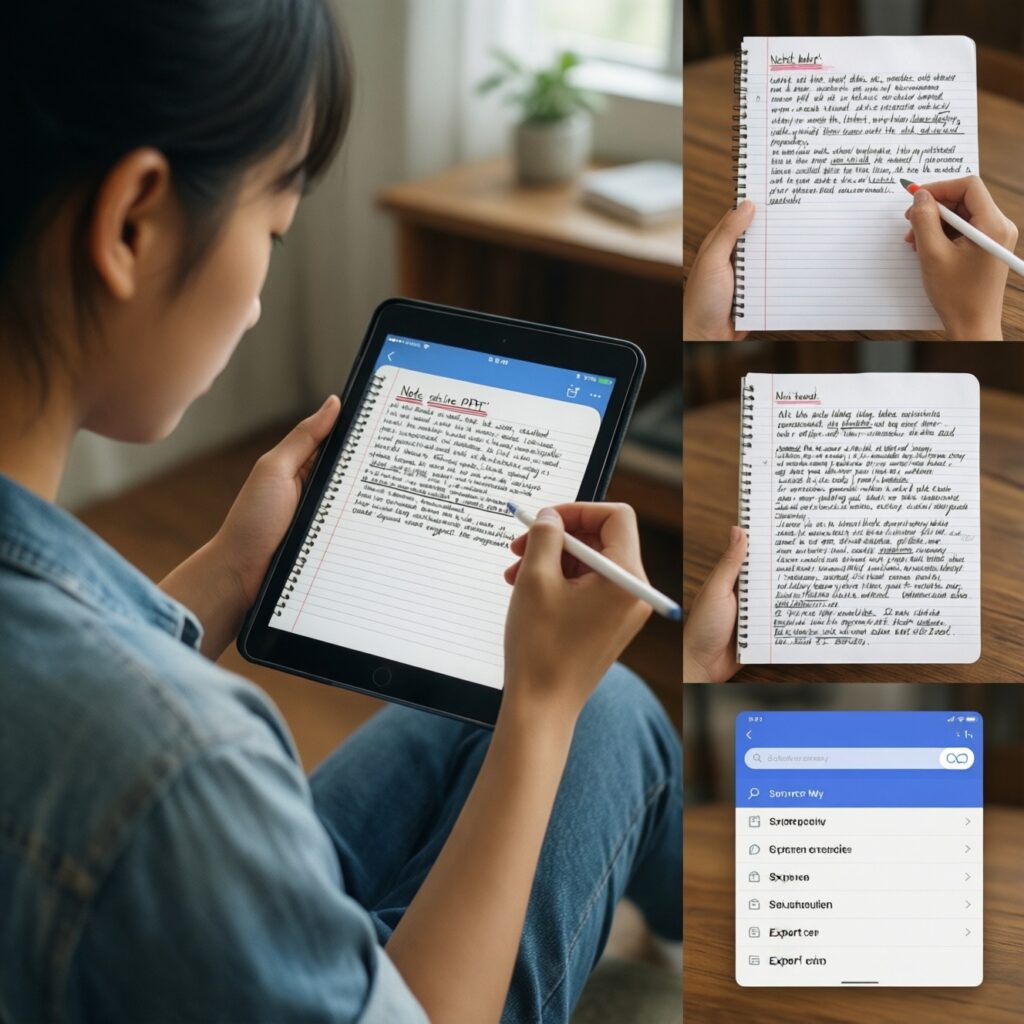
Выбирайте приложение для заметок по тому, как оно справляется с вашим сценарием: пишет ли пером без помех, находит ли нужное в рукописных страницах и переносит ли заметки в подходящем формате. Для учёбы важна работа с PDF, для встреч — быстрый поиск и синхронизация, для архива — экспорт и возможность открыть данные вне приложения.
Что определяет удобство приложения для заметок
- Качество рукописного ввода: отклик пера, распознавание нажима и удобство письма.
- Работа с документами: можно ли писать поверх PDF и сохранять разметку.
- Поиск: индексируются ли рукописный текст, печатные записи и вложения.
- Организация: доступны ли папки, теги, блокноты или другие понятные вам способы сортировки.
- Экспорт: сохраняются ли страницы, изображения и разметка при переносе.
- Совместимость: работает ли приложение на ваших устройствах и синхронизирует ли записи между ними.
- Ограничения тарифа: проверьте, какие функции доступны бесплатно, а какие зависят от подписки или платформы.
Рукописный ввод: точность пера, задержка и работа с PDF
Оценивать рукописный ввод лучше на устройстве и стилусе, которыми вы будете пользоваться постоянно. Рекламная демонстрация не покажет, удобно ли писать мелко, выделять фрагменты и исправлять ошибки в реальной лекции или рабочем документе.
- Отклик пера. Напишите несколько строк в обычном темпе и быстро. Следы пера должны появляться достаточно естественно для вашего ритма.
- Точность штриха. Проверьте тонкие линии, наклон, нажим и работу ладони на экране.
- Исправления. Попробуйте выделить, переместить, стереть и вставить написанный фрагмент.
- Масштабирование. Убедитесь, что удобно писать на странице с увеличением и возвращаться к общему виду.
- PDF. Импортируйте файл с несколькими страницами, добавьте пометки и проверьте, сохраняются ли они при экспорте.
- Навигация по документу. Для учебников и рабочих материалов важны переходы между страницами и быстрый возврат к нужному месту.
- Поддержка оборудования. Уточните совместимость с вашей моделью планшета, стилусом и операционной системой.
Если требуется приложение для рукописных заметок, не ограничивайтесь пробой на чистом листе: протестируйте его на скане, таблице и странице с уже существующим текстом.
Поиск по заметкам: распознавание почерка, фильтры и скорость
Приложения различаются не только наличием поиска, но и тем, что именно он индексирует. Одно может находить печатный текст, другое — распознавать рукописные слова или искать по документам. Результат зависит от читаемости почерка, языка распознавания, устройства и доступных функций.
| Вариант | Кому подходит | Плюсы | Минусы | Когда выбирать |
|---|---|---|---|---|
| Microsoft OneNote | Тем, кто собирает записи из разных устройств и источников | Подходит для смешанных материалов и структурирования записей по разделам | Удобство рукописного ввода и доступность отдельных функций зависят от платформы | Когда важны синхронизация и объединение рукописных и печатных заметок |
| Goodnotes | Студентам и тем, кто часто пишет от руки или размечает документы | Ориентирован на рукописные страницы и работу с PDF | Поддержка устройств и возможности поиска могут различаться | Когда основа рабочего процесса — заметки пером и разметка материалов |
| Notability | Тем, кто ведёт записи во время занятий или встреч | Подходит для рукописных заметок и материалов, связанных с документами | Набор функций и условия доступа нужно проверять для своей платформы и тарифа | Когда нужно сравнить ведение заметок и работу с приложенными материалами |
| Nebo | Пользователям, которым важно преобразовывать рукописные записи в текст | Предлагает сценарии распознавания рукописного ввода | Точность зависит от почерка, языка и конкретного сценария распознавания | Когда после письма от руки записи нужно редактировать как текст |
| Samsung Notes | Владельцам устройств Samsung, которые ведут заметки стилусом | Удобен для проверки сценария рукописных записей в экосистеме Samsung | Перенос на другие платформы и доступность функций могут быть ограничены | Когда основная работа с заметками происходит на совместимых устройствах Samsung |
Чтобы найти приложение для заметок с поиском по рукописному тексту, проверьте его на собственном почерке: запишите слова с разборчивым и быстрым написанием, затем выполните поиск по каждому. Не считайте наличие распознавания гарантией одинакового результата для всех языков и типов записей.
Экспорт без потерь: форматы, вложения и перенос в другие сервисы
Перед выбором выясните, можно ли забрать данные без потери структуры. Экспорт отдельной страницы и перенос целого архива — разные задачи: проверьте не только формат файла, но и сохранение изображений, рукописных штрихов, ссылок и порядка страниц.
- Если вы сдаёте конспект или отправляете разметку документа, то проверьте экспорт в PDF и откройте результат в другом приложении.
- Если хотите редактировать записи в другом сервисе, то выясните, поддерживается ли перенос в редактируемом формате, а не только в виде изображения или PDF.
- Если переносите целую библиотеку, то проверьте пакетный экспорт, структуру папок и возможность перенести вложения вместе с заметками.
- Если храните аудио, изображения или сканы, то экспортируйте заметку с каждым типом вложения и проверьте, что файл открывается отдельно.
- Если нужен архив на случай смены устройства, то заранее создайте резервную копию и убедитесь, что можете открыть её без исходного приложения.
Запрос «приложение для заметок с экспортом в PDF» полезен как начало поиска, но перед переходом важно проверить содержимое готового файла: экспорт может выглядеть иначе, чем страница внутри приложения.
Сравнение приложений по рукописному вводу, поиску и экспорту
Используйте один и тот же тест для всех кандидатов. Это поможет сравнить не рекламные описания, а поведение приложений на вашем устройстве и ваших материалах.
- Выберите несколько сценариев: например, конспект лекции, заметку со встречи и разметку PDF.
- Создайте в каждом приложении одинаковую рукописную страницу и оцените отклик пера.
- Найдите несколько слов в рукописном тексте, печатной записи и импортированном документе.
- Проверьте фильтрацию заметок по доступным категориям, папкам или тегам.
- Экспортируйте страницу и документ, затем откройте файлы в другой программе.
- Сверьте доступность нужных функций на вашей платформе и в выбранном тарифе.
Такой тест пригодится, если вы ищете лучшие приложения для заметок: лучшим будет не приложение с самым длинным списком функций, а то, которое надёжно выполняет ваши основные задачи.
Выбор под ваш сценарий: учёба, рабочие встречи или личный архив
Сначала определите, какой тип пользователя ближе вам, затем проверяйте приложение по соответствующим задачам.
- Студенту, который пишет стилусом и читает учебники в PDF, стоит начать с качества письма, разметки документов и экспорта страниц.
- Участнику рабочих встреч, который собирает записи на разных устройствах, важны поиск, синхронизация и доступность заметок на используемых платформах.
- Пользователю, который превращает рукопись в печатный текст, нужно отдельно проверить распознавание на своём языке и возможность исправить результат.
- Человеку, который строит личный архив, следует оценить структуру библиотеки, поиск и перенос данных за пределы приложения.
При выборе избегайте типичных ошибок:
- Ориентироваться только на внешний вид интерфейса, не проверив качество письма.
- Считать, что поиск работает по рукописи, не протестировав конкретный язык и почерк.
- Проверять экспорт только на одной странице без вложений.
- Не выяснять, какие возможности зависят от платформы или тарифа.
- Переносить весь архив до проверки на небольшой копии заметок.
- Выбирать приложение, не проверив, удобно ли синхронизировать записи между своими устройствами.
Перед тем как приложение для заметок скачать и перенести в него архив, проверьте совместимость с устройствами, условия доступа к нужным функциям и способы экспорта.
Как проверить приложение на своих заметках перед переходом
Сделайте небольшой пробный перенос и пройдите одинаковый тест в каждом кандидате. Для студента лучшим может оказаться вариант с удобной работой пером и PDF; для участника встреч — приложение с подходящим поиском и синхронизацией; для владельца личного архива — сервис с проверенным экспортом. Итог зависит от устройства, почерка и нужных функций.
Автор
Практические ответы о переносе и поиске заметок
Как проверить поиск по рукописному тексту?
Создайте несколько заметок с обычным для вас почерком и ищите слова на языке, которым пользуетесь. Сравните результаты для медленной записи, быстрого конспекта и рукописного текста в PDF.
Можно ли перенести рукописные заметки в другое приложение?
Возможность переноса зависит от форматов экспорта и импорта. Проверьте отдельно, сохраняются ли штрихи как редактируемый рукописный ввод или только как изображение либо PDF.
Что проверить в PDF после экспорта?
Откройте файл вне исходного приложения и проверьте страницы, разметку, читаемость текста и вложения. Для важных документов дополнительно сравните экспорт с оригиналом.
Почему поиск не находит написанное от руки?
Приложение может искать только печатный текст, а распознавание почерка может зависеть от языка, разборчивости записи или платформы. Проверьте настройки и протестируйте поиск на нескольких фразах.
Нужно ли сразу переносить весь архив?
Нет: сначала протестируйте небольшую копию с разными типами заметок и вложений. Так проще обнаружить проблемы с импортом, поиском и сохранением структуры.
Какие функции могут зависеть от тарифа?
Это зависит от приложения: платными могут быть отдельные возможности, объём хранения или дополнительные инструменты. Перед выбором проверьте актуальные условия для своей платформы и нужного сценария.