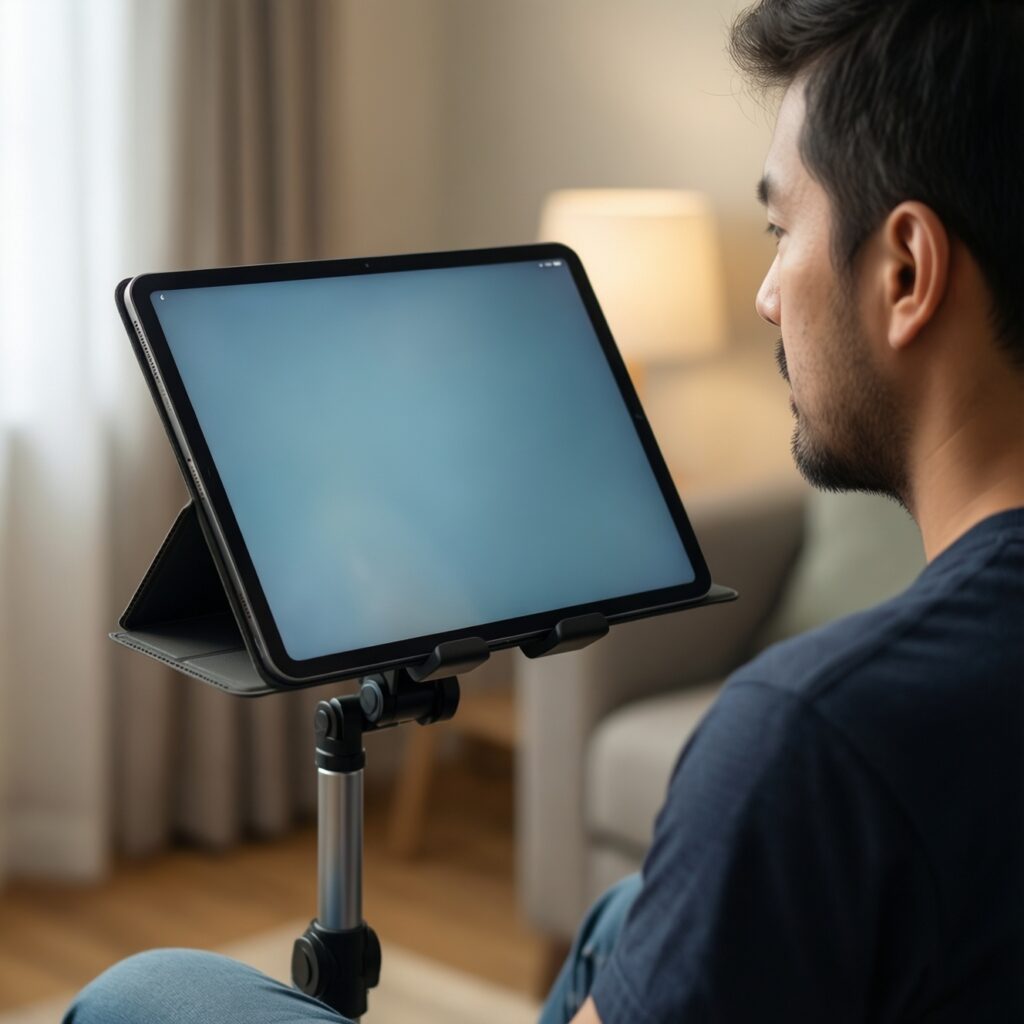
Угол планшета выбирают по задаче: для чтения экран обычно располагают почти вертикально, для набора текста — ниже и с меньшим наклоном, для видео — так, чтобы изображение было видно без бликов. Начните с устойчивой опоры, настройте экран под уровень взгляда и проверьте положение несколько минут: комфорт зависит от роста, посадки и освещения.
Что проверить перед настройкой угла планшета
- Поставьте планшет на ровную устойчивую поверхность и освободите место для рук.
- Убедитесь, что подставка или чехол подходят по размеру и надёжно удерживают устройство.
- Расположите экран так, чтобы не приходилось постоянно наклонять голову или тянуться к нему.
- Проверьте, не мешают ли бликам окно, лампа или отражающие поверхности.
- Оцените положение не только в покое, но и во время чтения, печати и просмотра видео.
Подготовьте место и устройство: опора, чехол и положение экрана
Настройка подходит тем, кто читает, работает или смотрит видео за столом. Она особенно полезна, если планшет приходится долго держать в руках. Не настраивайте опору на краю стола, на мягкой или наклонной поверхности и рядом с местом, откуда устройство может упасть.
Проверьте, что нижняя часть планшета опирается на упоры, а поверхность контакта не скользит. Если используется чехол-подставка, убедитесь, что его складные элементы раскрыты полностью. Для крупного или тяжёлого устройства лучше выбрать настольную подставку для планшета с широкой опорой и нескользящим основанием.
Выберите угол для чтения, чтобы меньше напрягать шею и глаза
Для начала попробуйте наклон около 60-75° относительно столешницы: экран будет ближе к вертикальному положению, но останется устойчивым. Это ориентир, а не медицинская норма. Если приходится задирать подбородок, опустите экран; если голова постоянно наклонена вниз — поднимите его или измените высоту опоры.
Перед настройкой подготовьте:
- устойчивую подставку с опорой, подходящей под размеры планшета;
- ровную поверхность и удобный стул, позволяющий сидеть без вытягивания шеи;
- достаточное освещение без отражения лампы или окна на экране;
- свободное пространство для рук, если во время чтения вы делаете заметки.
Если выбираете подставку для планшета регулируемую, проверьте диапазон фиксации и то, можно ли менять положение без усилия и без риска соскальзывания устройства. Запрос «подставка для планшета купить» полезен для поиска моделей, но при выборе ориентируйтесь прежде всего на совместимость и устойчивость.
Настройте наклон для набора текста и проверьте устойчивость
Перед пошаговой настройкой подготовьтесь:
- Поставьте подставку на середину стола, подальше от края.
- Закрепите планшет в соответствии с конструкцией опоры или чехла.
- Проверьте, что кабель питания не тянет устройство и не цепляется за руки.
- Оставьте перед экраном место для кистей и подключённой клавиатуры, если она используется.
- Уменьшите наклон экрана. Для набора текста попробуйте положение примерно 30-50° относительно столешницы. Если печатаете на экранной клавиатуре, опустите планшет настолько, чтобы кисти оставались расслабленными.
- Поставьте экран напротив себя. Расположите планшет по центру тела, чтобы не поворачивать корпус и голову. При внешней клавиатуре оставьте экран выше клавиатуры, но не настолько, чтобы приходилось задирать подбородок.
- Проверьте опору. Легко коснитесь экрана в нескольких местах и оцените, не качается ли подставка. Не проверяйте устойчивость резкими толчками и не нажимайте на устройство с усилием.
- Исправьте положение. Если экран смещается, уменьшите наклон, переставьте опору на более ровное место или используйте модель с надёжной фиксацией. При выборе, где держатель для планшета купить, уточните совместимость с диагональю и весом устройства.
- Напечатайте короткий текст. Попробуйте несколько минут печатать в обычном темпе. Если планшет дрожит при касаниях или кисти быстро устают, измените высоту и наклон, затем повторите проверку.
Подберите положение экрана для просмотра видео без бликов
Для видео попробуйте наклон около 45-70° и меняйте его, пока изображение не станет хорошо видно с вашего места. Если на экране появляются отражения, сначала измените угол планшета или направление света, а не повышайте яркость автоматически.
- Сядьте в обычное положение, в котором будете смотреть видео.
- Проверьте, виден ли экран без наклона головы в сторону или вперёд.
- Посмотрите на экран при обычном освещении комнаты.
- Переместите планшет, если на изображении отражаются окно или лампа.
- Убедитесь, что подставка не перекрывает динамики, разъёмы и кнопки.
- Проверьте, не раскачивается ли устройство при случайном касании стола.
Для просмотра с дивана или кровати может подойти отдельный держатель, закреплённый на устойчивой поверхности. Не устанавливайте его над лицом и не оставляйте устройство на ненадёжном креплении.
Сравните сценарии в таблице: угол, высота и требования к подставке
Значения наклона ниже — начальные ориентиры. Меняйте их с учётом посадки, высоты стола, освещения и способа взаимодействия с экраном.
| Сценарий | Ориентир по наклону | Высота и положение | Что важно для опоры |
|---|---|---|---|
| Чтение | Около 60-75° | Экран напротив пользователя, без необходимости наклонять голову | Надёжная фиксация и возможность менять высоту |
| Печать на экранной клавиатуре | Около 30-50° | Ниже, чтобы удобно касаться экрана | Устойчивость к касаниям и нескользящие упоры |
| Печать на внешней клавиатуре | Около 45-65° | Экран по центру, клавиатура перед ним | Достаточная ширина основания и отсутствие качания |
| Просмотр видео | Около 45-70° | Экран направлен на место просмотра | Устойчивая фиксация и отсутствие бликов |
Частые ошибки при выборе положения:
- Устанавливать планшет под одним углом для всех задач.
- Поднимать экран так высоко, что приходится запрокидывать голову.
- Оставлять опору на краю стола или на скользкой поверхности.
- Не учитывать давление на экран при наборе текста.
- Подбирать угол только по изображению, не проверяя отражения при обычном освещении.
- Использовать чехол-подставку на неровной поверхности.
- Не проверять, удерживает ли опора планшет в чехле.
Если нужна подставка для планшета с регулировкой угла наклона, сравните фиксаторы, диапазон положений, ширину основания и наличие упоров. Не выбирайте модель только по числу регулировок: важнее, чтобы планшет не скользил и не раскачивался при касании.
Проверьте выбранную настройку в деле и устраните дискомфорт
Используйте планшет в выбранном положении несколько минут, затем оцените, не приходится ли менять позу, напрягать кисти или щуриться. Если появляется дискомфорт, остановитесь и скорректируйте наклон, высоту или освещение; не пытайтесь компенсировать неудобную позу длительной работой.
Если настольная опора не подходит, рассмотрите альтернативы:
- Чехол-подставку — когда важны компактность и возможность сложить опору вместе с планшетом.
- Настольную регулируемую стойку — когда нужно менять высоту и угол между чтением, печатью и видео.
- Крепление на зажим или кронштейн — когда требуется освободить место на столе; заранее проверьте надёжность крепления и допустимую нагрузку.
После изменения положения повторите проверку устойчивости и бликов. Подходящая опора должна удерживать устройство без постоянного поправления и позволять сохранять удобную посадку.
Нюансы выбора наклона для разных условий
Какой угол выбрать для чтения?
Начните примерно с 60-75° относительно столешницы и подстройте положение под свою посадку. Экран должен быть хорошо виден без постоянного наклона головы.
Почему планшет качается при наборе текста?
Опора может быть слишком лёгкой, узкой или не рассчитанной на касания экрана. Уменьшите наклон, поставьте её на ровную поверхность и проверьте фиксаторы.
Как убрать блики на экране?
Измените угол или положение планшета относительно окна и лампы. Если отражение сохраняется, переместите источник света или место устройства.
Нужна ли регулируемая подставка?
Она удобна, если вы регулярно переключаетесь между чтением, печатью и видео. При выборе проверьте устойчивость в нескольких положениях и совместимость с планшетом.
Можно ли поставить планшет на край стола?
Не стоит: устройство легче задеть или столкнуть. Разместите опору на устойчивой поверхности с запасом места вокруг неё.
Что проверить перед покупкой держателя?
Уточните совместимость с размером и весом планшета, тип крепления, надёжность упоров и возможность регулировки. Подставка не должна закрывать важные разъёмы и мешать подключению кабеля.