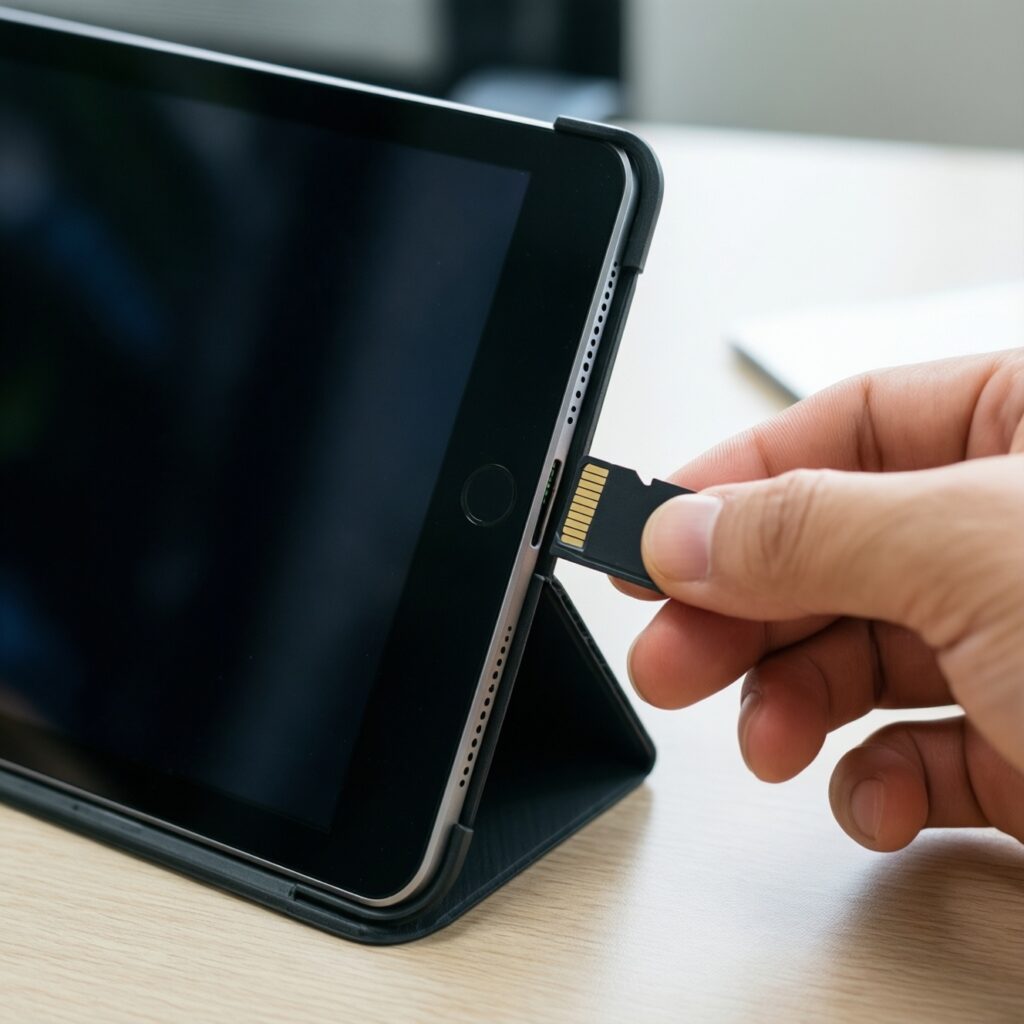
Чтобы установить карту памяти в планшет, сначала проверьте в инструкции или характеристиках модели поддерживаемый тип microSD, максимальный объём и файловую систему. Затем подготовьте карту, вставьте её по схеме на лотке и дождитесь распознавания. Перед извлечением отключите карту в настройках планшета: это снижает риск повреждения файлов.
Что проверить перед установкой карты памяти
- Поддерживает ли планшет карты microSD и какой максимальный объём допускает производитель.
- Какие типы карт и файловые системы указаны в инструкции к конкретной модели.
- Нет ли на карте нужных файлов: форматирование удалит данные.
- Подходит ли карта лотку или слоту и правильно ли она ориентирована.
- Есть ли доступ к настройкам хранилища для безопасного отключения карты.
Как определить поддерживаемый формат и максимальный объём microSD
Карта памяти для планшета подходит, если устройство поддерживает её тип и объём. Проверьте руководство пользователя, официальный сайт производителя или маркировку рядом со слотом. Не ориентируйтесь только на то, что карта физически помещается в лоток: устройство может не распознать неподдерживаемый тип или объём.
Для обычного использования выбирайте microSD, если именно такой формат предусмотрен планшетом. Не форматируйте карту с важными данными. Если планируете купить карту памяти для планшета, до покупки уточните ограничения модели и возможность использования карты как переносного или внутреннего хранилища.
Установка может быть неуместна, если у модели нет слота, лоток повреждён или инструкция прямо запрещает карты выбранного типа. Не вставляйте карту с усилием и не пытайтесь подогнать неподходящий размер.
Сравнение классов скорости: какая карта подходит планшету
Перед покупкой проверьте требования к скорости в инструкции. Маркировка помогает сравнить карты, но не гарантирует одинаковую производительность на разных планшетах. Для чтения документов и хранения фотографий требования могут отличаться от записи видео или запуска приложений с карты.
| Маркировка или тип | На что обратить внимание | Когда рассматривать |
|---|---|---|
| SDHC | Поддерживается ли тип карт устройством и какой файловой формат требуется | Если он указан в характеристиках планшета |
| SDXC | Поддерживает ли модель этот тип и соответствующую файловую систему | Только при подтверждённой совместимости |
| Класс скорости, например Class 10 или UHS | Совпадают ли заявленные требования приложения или режима записи с возможностями планшета | Для задач, где важна скорость передачи или записи данных |
Выбирая, какую карту памяти выбрать для планшета, сверяйте не только скоростную маркировку, но и максимальную ёмкость, тип карты и рекомендации производителя. Более высокая заявленная скорость сама по себе не устраняет ограничения планшета.
Подготовка карты памяти перед первым использованием
Перед началом подготовьте устройство и данные. Этот мини-чеклист помогает избежать потери файлов и ошибок при установке:
- Скопируйте нужные данные с карты в другое надёжное место.
- Уточните форматирование и поддерживаемую файловую систему по инструкции планшета.
- Выключите планшет, если руководство предписывает устанавливать карту только в выключенное устройство.
- Подготовьте доступ к лотку или слоту и штатный инструмент для извлечения лотка.
- Сохраните файлы. Скопируйте содержимое карты на другое устройство или в резервное хранилище. Не начинайте форматирование, пока не убедитесь, что копия нужных данных сохранена.
- Осмотрите карту. Проверьте, нет ли трещин, загрязнений или повреждения контактов. Не протирайте контакты жидкостью и не касайтесь их без необходимости.
- Уточните требования планшета. Найдите в инструкции рекомендованную файловую систему и порядок установки. Если карта ранее использовалась в другом устройстве, её файловый формат может не подойти.
- Форматируйте только при необходимости. Если планшет предлагает форматирование, сначала проверьте, что на карте нет нужных файлов. Запустите форматирование через системное меню устройства и не прерывайте процесс.
- Проверьте результат. После подготовки откройте настройки хранилища или файловый менеджер и убедитесь, что карта отображается без сообщения об ошибке.
Пошаговая установка и настройка хранилища
Карта microSD для планшета устанавливается в слот или лоток согласно схеме производителя. Положение контактов и способ открытия лотка различаются у моделей, поэтому не используйте силу и не вставляйте карту в отверстие, не предназначенное для лотка.
- Откройте лоток или крышку слота. При необходимости выключите планшет и используйте штатный инструмент. Не вставляйте острые предметы в отверстия без уверенности, что это именно механизм извлечения лотка.
- Установите карту по схеме. Сориентируйте её по вырезу и обозначениям на лотке. Если карта не входит свободно, выньте её и проверьте положение.
- Закройте лоток. Вставьте его ровно до штатного положения, не нажимая на него с усилием.
- Дождитесь обнаружения. После включения планшета откройте уведомление о новой карте или раздел хранилища в настройках.
- Выберите назначение карты. Если система предлагает варианты, прочитайте их описание. Переносное хранилище подходит для файлов; форматирование как внутреннего хранилища может изменить доступность карты для других устройств и удалить данные.
Проверьте результат:
- Карта отображается в настройках хранилища или файловом менеджере.
- Планшет показывает её доступный объём без предупреждения об ошибке.
- Файлы открываются, а тестовая копия небольшого файла проходит без сбоя.
- Если карта назначена внутренним хранилищем, система завершила настройку и показывает её в параметрах памяти.
Как безопасно извлечь карту и не повредить файлы
Перед извлечением остановите операции чтения и записи. Закройте приложения, которые могут работать с файлами на карте, и отключите её в настройках хранилища. Если планшет не предлагает программное отключение, следуйте инструкции производителя.
- Не вынимайте карту во время копирования, перемещения, загрузки или форматирования файлов.
- Не вытаскивайте карту сразу после съёмки или записи видео, пока устройство сохраняет данные.
- Не открывайте лоток силой и не раскачивайте его острым инструментом.
- Не извлекайте карту, пока в настройках отображается, что она используется.
- Не касайтесь контактов и не кладите карту рядом с жидкостью или источниками загрязнения.
- После извлечения храните карту в защитном футляре, чтобы не повредить её контакты.
Что делать, если планшет не распознаёт карту
- Проверьте установку. Выключите устройство, извлеките карту и установите её заново по схеме. Не давите на лоток, если он не закрывается свободно.
- Сверьте совместимость. Проверьте тип карты, максимальный объём и файловую систему по инструкции. Несовпадение любого из этих параметров может привести к тому, что карта не появится в системе.
- Проверьте карту на другом устройстве. Если она не определяется и там, возможна проблема с картой. Перед любыми действиями, удаляющими данные, сделайте копию файлов, если они доступны.
- Выберите безопасную альтернативу. Если планшет не поддерживает карту или слот неисправен, используйте встроенное хранилище, совместимый внешний накопитель либо облачное хранилище. Уточните в инструкции, какие варианты подключения поддерживает модель.
Если другая совместимая карта также не распознаётся, не чистите слот жидкостью и не пытайтесь разбирать планшет. Обратитесь в сервис или к производителю.
Разбор частых ситуаций с картой памяти в планшете
Можно ли вставлять карту, не выключая планшет?
Это зависит от модели и конструкции слота. Следуйте инструкции производителя; если порядок не указан, безопаснее выключить устройство перед установкой.
Почему планшет видит карту, но не открывает файлы?
Возможны неподдерживаемая файловая система, повреждение файлов или ошибка чтения. Сначала сохраните доступные данные и проверьте карту на другом совместимом устройстве.
Нужно ли форматировать новую карту?
Только если этого требует планшет или карта не распознаётся из-за несовместимого формата. Форматирование удаляет данные, поэтому заранее скопируйте нужные файлы.
Можно ли перенести приложения на карту?
Это зависит от версии системы, модели планшета и настроек приложения. Проверьте параметры приложения и хранилища: перенос может быть недоступен или ограничен.
Как понять, что карту можно извлекать?
Откройте настройки хранилища и воспользуйтесь командой отключения или извлечения, если она доступна. Дождитесь подтверждения, что карта больше не используется.
Что делать, если лоток застрял?
Не тяните его и не поддевайте острым предметом. Проверьте инструкцию по извлечению; если лоток не выходит штатным способом, обратитесь в сервис.