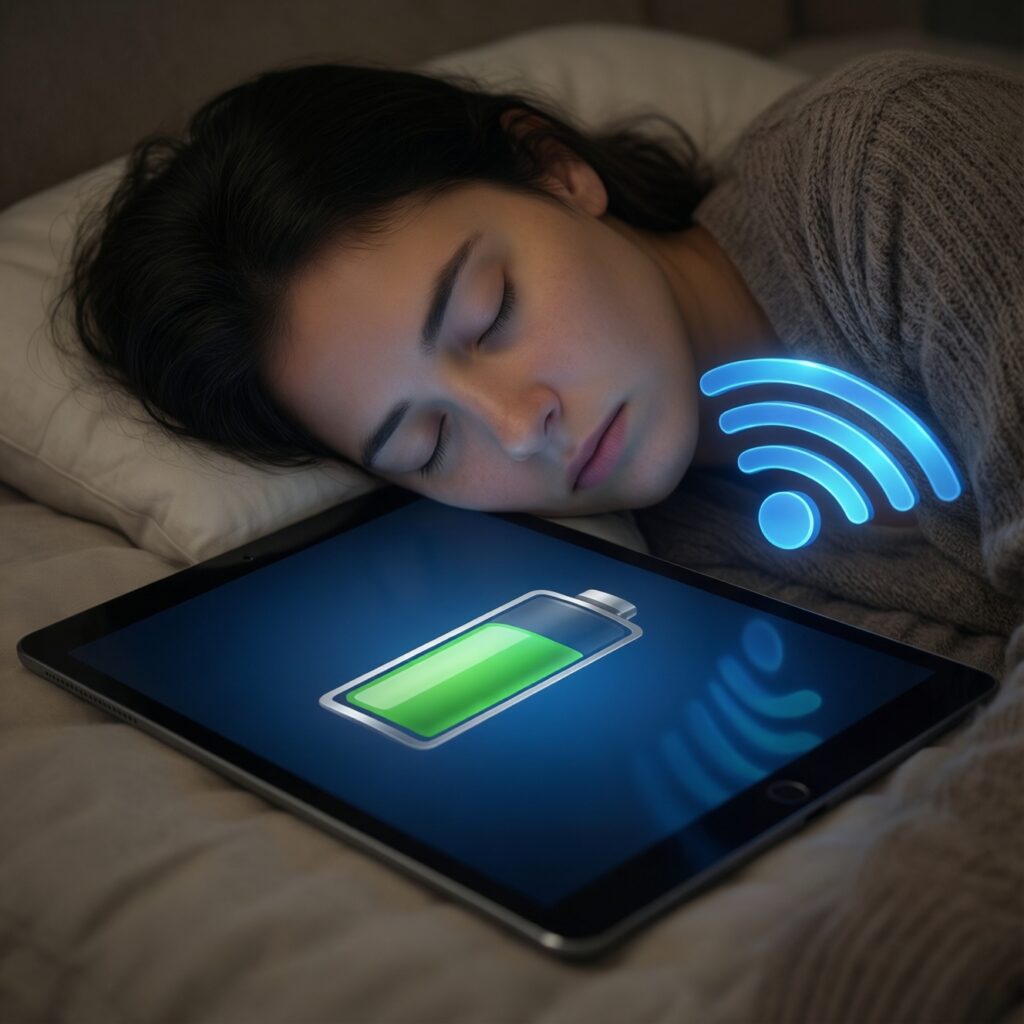
Если планшет разряжается в режиме ожидания, сначала проверьте статистику расхода батареи, фоновые приложения, синхронизацию и беспроводные подключения. Сравните заряд за одинаковый период с включёнными и отключёнными Wi‑Fi и Bluetooth. Если расход сохраняется после безопасных проверок, а устройство греется или быстро теряет заряд и при активном использовании, возможны сбой системы или износ аккумулятора.
Быстрая диагностика ночного разряда планшета
- Перед сном запишите уровень заряда и проверьте его после периода ожидания; сравнивайте условия в разные дни.
- Откройте раздел батареи в настройках и посмотрите, какие приложения и процессы расходовали заряд.
- Проверьте, не остаётся ли экран включённым, и сократите время до его автоматического отключения.
- Для проверки по очереди отключите Wi‑Fi, Bluetooth и геолокацию, если ночью они не нужны.
- Посмотрите, не выполняются ли синхронизация, резервное копирование или обновление приложений.
- Если планшет заметно греется, батарея разряжается и при выключенном экране или корпус деформирован, прекратите проверки и обратитесь в сервис.
Планшет теряет заряд за ночь: как оценить масштаб проблемы
Сначала убедитесь, что устройство действительно находится в режиме ожидания: экран погашен, но планшет не выключен. Универсальной нормы ночного расхода для всех моделей нет: на результат влияют ёмкость батареи, состояние сети, настройки и запущенные задачи. Важнее повторяемость результата и то, меняется ли расход после отключения конкретной функции.
Отметьте, что именно наблюдается:
- заряд заметно снижается за ночь, хотя планшет не использовался;
- устройство остаётся тёплым при погашенном экране;
- разряд ускоряется в определённой сети Wi‑Fi или после установки приложения;
- показания заряда резко меняются после пробуждения или перезапуска;
- планшет быстро разряжается и во время обычной работы.
Для безопасной первичной диагностики не сбрасывайте настройки и не удаляйте приложения. Сначала соберите данные в разделе батареи и проводите по одному изменению за раз. Так будет проще понять, какое действие повлияло на расход.
Какие приложения расходуют батарею в режиме ожидания
Откройте настройки батареи и просмотрите расход за период, который включает ночной разряд. Названия меню зависят от производителя и версии системы; обычно раздел называется «Батарея» или «Использование батареи». Обращайте внимание на приложения с заметной активностью в фоне, а не только на общий процент расхода.
- Проверьте приложения, которые оказались вверху списка расхода за время ожидания.
- Сопоставьте время фоновой активности с периодом, когда планшет лежал без использования.
- Посмотрите, не загружали ли приложения файлы, видео или обновления.
- Проверьте мессенджеры, почту и другие приложения с частыми уведомлениями и синхронизацией.
- Вспомните, не устанавливались ли приложения непосредственно перед появлением проблемы.
- Ограничьте фоновую работу только у подозрительного приложения и проверьте результат в следующем сопоставимом периоде.
- Если проблема началась после обновления приложения, проверьте наличие исправления и сведения о расходе после обновления.
- Не отключайте системные службы наугад: это может нарушить уведомления, синхронизацию или работу функций устройства.
Wi-Fi, Bluetooth и геолокация: что отключить для проверки
Планшет может расходовать заряд, поддерживая соединение, повторно подключаясь к нестабильной сети или используя службы определения местоположения. Для диагностики меняйте настройки по одной: сначала отключите неиспользуемые функции, затем сравните расход в похожих условиях. Если планшет часто теряет сеть, отдельно проверьте результат в месте с устойчивым сигналом.
| Симптом | Возможные причины | Как проверить | Как исправить |
|---|---|---|---|
| Заряд уходит быстрее при включённом Wi‑Fi | Нестабильная сеть, повторные подключения, фоновые загрузки | Сравнить расход за сопоставимый период с Wi‑Fi и без него; посмотреть активность приложений | Отключать Wi‑Fi на время ожидания, если он не нужен; при необходимости проверить стабильность роутера |
| Разряд сопровождается подключением аксессуаров | Bluetooth остаётся активным или устройство регулярно переподключается | Отключить Bluetooth на период проверки и сравнить результат | Выключать Bluetooth, когда он не используется; проверить сопряжённые устройства |
| Расход связан с приложением, которому не нужно местоположение | Приложение запрашивает геолокацию в фоне | Проверить разрешения приложений и недавнюю активность геолокации в настройках | Ограничить доступ к местоположению для конкретного приложения, если это не мешает его назначению |
| Планшет греется и теряет заряд после загрузки файлов | Фоновая передача данных или обновление | Проверить загрузки и статистику батареи по приложениям | Приостановить ненужную загрузку и перенести обновления на время использования или зарядки |
Синхронизация и фоновые обновления: где ограничить активность
Выполняйте шаги по порядку — от наблюдения к изменениям, которые могут ограничить работу отдельных функций. После каждого изменения сравнивайте расход в похожих условиях.
- Запишите уровень заряда и время, затем проверьте статистику батареи без изменения настроек.
- Посмотрите, не выполняются ли синхронизация аккаунтов, резервное копирование или загрузка файлов.
- Проверьте, не запланированы ли обновления приложений или системы на период ожидания.
- Приостановите только обнаруженную загрузку или обновление, если оно не требуется немедленно.
- Отключите автоматическую синхронизацию для отдельных ненужных аккаунтов или типов данных, если готовы получать их реже.
- Ограничьте фоновую активность приложения, которое расходует заряд, предварительно проверив, не нужны ли от него уведомления.
- Перезапустите планшет, если расход выглядит необычным и в списке батареи нет понятного объяснения.
- Если проблема появилась после обновления системы или приложения и не устраняется, обратитесь в поддержку производителя до сброса устройства.
Ограничение фоновой работы может задерживать уведомления и обновление данных. Не меняйте сразу несколько параметров: иначе диагностика не покажет, какое действие помогло.
Настройки экрана и энергосбережения, влияющие на расход
Экран должен выключаться автоматически, а не оставаться активным из-за длительного тайм-аута или постоянно включённого отображения. Проверьте время отключения экрана, яркость и функции, поддерживающие изображение на выключенном экране, если они доступны на вашей модели. Энергосбережение можно использовать для проверки, но учитывайте, что оно может ограничить фоновые процессы и уведомления.
Обратитесь в поддержку производителя или сервис, если:
- планшет нагревается в ожидании без очевидной загрузки или активного приложения;
- заряд резко падает, показания скачут или устройство внезапно выключается;
- быстрый разряд сохраняется после проверок приложений, сети и синхронизации;
- корпус или экран приподнялся, появился запах или другие признаки повреждения батареи;
- проблема началась после обновления и сопровождается ошибками системы.
При деформации корпуса не продолжайте зарядку и не пытайтесь вскрыть устройство. Диагностика и ремонт планшета безопаснее в сервисе, особенно если есть признаки повреждения аккумулятора.
Как отличить программный сбой от изношенного аккумулятора
Программная причина вероятнее, если расход связан с конкретным приложением, сетью, синхронизацией или недавним обновлением и меняется после соответствующей настройки. Износ аккумулятора вероятнее, если планшет быстро теряет заряд при разных сценариях, внезапно выключается или заметно хуже работает не только в режиме ожидания. По одному ночному измерению нельзя надёжно определить состояние батареи.
- Проверяйте заряд в одинаковых условиях и фиксируйте время измерения.
- Устанавливайте обновления системы и приложений через штатные настройки.
- Удаляйте или ограничивайте фоновые приложения, которыми больше не пользуетесь.
- Отключайте Wi‑Fi, Bluetooth и геолокацию, когда они не нужны.
- Не оставляйте без необходимости активными загрузки и резервное копирование.
- Не устанавливайте неизвестные приложения для «калибровки» батареи и не вскрывайте корпус самостоятельно.
- Если симптомы указывают на износ, попросите сервис проверить аккумулятор и уточнить условия замены аккумулятора планшета.
- При выборе нового устройства сначала оцените результаты диагностики и условия использования; купить планшет имеет смысл, если ремонт нецелесообразен или устройство перестало отвечать вашим задачам.
Если планшет не держит заряд после исключения фоновых причин, проверка батареи в сервисе поможет отделить программную проблему от аппаратной. Не соглашайтесь на замену деталей без диагностики и объяснения её результатов.
Разбор частых ситуаций при разряде планшета без использования
Почему планшет теряет заряд, даже когда экран выключен?
Погашенный экран не означает, что устройство выключено: приложения могут синхронизировать данные, поддерживать соединение или загружать файлы. Проверьте статистику батареи и фоновую активность за период разряда.
Нужно ли отключать Wi‑Fi на ночь?
Это полезно как диагностическая проверка, если Wi‑Fi ночью не нужен. Сравните расход в похожих условиях с включённой и отключённой сетью, меняя только этот параметр.
Что делать, если планшет нагревается в режиме ожидания?
Проверьте активность приложений и загрузок. Если нагрев повторяется без понятной причины, сохраняется или сопровождается деформацией корпуса, прекратите использование и обратитесь в сервис.
Стоит ли сразу сбрасывать планшет до заводских настроек?
Нет: сначала выполните проверки батареи, приложений и синхронизации. Сброс удаляет пользовательские данные и требует подготовки резервной копии, поэтому его стоит рассматривать после более безопасных действий и рекомендаций поддержки.
Как понять, что аккумулятор пора менять?
На износ могут указывать быстрый разряд в разных сценариях, внезапные выключения и ухудшение автономной работы. Подтвердить причину должен специалист; при вздутии или деформации корпуса устройством пользоваться не следует.
Почему расход увеличился после установки приложения?
Новое приложение могло включить синхронизацию, уведомления или фоновые загрузки. Проверьте его расход в настройках батареи и временно ограничьте фоновую работу, если это не нарушает нужные функции.
Автор: Максим Орлов