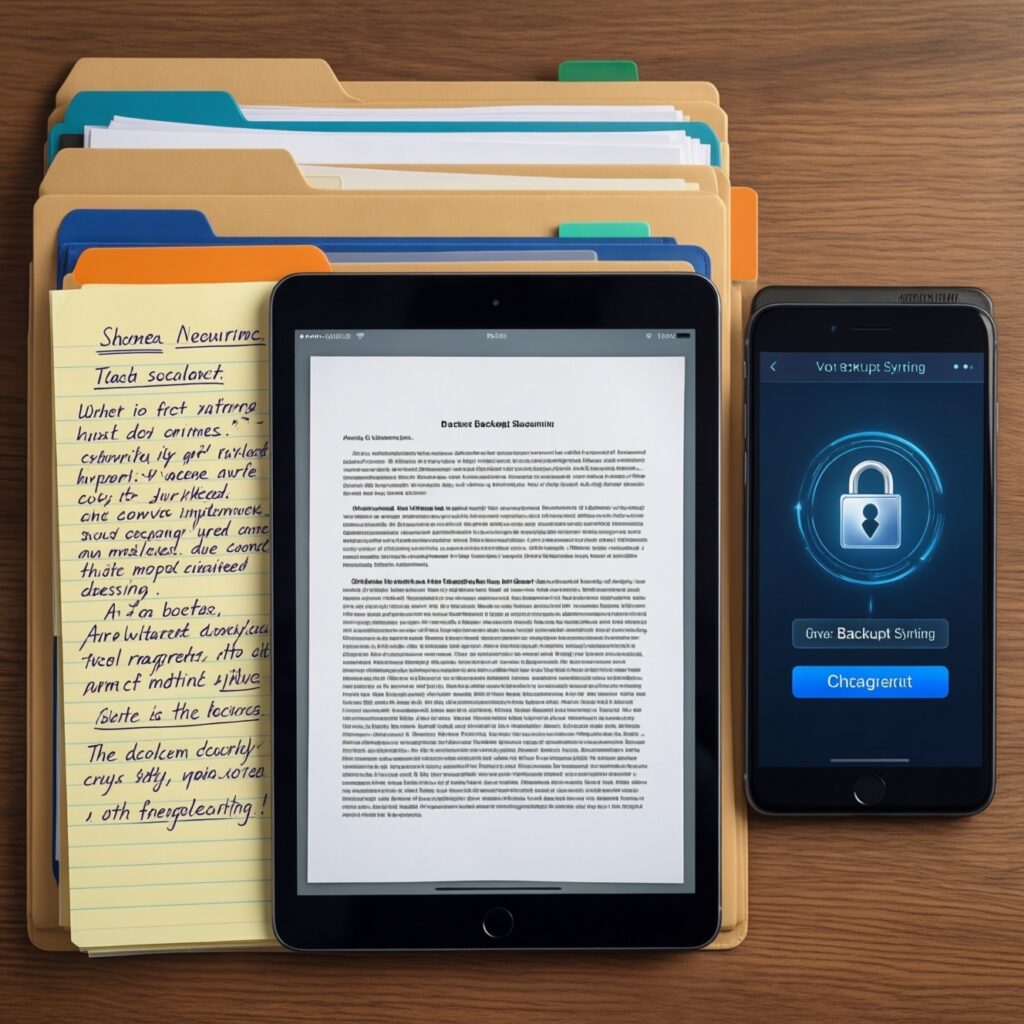
Планшет для работы с документами удобен, если заранее настроить папки, единые правила названий, приложение для заметок и резервное копирование. Тогда сканы, записи и исходные файлы можно быстро найти и восстановить. Ниже — безопасный порядок настройки: от доступа к документам до проверки копии на другом устройстве.
Рабочий контур документов на планшете
- Выберите одно основное место хранения и предусмотрите резервную копию.
- Разделяйте заметки по проектам, а не по случайным темам и датам.
- Перед сканированием проверьте читаемость текста и сохраните оригинал.
- Называйте файлы по единому шаблону, чтобы их можно было искать.
- Периодически проверяйте, что резервная копия открывается и содержит нужные файлы.
Подготовьте планшет: приложения, папки и доступы
Такой порядок подойдёт тем, кто регулярно читает, комментирует и подписывает документы или ведёт записи по нескольким проектам. Планшет для работы с документами особенно удобен, если важны мобильность и рукописные пометки.
Не переводите на планшет весь архив, если на устройстве нет надёжной блокировки, безопасного хранения или стабильного доступа к нужным файлам. Для конфиденциальных документов сначала уточните правила вашей организации. При выборе устройства оцените поддержку нужных форматов, автономность и совместимость с рабочими приложениями; купить планшет для работы стоит после этой проверки, а не только по размеру экрана.
Установите обновления системы и приложений. Включите блокировку экрана надёжным способом, используйте уникальный пароль для учётной записи и настройте двухфакторную проверку, если она доступна. Не сохраняйте пароли в заметках рядом с документами.
Разложите заметки по проектам и контекстам
Для начала достаточно файлового хранилища, приложения для заметок и приложения для сканирования. Выбирайте инструменты, которые доступны на ваших устройствах и позволяют экспортировать документы в распространённый формат, например PDF.
- Папки: создайте отдельные разделы для текущих проектов, общих материалов и архива.
- Заметки: заведите по одной основной заметке на проект и используйте подзаголовки для встреч, решений и задач.
- Доступы: проверьте, какая учётная запись синхронизирует файлы и кто может просматривать общие папки.
- Стилус: если вы часто пишете от руки, проверьте совместимость пера и приложения. Планшет с поддержкой стилуса для заметок полезен для рукописных пометок, но важные записи сохраняйте в синхронизируемом или экспортируемом формате.
Названия заметок и файлов делайте понятными без открытия: указывайте проект, тему и дату в одном порядке. Не храните единственную копию важной заметки только внутри приложения, если из него нельзя легко экспортировать данные.
Настройте сканирование: качество, названия и поиск
Перед первым сканированием подготовьте устройство и проверьте, куда приложение сохраняет результат.
- Установите обновления и выберите приложение, которому доверяете и которое умеет сохранять файлы в выбранное хранилище.
- Подготовьте чистую поверхность и равномерное освещение; уберите посторонние листы из кадра.
- Решите, где будут храниться оригиналы и отсканированные копии, и проверьте доступ к этой папке.
- Выберите шаблон имени файла, например «Проект_тип-документа_ГГГГ-ММ-ДД».
- Разложите документ. Уберите скрепки и выровняйте листы. Для многостраничного документа заранее проверьте порядок страниц.
- Снимите страницы. Держите планшет параллельно листу, следите, чтобы края целиком попали в кадр, а текст не был закрыт тенью или бликом.
- Проверьте обработку. Убедитесь, что границы страниц определены правильно, мелкий текст читается, а печати и подписи различимы. Если приложение предлагает распознавание текста, проверьте результат поиска по слову из документа.
- Сохраните копию. Выберите PDF или другой согласованный в вашей работе формат. Не удаляйте бумажный оригинал, если он имеет юридическое значение или это требуется правилами организации.
- Переименуйте и разложите файл. Используйте выбранный шаблон названия и сохраните скан в папке проекта. Не включайте в имя файла лишние персональные данные.
- Откройте сохранённый файл. Проверьте все страницы, поворот, читаемость и доступность файла из нужной папки. Для чувствительных документов убедитесь, что доступ к папке ограничен.
Планшет для сканирования документов подходит для квитанций, договоров и рабочих материалов, если камера позволяет получить читаемый результат. Для объёмных архивов или документов с особыми требованиями к качеству используйте выделенный сканер или согласованный процесс.
Соберите единый маршрут для входящих документов
Маршрут должен быть простым: новый файл попадает во входящую папку, затем получает имя, проверяется и переносится в папку проекта. Проверьте настройку на одном обычном документе и одном многостраничном файле.
- Скан или полученный файл сохраняется в заранее выбранную папку.
- Документ открывается без ошибки и содержит все нужные страницы.
- Название соответствует принятому шаблону и понятно без просмотра файла.
- Файл находится поиском по названию или распознанному тексту, если такая функция включена.
- Документ перенесён из папки входящих в папку проекта после проверки.
- Копия синхронизируется с выбранным хранилищем, если это предусмотрено настройками.
- Доступ к общим материалам выдан только нужным людям.
Проверьте резервные копии и восстановление файлов
Синхронизация и резервное копирование решают разные задачи: синхронизация может повторить случайное удаление на других устройствах. Проверьте, предусмотрена ли отдельная история версий или независимая копия, и как именно восстанавливаются файлы.
- Не считайте файл защищённым только потому, что он виден на нескольких устройствах.
- Не полагайтесь на одну учётную запись или одно хранилище для единственной копии важных документов.
- Не отключайте резервное копирование, не проверив, куда переместятся новые файлы.
- Не удаляйте оригиналы после сканирования, пока не проверили копию и правила хранения.
- Не ограничивайтесь проверкой статуса синхронизации: откройте файл из резервного хранилища или восстановите тестовую копию.
- Не используйте общую папку с избыточными правами доступа для конфиденциальных материалов.
Для безопасной проверки выберите неважный тестовый файл: убедитесь, что он попал в резервную копию, и восстановите его в отдельную папку. Не проводите первый тест на рабочем оригинале.
Закрепите привычки, которые сохраняют порядок
Выберите вариант, который соответствует объёму документов и правилам хранения:
- Личная работа: одна папка входящих, папки проектов и регулярный разбор новых файлов.
- Командные материалы: общее хранилище с согласованными правами доступа и правилами названий.
- Рукописные записи: заметки по проектам со стилусом, затем экспорт важных решений в общий формат.
- Большой бумажный архив: пакетное сканирование на отдельном оборудовании, а планшет использовать для проверки и поиска документов.
В конце рабочего дня разбирайте входящие файлы, проверяйте названия и переносите нужные записи в проектные заметки. Время от времени проверяйте свободное место, доступы и восстановление копии.
Нюансы работы с документами на планшете
Какой формат выбрать для отсканированного документа?
Для многостраничных материалов часто удобно сохранять PDF. Уточните требования получателя или организации и проверьте, что текст и подписи читаются после сохранения.
Можно ли хранить все документы в облаке?
Можно, если это разрешено правилами работы и настроены надёжный доступ и резервирование. Для конфиденциальных материалов проверьте права доступа и условия хранения.
Что делать, если поиск не находит текст в скане?
Возможно, файл сохранён как изображение без распознанного текста. Включите распознавание, если оно доступно и допустимо для этого документа, либо найдите файл по имени и папке.
Нужен ли стилус для работы с документами?
Стилус полезен для рукописных заметок и пометок, но не обязателен для сортировки, чтения и сканирования. Проверьте, можно ли экспортировать важные записи из приложения.
Как убедиться, что резервная копия работает?
Проверьте, что файл появился в выбранном хранилище, затем восстановите тестовую копию в отдельное место и откройте её. Не используйте для проверки единственный экземпляр важного документа.
Можно ли удалить бумажный оригинал после сканирования?
Не удаляйте оригинал, пока не выясните требования закона, договора или организации к его хранению. Скан может не заменить оригинал в ситуациях, где требуется бумажный документ.
Автор: Максим Орлов