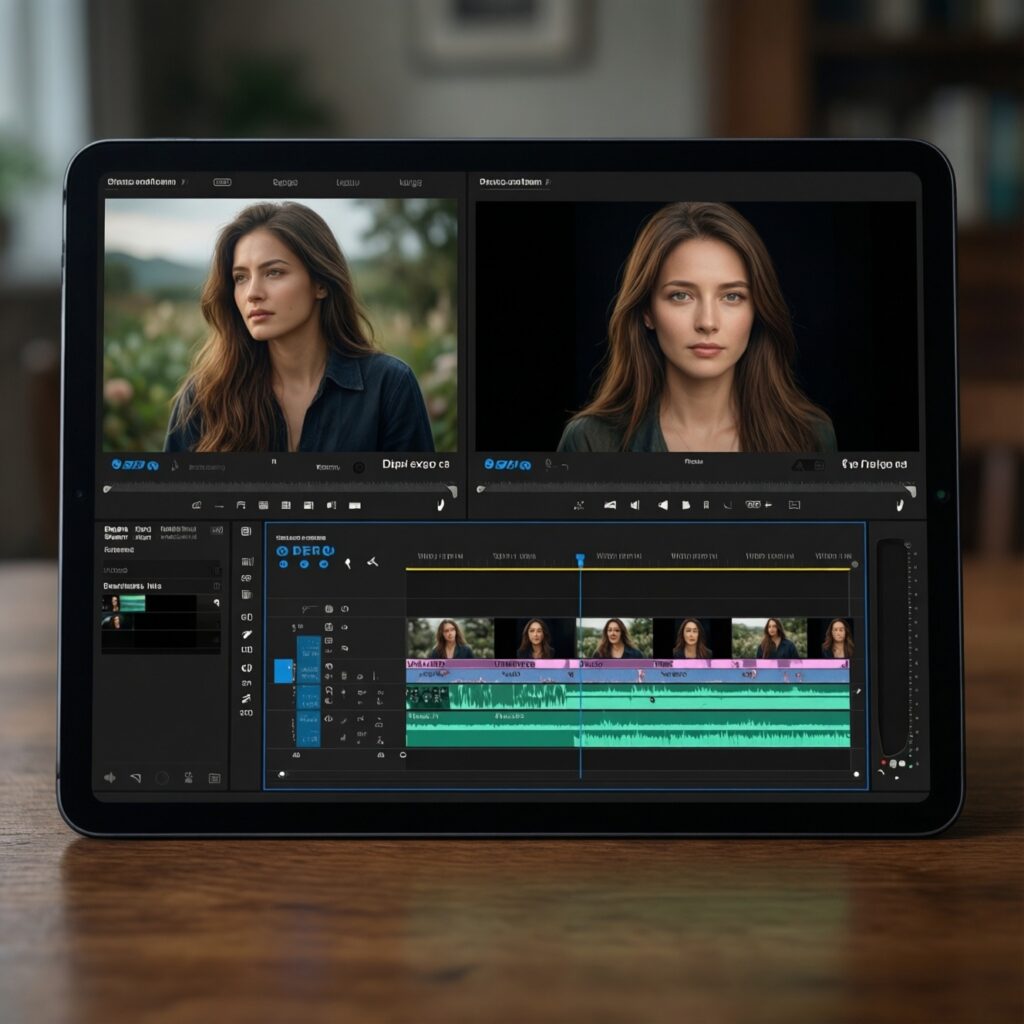
Короткое видео на планшете можно смонтировать в приложении с таймлайном: импортировать исходники, расставить и обрезать клипы, настроить звук, проверить ролик и экспортировать готовый файл. Перед началом сохраните копии оригиналов и проекта. Для надёжной работы освободите место в памяти, подключите планшет к питанию и выберите формат экспорта под площадку или способ передачи.
Маршрут монтажа: от исходников до готового ролика
- Скопируйте исходные видео и фото в отдельную папку, не удаляйте оригиналы во время работы.
- Выберите видеоредактор для планшета, который позволяет сохранять проект и экспортировать ролик в нужном формате.
- Импортируйте клипы, выстройте последовательность и сначала соберите черновой вариант без сложных эффектов.
- Отдельно проверьте громкость, переходы, цвет и читаемость титров.
- Просмотрите готовое видео целиком, затем экспортируйте файл и убедитесь, что он воспроизводится.
Подготовьте планшет, исходники и резервную копию
Монтаж на планшете подходит для коротких роликов из небольшого количества клипов, публикаций в соцсетях и несложных семейных видео. Если проект требует множества дорожек, тяжёлых эффектов или тонкой цветокоррекции, удобнее работать на устройстве с большим экраном и производительностью.
До начала работы проверьте свободное место: приложению может понадобиться память и для исходников, и для проекта, и для готового файла. Зарядите планшет или подключите его к питанию. Создайте отдельную папку для исходников и резервную копию важных файлов — не переносите и не переименовывайте их после импорта, пока монтаж не завершён.
Если вы выбираете приложение для монтажа видео на планшете, заранее проверьте, поддерживает ли оно нужные форматы файлов и разрешение экспорта. Уточните, можно ли сохранить проект для дальнейшего редактирования: экспортированный ролик и проект монтажа — разные файлы.
Импортируйте видео и разложите клипы по порядку
Понадобятся исходные видео, аудиофайлы или музыка при необходимости, приложение с таймлайном и разрешение на доступ к файлам. При использовании облачного хранилища сначала убедитесь, что исходники доступны на устройстве или стабильно загружаются во время монтажа.
- Откройте новый проект и выберите ориентацию кадра. Для вертикальной публикации задайте вертикальный формат, для горизонтального просмотра — горизонтальный.
- Импортируйте материалы из папки с исходниками. Если редактор показывает миниатюры, проверьте, что добавляете нужные файлы, а не похожие дубли.
- Разложите клипы в предполагаемом порядке. Начните с основного действия или сцены, затем добавьте вступление, детали и финальный кадр.
- Проверьте начало и конец каждого фрагмента. Обрежьте пустые паузы, случайные движения камеры и моменты, которые не помогают рассказать историю.
Не закрывайте приложение принудительно во время импорта или сохранения. Если редактор предлагает сохранить копию проекта, выберите папку, которую сможете найти позже.
Соберите черновой монтаж на таймлайне
На таймлайне удобно видеть порядок фрагментов и их длительность. Сначала соберите понятную последовательность, не отвлекаясь на украшения: так проще оценить темп и заметить лишние сцены.
Риски и ограничения перед монтажом:
- Не удаляйте и не перемещайте исходники после добавления в проект: некоторые редакторы могут потерять связь с файлами.
- Не очищайте данные приложения, пока не сохранили проект и не проверили, где находится его копия.
- При нехватке памяти не запускайте экспорт многократно: сначала освободите место безопасным способом, сохранив исходники и проект.
- Названия и расположение команд отличаются в разных приложениях; ориентируйтесь на функции обрезки, разделения и перемещения клипов.
- Соберите последовательность. Перетащите клипы на таймлайн в выбранном порядке. Просмотрите стыки между сценами и переставьте фрагменты, если действие воспринимается нелогично.
- Обрежьте лишнее. Передвиньте края клипа, чтобы убрать неудачное начало или затянутый конец. Не обрезайте важное движение слишком резко: проверьте фрагмент воспроизведением.
- Разделите длинные сцены. Используйте разделение клипа, если нужно удалить середину или поменять местами части записи. Перед удалением убедитесь, что выделен именно ненужный участок.
- Добавьте титры при необходимости. Оставьте текст на экране достаточно долго для чтения и разместите его так, чтобы он не перекрывал важные детали кадра.
- Сохраните черновик. Дождитесь завершения сохранения и проверьте, что проект открывается. Если редактор поддерживает дублирование проекта, создайте копию перед крупными изменениями.
Так выполняется базовый монтаж видео на планшете: сначала выстраивается содержание, затем добавляются звук и оформление. Если вы ищете, как смонтировать видео на планшете для конкретной площадки, сначала выясните требования к ориентации и длительности ролика.
Подгоните звук, переходы и цвет без перегруза
После чернового монтажа оцените, насколько цельно воспринимается ролик. Используйте этот список для проверки:
- Речь и важные звуки слышны, а музыка не заглушает их.
- Громкость между соседними клипами не меняется резко.
- Переходы не отвлекают от действия; там, где достаточно обычной склейки, не добавлен лишний эффект.
- Цвет соседних кадров не отличается заметно без художественной причины.
- Фильтры не скрывают детали и не делают изображение неестественным.
- Титры читаемы на экране планшета и не обрезаются у границ кадра.
- Музыка и дополнительные материалы используются на законных основаниях.
Добавляйте эффекты по одному и после каждого изменения просматривайте результат. Такой подход помогает понять, улучшает ли эффект видео, а не маскирует ли проблему со склейкой или звуком.
Проверьте ролик целиком перед экспортом
Просмотрите проект от начала до конца, желательно без перемотки. Частые ошибки, которые стоит исправить до экспорта:
- Клип случайно пропущен, повторён или стоит не на своём месте.
- В начале или конце остались пустой кадр, пауза или случайный фрагмент.
- На стыке заметен скачок изображения или внезапный обрыв звука.
- Музыка продолжается после финального кадра либо обрезана резко.
- Титр содержит опечатку, слишком быстро исчезает или выходит за границы кадра.
- Ориентация кадра не соответствует назначению ролика, а важный объект обрезан.
- В проекте остались временные фрагменты, которые не должны попасть в итоговый файл.
- Изменения не сохранены или исходники недоступны для приложения.
Если заметили ошибку, исправьте её в проекте и снова проверьте весь ролик. Не считайте предпросмотр подтверждением готовности: после экспорта откройте итоговый файл и убедитесь, что он воспроизводится со звуком.
Выберите формат и сохраните итоговый файл
Ориентируйтесь на требования площадки или получателя. Если точные параметры неизвестны, используйте стандартный формат экспорта, предлагаемый приложением, и проверьте совместимость файла перед отправкой.
- Экспорт для публикации. Выберите ориентацию и качество, подходящие для площадки. Не повышайте разрешение исходников без необходимости: это не добавит детализации, которой нет в записи.
- Экспорт для передачи. Если файл нужно отправить, учитывайте ограничения сервиса и доступный интернет. При необходимости выберите меньший размер файла, предварительно оценив качество.
- Сохранение проекта для продолжения работы. Оставьте проект и исходники в доступном месте. Экспорт готового видео сам по себе не сохраняет возможность редактировать монтаж.
Запустите экспорт и дождитесь его завершения, не закрывая приложение и не выключая планшет. Затем откройте полученный файл, проверьте изображение, звук и начало с концом. Для этого подойдут и программы для монтажа видео на планшете, встроенные в выбранное приложение средства предпросмотра, но проверять нужно именно экспортированную копию.
Нюансы монтажа и экспорта на планшете
Можно ли монтировать без подключения к интернету?
Да, если приложение и исходные файлы уже доступны на планшете. Интернет может понадобиться для загрузки материалов из облака, получения музыки или публикации ролика.
Что сохранять: проект или готовое видео?
Сохраняйте оба файла, если планируете менять монтаж: проект нужен для редактирования, а экспорт — для просмотра и отправки. Также оставьте доступными исходники, использованные в проекте.
Почему после импорта редактор не находит клип?
Возможно, исходник переместили, переименовали или удалили. Верните файл в прежнее расположение либо заново укажите его в приложении, затем проверьте, восстановилась ли связь с проектом.
Что делать, если экспорт остановился?
Сначала проверьте свободное место, питание устройства и сохранность проекта. Не удаляйте исходники и данные приложения, пока не убедитесь, что проект можно открыть и продолжить экспорт.
Какой формат выбрать для готового ролика?
Выбирайте формат, который принимает площадка или устройство получателя. Если требований нет, используйте рекомендованный редактором вариант и проверьте воспроизведение экспортированного файла.
Можно ли продолжить монтаж после экспорта?
Да, если сохранён проект и редактор по-прежнему видит исходники. Экспортированный файл обычно не содержит отдельных клипов и слоёв для редактирования.
Как не потерять работу при сбое приложения?
Регулярно сохраняйте проект и держите резервную копию исходников в отдельной папке или надёжном хранилище. Перед обновлением приложения или очисткой памяти проверьте, что копии доступны.