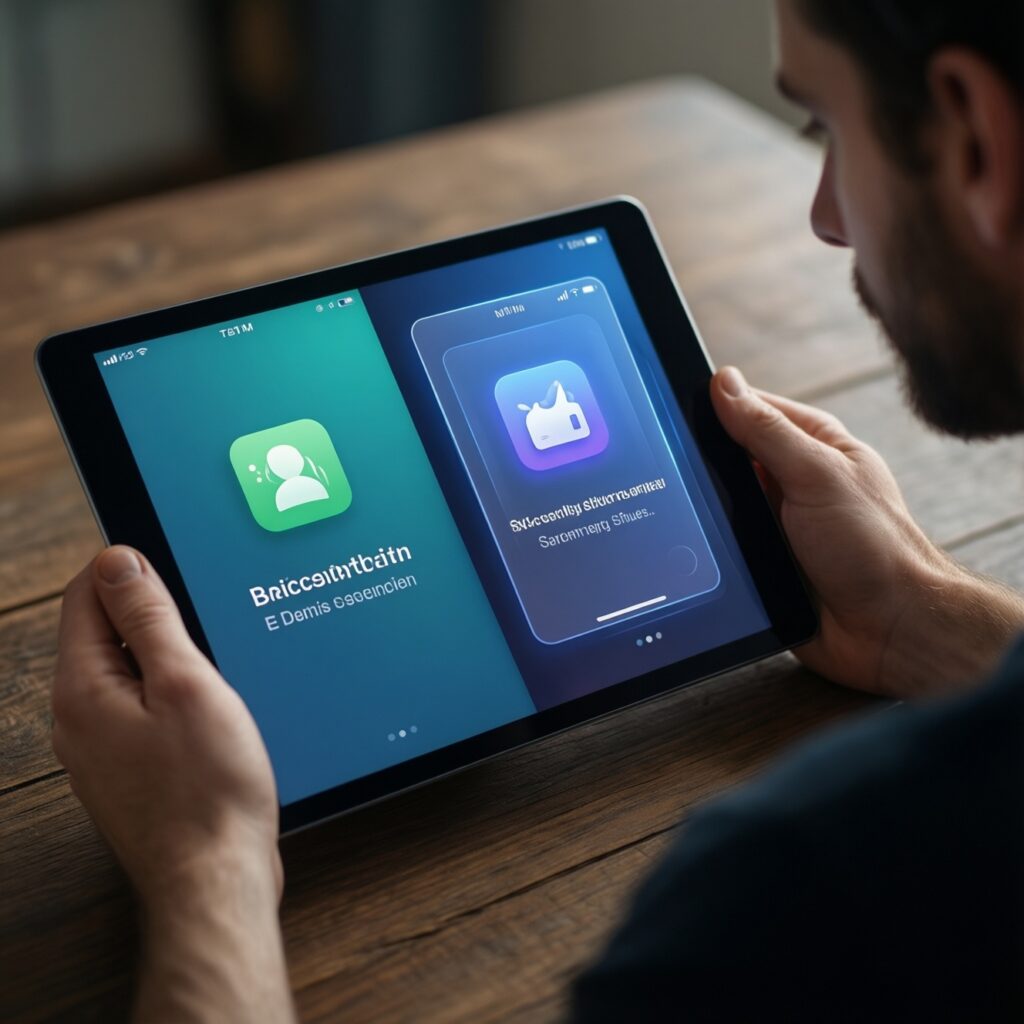
Многозадачность на планшете позволяет одновременно работать с двумя приложениями на разделённом экране или открывать одно поверх другого в плавающем окне. Доступность режимов зависит от модели устройства, версии системы и поддержки конкретных приложений. Перед запуском проверьте совместимость программ и сохраните важные данные: при нехватке памяти приложения могут перезапуститься.
Что проверить перед запуском нескольких приложений
- Узнайте, поддерживает ли планшет разделение экрана и плавающие окна: названия и расположение функций различаются в разных оболочках.
- Обновите систему и приложения через штатные настройки или официальный магазин.
- Сохраните изменения в документах и других приложениях, где есть несохранённые данные.
- Проверьте, помещаются ли оба приложения на экране и остаются ли нужные элементы управления доступными.
- Начните с пары нетребовательных приложений, чтобы оценить работу устройства без лишней нагрузки.
Как включить разделение экрана и настроить пропорции окон
Разделённый экран удобен, когда нужно одновременно видеть и использовать два приложения: например, читать материал и делать заметки. Он подходит для планшета с достаточно большим экраном и приложений, которые поддерживают такой режим.
Не стоит выбирать его, если приложение не помещается в узкой области, элементы интерфейса перекрываются или планшет начинает заметно тормозить. Точные действия зависят от системы: режим может запускаться из списка недавних приложений, панели задач или меню приложения. После запуска перетащите разделитель, если система позволяет менять пропорции окон.
Плавающие окна: запуск, перемещение и изменение размера
Плавающее окно располагается поверх другого приложения. Такой режим подходит для коротких действий: ответить на сообщение, открыть калькулятор или посмотреть небольшую заметку, не закрывая основную задачу.
Перед запуском понадобятся обновлённая система и приложение, поддерживающее окна. На одних устройствах режим доступен из меню недавних приложений, на других — через панель задач или специальную боковую панель. Отдельного разрешения приложению может не потребоваться; включайте доступ к отображению поверх других окон только для доверенных программ и только если система явно просит об этом.
Если окно открылось, переместите его за верхнюю панель или другой видимый элемент управления. Изменение размера доступно не во всех оболочках: попробуйте перетащить край окна или воспользоваться его меню. Чтобы вернуться к обычному режиму, разверните окно либо закройте его штатной кнопкой.
Совместимость приложений с режимами многозадачности
Порядок запуска зависит от производителя и версии Android. Используйте штатные способы интерфейса и не устанавливайте сторонние утилиты, обещающие принудительно открыть любое приложение в окне: они могут запрашивать избыточные разрешения или работать нестабильно.
- Режим может быть недоступен для приложений, которые не рассчитаны на изменение размера или работу в окне.
- Видео, игры и приложения с защищённым содержимым могут ограничивать отображение или управление в многозадачном режиме.
- Переключатели с названиями вроде принудительного изменения размера приложений обычно относятся к параметрам разработчика; не меняйте их без необходимости.
- Если пункт меню отсутствует, это не обязательно означает неисправность: функция может не поддерживаться устройством или приложением.
- Откройте первое приложение. Убедитесь, что важная работа сохранена. Перейдите к обзору недавно запущенных приложений способом, предусмотренным на планшете.
- Найдите команду многозадачности. Откройте меню карточки приложения или используйте панель задач. Выберите вариант разделённого экрана либо плавающего окна, если он доступен.
- Добавьте второе приложение. Выберите его из списка недавних приложений или запустите через домашний экран, если система предлагает такой способ. Если приложение заменило первое, вернитесь в обзор и повторите выбор через команду разделения.
- Настройте отображение. Переместите разделитель между областями или измените положение плавающего окна штатными элементами управления. Проверьте, что кнопки и текст в обоих приложениях видны.
- Проверьте работу и завершите режим. Переключитесь между окнами, выполните короткое действие и убедитесь, что данные сохранились. Для выхода разверните приложение, закройте плавающее окно или используйте команду завершения разделения.
Перед действиями учитывайте ограничения:
- Интерфейс и жесты различаются между моделями, поэтому ориентируйтесь на подсказки системы.
- Принудительное изменение размера приложения может привести к неудобному отображению или сбоям.
- При нехватке памяти система может закрыть приложение в фоне; сохраните работу заранее.
- Не отключайте системные ограничения и не выдавайте неизвестным приложениям доступ к управлению устройством.
Ограничения планшета: память, производительность и фоновые процессы
Одновременный запуск приложений увеличивает нагрузку на планшет. Если устройство медленно реагирует, нагревается или закрывает приложения, сократите число открытых программ и проверьте результат по списку.
- Оба нужных приложения открываются и остаются доступными при переключении.
- Изменения в документах и сообщениях сохранены.
- Текст и элементы управления читаются в выбранных пропорциях.
- Планшет реагирует на касания без заметных задержек.
- Нет повторных закрытий или перезапусков приложений.
- Фоновые приложения не расходуют ресурсы без необходимости.
- Устройство не нагревается необычно сильно во время обычной задачи.
Если проверка не пройдена, закройте ненужные приложения и повторите тест с одной парой. Не меняйте системные параметры наугад: сначала выясните, какое приложение вызывает проблему.
Рабочие сценарии для учебы, общения и повседневных задач
Выбирайте режим под задачу: разделённый экран лучше сохраняет видимость двух приложений, а плавающее окно подходит для короткого действия поверх основного экрана. При выборе устройства, если нужен планшет для работы и многозадачности, проверяйте поддержку нужных режимов и приложений, а не только размер экрана.
| Подход | Когда удобен | Ограничение |
|---|---|---|
| Разделённый экран | Сравнивать материалы, читать и делать заметки | Оба приложения занимают меньше места |
| Плавающее окно | Ответить на сообщение или ненадолго открыть вспомогательное приложение | Окно может перекрывать содержимое, а изменение размера поддерживается не всегда |
| Переключение между приложениями | Выполнять задачи по очереди, если экран тесен или режимы недоступны | Нельзя одновременно видеть содержимое обеих программ |
Частые ошибки, которых стоит избегать:
- Запускать сразу много тяжёлых приложений и ожидать одинаковой скорости работы.
- Считать отсутствие команды разделения признаком поломки, не проверив поддержку функции.
- Оставлять несохранённые данные перед переключением режимов или перезапуском приложения.
- Пытаться растянуть окно за область, для которой интерфейс приложения не предназначен.
- Устанавливать неизвестные программы для принудительного создания плавающих окон.
- Включать параметры разработчика, не понимая их назначения.
Что делать, если окно не открывается или интерфейс работает нестабильно
- Проверьте поддержку режима. Попробуйте штатную команду на другом приложении. Если она появляется не для всех программ, ограничение может быть связано с конкретным приложением.
- Перезапустите приложение и планшет. Сначала сохраните данные, закройте зависшую программу штатным способом и перезагрузите устройство, если проблема сохраняется.
- Освободите ресурсы. Закройте ненужные приложения, проверьте наличие обновлений и повторите запуск с одной парой программ.
- Используйте безопасную альтернативу. Переключайтесь между приложениями, откройте их в отдельных вкладках или используйте штатную панель задач, если она предусмотрена производителем.
Если сбой повторяется только в одном приложении, проверьте его справку и настройки. Не очищайте данные приложения и не сбрасывайте планшет без резервной копии: это может удалить локальную информацию.
Нестандартные ситуации при работе с несколькими окнами
Почему команда разделения экрана не отображается?
Функция может отсутствовать в версии системы или быть недоступной для выбранного приложения. Проверьте другое приложение и справку производителя планшета.
Можно ли открыть в плавающем окне любое приложение?
Нет, поддержка зависит от системы, оболочки и самого приложения. Если штатной команды нет, безопаснее использовать переключение между приложениями.
Почему приложение перезапускается после переключения?
Система могла освободить память или приложение могло завершить работу в фоне. Сохраните данные, закройте ненужные программы и проверьте, повторяется ли проблема.
Что делать, если разделитель не перемещается?
Некоторые интерфейсы фиксируют пропорции окон или не позволяют менять их для выбранной пары приложений. Попробуйте плавающее окно либо используйте приложения по очереди.
Безопасно ли включать принудительное изменение размера?
Такой параметр может изменить поведение приложений и привести к ошибкам отображения. Не включайте его без конкретной необходимости и инструкции производителя.
Почему плавающее окно закрывается при запуске другого приложения?
Это может быть ограничением оболочки или приложения, а также следствием нехватки ресурсов. Проверьте режим с менее требовательной парой и закройте лишние фоновые программы.