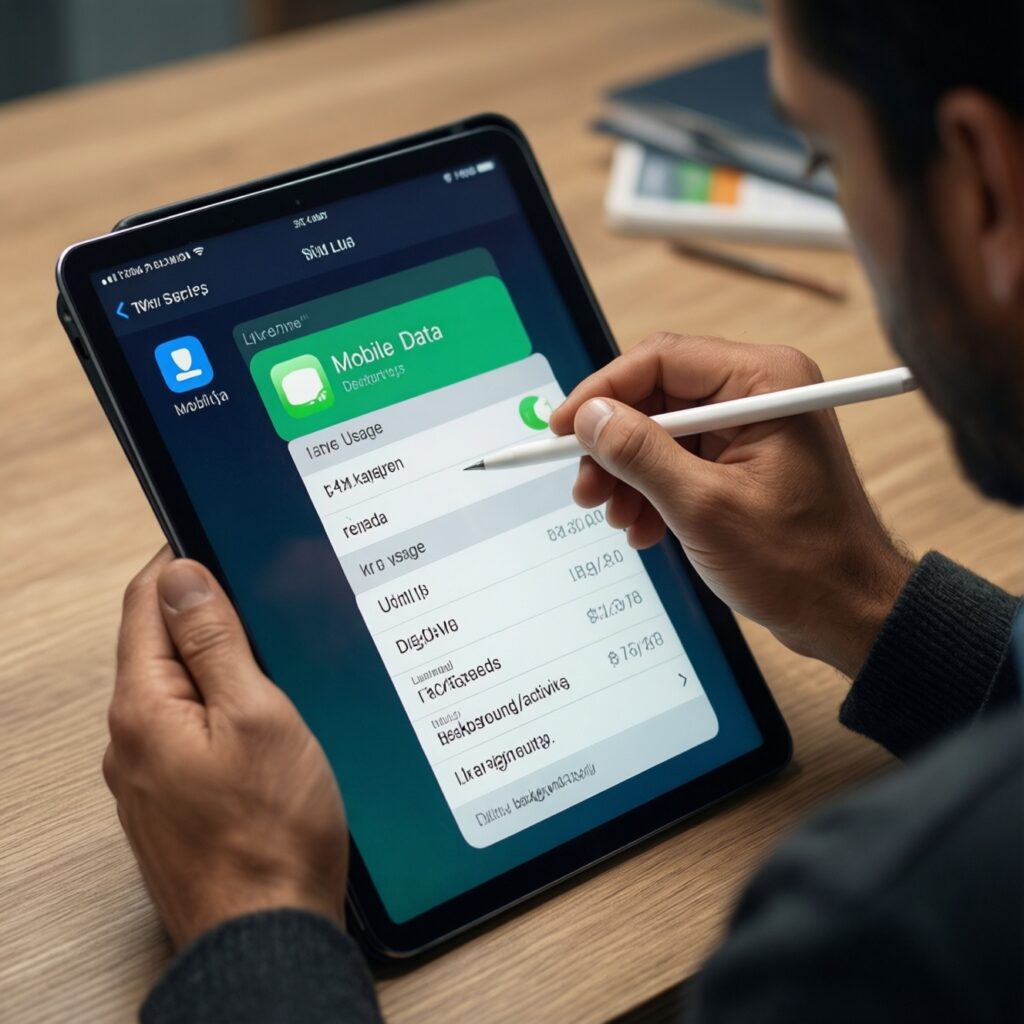
Чтобы уменьшить расход мобильного интернета на планшете, сначала проверьте статистику трафика, затем ограничьте фоновую передачу данных, отключите автоматические загрузки и снизьте качество потокового контента. На Android и iPadOS настройки различаются, а жёсткие ограничения могут задерживать уведомления и синхронизацию. Меняйте параметры постепенно и проверяйте, какие приложения действительно нуждаются в мобильном интернете.
На что обратить внимание при экономии мобильного трафика
- Сначала выясните, какие приложения расходуют данные, и за какой период ведётся учёт.
- Ограничивайте в первую очередь загрузки и фоновую активность приложений, которыми редко пользуетесь.
- Оставьте мобильные данные для важных сервисов, если рассчитываете получать их уведомления вовремя.
- Учитывайте, что названия и расположение настроек зависят от версии Android, iPadOS и оболочки устройства.
- После изменений снова проверьте расход: ограничения приложений не всегда учитывают данные так же, как оператор.
Как найти приложения, которые расходуют больше всего данных
Диагностика подходит, если пакет мобильного интернета быстро заканчивается, а причина не очевидна. Она также полезна перед тем, как отключить фоновый интернет для приложений на планшете: так можно не отключить нужные сервисы наугад.
Не полагайтесь только на статистику устройства, если она показывает данные за период, не совпадающий с расчётным периодом оператора. Не удаляйте приложение и не сбрасывайте его данные ради проверки: это может стереть настройки или локальные файлы.
- На Android: откройте настройки мобильной сети или подключений и найдите раздел использования данных. Выберите SIM-карту, если планшет поддерживает несколько, и просмотрите расход приложений за нужный период.
- На iPad: откройте «Настройки» → «Сотовая связь» и прокрутите список приложений. Показания можно сбросить внизу страницы, но делайте это только если хотите начать новый период наблюдения.
- Сверьте с оператором: проверьте расход в приложении или личном кабинете оператора. Уточните расчётный период и возможные особенности учёта трафика.
- Android: в настройках сети обычно доступны экономия трафика, лимит мобильных данных и управление доступом отдельных приложений к данным. Пункты могут называться иначе в зависимости от производителя.
- iPadOS: в разделе «Сотовая связь» можно отключать мобильные данные для отдельных приложений; режим низкого объёма данных настраивается для сотовой сети или выбранной сети Wi-Fi.
- Для обеих систем: проверьте настройки внутри приложений — системное ограничение не всегда отключает автоматическое воспроизведение, резервное копирование или загрузки.
-
Отметьте важные приложения.
Составьте короткий список сервисов, от которых нужны своевременные уведомления: например, мессенджер, почта или приложение для работы. Не начинайте с ограничений для всего устройства. -
Включите системный режим экономии.
На Android найдите в настройках сети пункт «Экономия трафика» или аналогичный и включите его. На iPad активируйте режим низкого объёма данных для нужной сотовой сети или Wi-Fi. -
Ограничьте отдельные приложения.
На Android откройте сведения о приложении и раздел использования данных; при наличии отключите фоновую передачу. На iPad откройте «Настройки» → «Сотовая связь» и выключите мобильный доступ для выбранных приложений. -
Проверьте работу уведомлений.
Попросите отправить тестовое сообщение или дождитесь обычного уведомления, не закрывая приложение вручную. Если оно приходит с задержкой, снимите ограничение с этого сервиса либо разрешите ему работу в фоне, если такая настройка доступна. -
Оставьте ограничения только там, где они помогают.
После проверки отмените ненужные запреты и повторно посмотрите статистику расхода. Это помогает сохранить важные уведомления и не ограничивать приложения без заметного эффекта. - В видеосервисах выберите более низкое качество воспроизведения через мобильную сеть или отключите автоматический выбор высокого качества.
- Отключите автоматическое воспроизведение видео в ленте, если оно включено.
- В музыкальных сервисах снизьте качество потокового воспроизведения через мобильный интернет.
- Загружайте фильмы, музыку, карты и подкасты для офлайн-доступа через Wi-Fi.
- Отключите автоматическую загрузку фотографий и видео в мессенджерах через мобильную сеть.
- В приложениях для общения настройте ручную загрузку крупных вложений, если такая возможность предусмотрена.
- Откройте несколько видео или аудиозаписей после изменений и убедитесь, что качество и воспроизведение вас устраивают.
- Автоматическое обновление приложений разрешено через мобильную сеть, хотя вы рассчитывали обновлять их только по Wi-Fi.
- Облачная фотогалерея загружает оригиналы или синхронизирует новые файлы без ограничений.
- Резервное копирование включено для мобильной сети и передаёт большие объёмы данных.
- Автоматическая загрузка вложений активна сразу в нескольких мессенджерах.
- Загрузка большого файла продолжается через мобильное подключение после обрыва Wi-Fi.
- Экономия трафика включена в системе, но в самом приложении осталось высокое качество или автоматическое воспроизведение.
- Период статистики на планшете не совпадает с периодом тарифа, поэтому сравнение расхода вводит в заблуждение.
- Оставить мобильный доступ важным приложениям: уместно, когда нужно получать срочные сообщения и почту, но прочие приложения могут работать только при открытии.
- Перенести загрузки на Wi-Fi: подходит для обновлений, резервных копий, офлайн-карт и медиатеки.
- Ограничить отдельные функции внутри приложений: например, автозагрузку вложений или высокое качество видео, сохранив остальную работу сервиса.
- Проверить условия тарифа: если расход стабильно превышает пакет, сравните доступные варианты у оператора вместо постоянного отключения необходимых сервисов.
ul>
Встроенной статистики обычно достаточно для первичной проверки. Если нужно сравнивать расход за выбранные промежутки, подойдёт приложение для контроля расхода мобильного трафика, но устанавливайте такие инструменты только из официального магазина и проверяйте запрашиваемые разрешения.
Какие системные ограничения включить на Android и iPad
Для настройки понадобятся доступ к параметрам устройства и сведения о том, какой интернет вы ограничиваете: мобильный, Wi-Fi или оба. Перед изменениями проверьте, что можете подключиться к Wi-Fi и знаете, как вернуть исходные параметры.
Чтобы экономить интернет на планшете Android, начните со встроенной экономии трафика и ограничений для отдельных приложений. На iPad используйте настройки сотовых данных и режим низкого объёма данных для нужного подключения.
Как отключить фоновую передачу данных без потери важных уведомлений
Перед настройкой учтите риски: приложения могут получать новые сообщения с задержкой, резервные копии — откладываться, а синхронизация почты и файлов — запускаться только при открытии сервиса. Не отключайте передачу данных у приложений, от которых зависят срочные уведомления или доступ к рабочим данным.
Где снизить качество видео, музыки и изображений
После настройки проверьте приложения, которые передают много медиаконтента. Названия параметров различаются, но обычно они находятся в разделах «Качество», «Загрузки», «Автовоспроизведение» или «Использование данных».
Как управлять обновлениями, синхронизацией и загрузками
При настройке проверьте типичные ошибки, из-за которых трафик продолжает расходоваться:
Настройте обновления приложений и резервное копирование по Wi-Fi, если устройство предлагает такой выбор. Для файлов, которые нужны в дороге, заранее проверьте завершение загрузки, пока планшет подключён к Wi-Fi.
Какие последствия могут быть у жёсткой экономии трафика
Строгие ограничения сокращают передачу данных, но могут сделать работу планшета менее удобной. Если ограничивать фоновые процессы нежелательно, рассмотрите более точечные варианты:
Если после ограничений перестали приходить важные уведомления, сначала восстановите доступ к мобильным данным для соответствующего приложения, а затем проверяйте настройки экономии по одной.
Практические ситуации при ограниченном интернете на планшете
Можно ли отключить фоновый интернет только для одного приложения?
На Android для многих приложений доступно отдельное ограничение фоновой передачи данных. На iPad можно отключить приложению сотовые данные, но поведение фоновых процессов зависит также от его настроек и iPadOS.
Почему уведомления стали приходить с задержкой?
Причиной может быть ограничение фоновой передачи данных или режим экономии. Разрешите фоновую работу для нужного приложения и проверьте, восстановились ли уведомления.
Как ограничить расход трафика приложениями на планшете, если названия меню отличаются?
Используйте поиск в настройках по словам «данные», «сотовая связь» или «экономия трафика». На Android расположение разделов зависит от производителя, а на iPad настройки мобильного доступа находятся в разделе «Сотовая связь».
Поможет ли системный режим экономии для Wi-Fi?
На Android системная экономия обычно ориентирована на мобильные данные. В iPadOS режим низкого объёма данных можно включить для выбранной сети Wi-Fi, если такая настройка доступна.
Нужно ли устанавливать отдельную программу для контроля расхода?
Для проверки основных расходов обычно достаточно встроенной статистики и данных оператора. Отдельный инструмент имеет смысл, если его функции нужны вам и разрешения приложения соответствуют его назначению.
Почему расход в настройках планшета не совпадает с данными оператора?
Проверьте, совпадают ли период учёта и выбранная SIM-карта. Для расчётов по тарифу ориентируйтесь на сведения оператора, а статистику планшета используйте для поиска приложений, расходующих данные.
Как вернуть прежние настройки, если ограничения мешают?
Откройте настройки сети или сведения о приложении и отмените последние изменения. Если уведомления не восстановились, проверьте также ограничения фоновой работы и разрешения на мобильные данные.