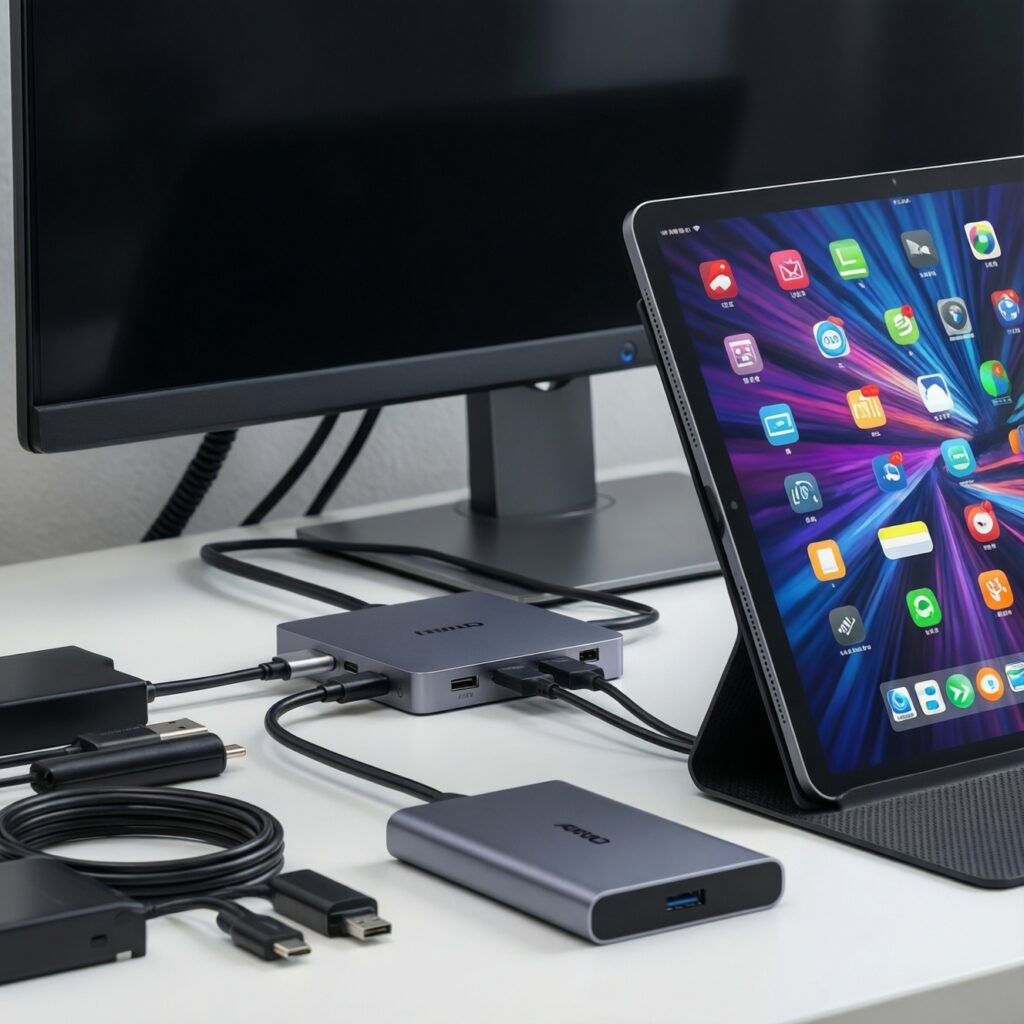
Совместимость планшета с док-станцией проверяют по типу разъёма, поддержке видеовыхода и передаче данных через USB-C, требованиям к питанию и возможностям подключаемых устройств. До покупки или подключения сверьте спецификации планшета и станции, затем отдельно протестируйте монитор, накопители и периферию. Один и тот же разъём USB-C не гарантирует поддержку всех функций.
Что сверить до подключения планшета
- Найдите точную модель планшета и изучите руководство или спецификацию производителя.
- Проверьте, поддерживает ли порт планшета передачу видео, данных и зарядку — это разные функции.
- Сравните требования док-станции к питанию с возможностями планшета и адаптера питания.
- Уточните совместимость монитора, клавиатуры, мыши, накопителей и аудиоустройств.
- Начните тестирование с одного устройства и добавляйте остальные по очереди.
Определите разъёмы и поддерживаемые режимы USB-C
Проверка подходит, если вы выбираете станцию или хотите подключить к планшету монитор и другие устройства. Она особенно полезна перед тем, как док-станция для планшета купить или использовать уже имеющуюся. Не подключайте устройство, если разъём или кабель повреждён, а также не пытайтесь вставить штекер с усилием.
Посмотрите спецификацию планшета: ищите сведения о USB-C, передаче данных, видеовыходе и зарядке. USB-C описывает форму разъёма, но сам по себе не означает, что планшет умеет выводить изображение. Для подключения планшета к монитору через USB-C планшету и станции требуется поддерживать совместимый режим видеовыхода.
Проверьте требования док-станции к планшету и питанию
Сверьте руководство планшета и описание станции, включая мелкий шрифт о совместимости и ограничениях портов. Если характеристики неясны, уточните их у производителя или продавца до покупки: запрос «док-станция для планшета совместимость» полезно проверять по конкретным моделям, а не только по типу разъёма.
- Точная модель планшета и версия его операционной системы.
- Поддерживаемые планшетом режимы USB-C: видео, данные и зарядка.
- Вход питания станции, требования к адаптеру и совместимость с зарядным устройством.
- Типы портов станции и ограничения при одновременной работе нескольких устройств.
- Кабель, рекомендованный для видеосигнала и питания; неподходящий кабель может ограничить функции.
Питание подключайте только через подходящий адаптер и предусмотренный для этого порт. Не соединяйте разъёмы, если не уверены в их назначении, и не используйте повреждённые кабели или блоки питания.
Составьте таблицу совместимости периферии и портов
Перед проверкой подготовьте список устройств и отметьте, какие функции каждого из них вам нужны. Эта таблица поможет сопоставить порт и назначение подключения; она не заменяет спецификации производителей.
- Запишите модели планшета, док-станции, монитора и периферии.
- Для каждого устройства укажите тип соединения и нужную функцию: изображение, данные, питание или звук.
- Сверьте требования устройства с возможностями конкретного порта станции.
- Отметьте ограничения по кабелю, питанию и одновременной работе портов.
- Сначала проверьте каждое устройство отдельно, затем — в нужной вам комбинации.
| Устройство | Что проверить у планшета и станции | Что проверить на устройстве |
|---|---|---|
| Монитор | Поддержку видеовыхода планшетом, видеопорт станции и совместимый кабель | Вход монитора, режим изображения, разрешение и частоту обновления |
| Клавиатура и мышь | Наличие подходящих USB-портов или поддержки беспроводного соединения | Тип подключения, приёмник или необходимость сопряжения |
| Накопитель | Поддержку передачи данных, питание порта и работу файловой системы | Тип разъёма, файловую систему и потребность во внешнем питании |
| Аудиоустройство | Наличие аудиовыхода или передачу звука через монитор либо USB | Разъём, способ подключения и выбранное устройство вывода звука |
| Зарядное устройство | Наличие входа питания и требования станции к источнику питания | Совместимость адаптера и кабеля с рекомендациями производителя |
Если планируете аксессуары для планшета купить, проверяйте их по этой же схеме: важны не только разъём и заявленная функция, но и ограничения конкретной модели станции.
Уточните поддержку монитора, разрешения и частоты обновления
После подключения проверьте изображение и настройки экрана. Доступные режимы зависят от планшета, док-станции, кабеля и монитора.
- Убедитесь, что планшет поддерживает видеовыход через используемый порт.
- Выберите на мониторе вход, к которому подключена станция.
- Проверьте, появился ли внешний экран в настройках планшета.
- Сверьте доступное разрешение с режимами, которые поддерживают все компоненты цепочки.
- Проверьте частоту обновления и выберите доступный режим без принудительного превышения возможностей устройства.
- Убедитесь, что изображение не пропадает при подключении зарядки или другого устройства.
- Проверьте звук отдельно: изображение может выводиться на монитор, а звук — оставаться на планшете.
Проверьте клавиатуру, мышь, накопители и аудиоустройства
Частые причины проблем связаны не с неисправностью планшета, а с типом порта, питанием или настройками подключённого устройства.
- Клавиатура или мышь не работают через станцию: проверьте порт, кабель или сопряжение беспроводного устройства.
- Беспроводная периферия с USB-приёмником не подключается: убедитесь, что планшет видит приёмник и станция передаёт данные через выбранный порт.
- Накопитель не отображается: проверьте файловую систему, доступ к файлам и требования накопителя к питанию.
- Несколько устройств работают нестабильно: отключите часть периферии и проверьте, хватает ли станции питания для такой конфигурации.
- Звук идёт не туда: проверьте выбранный выход в настройках планшета и монитора.
- Устройство подключено, но функция недоступна: проверьте, поддерживает ли её именно этот порт станции.
- Кабель или разъём нагревается, повреждён либо соединение пропадает: прекратите тест, отключите питание безопасным способом и замените неисправный компонент.
Проведите тестовое подключение и найдите причины сбоев
Проверяйте цепочку последовательно: сначала планшет и станцию, затем добавляйте устройства по одному. Так проще определить, на каком подключении появляется проблема.
- Подключите станцию к планшету подходящим кабелем и проверьте, распознал ли планшет соединение.
- Если станции требуется внешнее питание, подключите совместимый адаптер согласно её инструкции.
- Добавьте монитор или одно периферийное устройство и проверьте нужную функцию.
- Подключайте остальные устройства по очереди, отмечая, после какого шага возникает сбой.
Если устройство не определяется, попробуйте другой совместимый кабель или порт, проверьте настройки и перезапустите планшет. Не используйте случайные переходники, не разбирайте станцию и не продолжайте тестирование при повреждении, необычном нагреве или запахе.
Если полная док-станция не нужна, рассмотрите другие варианты:
- USB-C хаб для планшета купить имеет смысл, если нужны только отдельные порты; заранее проверьте видеовыход и питание.
- Для одного монитора используйте совместимый кабель или адаптер, если планшет поддерживает видеовыход.
- Для клавиатуры и мыши можно выбрать беспроводное подключение, если планшет поддерживает сопряжение с ними.
Разбор частых ситуаций при подключении планшета
Почему USB-C подходит по форме, но монитор не показывает изображение?
Разъём USB-C не гарантирует поддержку видеовыхода. Проверьте спецификацию планшета, режим станции и совместимость кабеля.
Можно ли зарядить планшет через док-станцию?
Только если планшет, станция и подключённый адаптер поддерживают подходящую схему питания. Сверьтесь с руководствами устройств и используйте предусмотренные производителем порты.
Что делать, если накопитель не появился в системе?
Проверьте передачу данных через порт, файловую систему накопителя и доступ к файлам в настройках планшета. Если накопителю требуется внешнее питание, используйте рекомендованный источник.
Почему монитор работает, но звук остаётся на планшете?
Проверьте устройство вывода звука в настройках планшета и самого монитора. Передача изображения не всегда означает, что звук автоматически переключится на внешний экран.
Как проверить станцию перед покупкой?
Сопоставьте точную модель планшета с перечнем совместимых устройств и проверьте поддержку необходимых портов и режимов. Не ориентируйтесь только на совпадение разъёма USB-C.
Что делать, если устройства отключаются при подключении нескольких аксессуаров?
Отключите периферию и подключайте её по одному устройству, проверяя требования к питанию. Если проблема повторяется, сверьте ограничения станции и используйте совместимый адаптер, рекомендованный производителем.