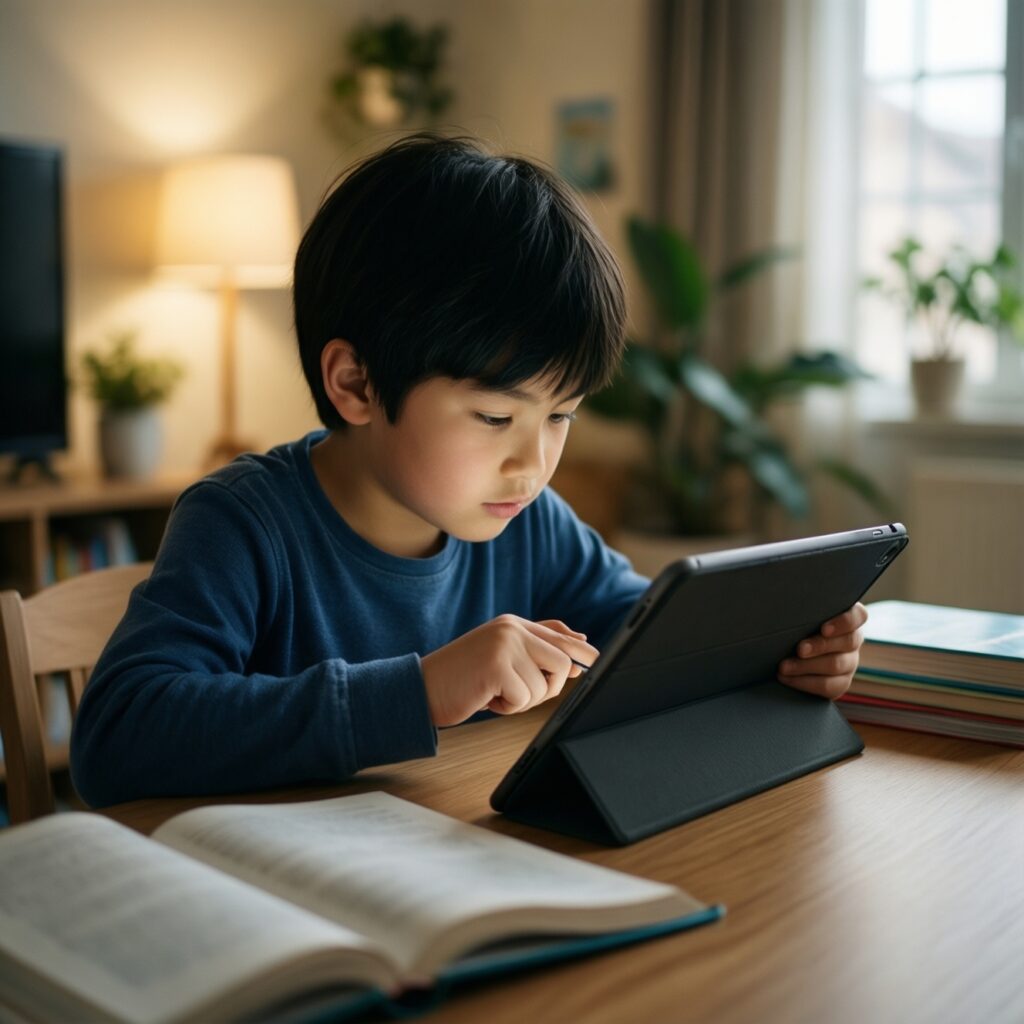
Планшет ребёнку для учёбы выбирают по школьным задачам, совместимости с нужными приложениями, удобству экрана и возможности настроить безопасный доступ. До покупки проверьте требования школы, учётные записи и подключение к интернету. Затем включите детский профиль, резервное копирование и правила использования, чтобы устройство было готово к занятиям и домашней работе.
Короткий ориентир: каким должен быть планшет для учёбы
- Подходит для электронных учебников, видеозанятий, школьных платформ и других задач, которые действительно нужны ребёнку.
- Экран удобен для чтения и письма, а корпус не слишком тяжёл для повседневного использования.
- Операционная система поддерживает необходимые приложения, а школа или учитель могут подтвердить совместимость.
- Заряда хватает на привычный учебный день; устройство можно подзарядить безопасно и без лишних сложностей.
- Есть возможность настроить детский профиль, ограничения доступа и резервное копирование.
- Для занятий подготовлены чехол, подходящее место и понятные правила использования.
Сначала определите, для каких учебных задач нужен планшет
Составьте перечень задач, прежде чем выбирать модель. Для чтения учебников и просмотра заданий важны удобный экран и поддержка форматов файлов. Для видеозанятий понадобятся камера, микрофон и стабильное подключение к интернету. Если ребёнку нужно писать от руки или рисовать схемы, заранее выясните, поддерживает ли планшет стилус и подходят ли приложения для рукописного ввода.
Планшет может подойти ученику, которому нужно носить цифровые материалы, подключаться к занятиям или выполнять задания в школьной системе. Он не всегда заменяет компьютер: если школьная программа требует настольных приложений, сложной работы с файлами или клавиатуры, уточните у учителя, справится ли с этим планшет.
Перед тем как купить планшет для ребенка, выясните у школы или учителя, какие приложения и платформы используются. По этому списку проще оценить, какой планшет выбрать для школьника, и не переплачивать за функции, которые ребёнку не понадобятся.
Сравните экран, производительность и автономность в таблице
Сопоставляйте характеристики не сами по себе, а с учебными сценариями. Для выбора подготовьте список нужных приложений, учётную запись для загрузки программ, способ подключения к интернету и данные о совместимых аксессуарах. Если конкретных требований нет, выбирайте устройство, на котором удобно читать и работать с несколькими привычными учебными задачами.
| Характеристика | Для какого сценария важна | Что проверить перед покупкой |
|---|---|---|
| Экран | Чтение учебников, просмотр заданий и видеозанятия | Удобно ли читать текст, настраивается ли яркость, нет ли бликов в обычном освещении |
| Производительность | Работа с учебными приложениями, видеосвязь и переключение между задачами | Запускаются ли нужные программы и плавно ли работает устройство при обычной нагрузке |
| Память | Хранение учебников, заданий, фотографий доски и записей | Хватит ли доступного места с учётом предустановленных программ; можно ли расширить хранилище, если это нужно |
| Автономность | Занятия вне дома и использование между подзарядками | Уточните заявленные условия работы и проверьте отзывы о сценариях, похожих на ваши |
| Камера и микрофон | Дистанционные уроки и отправка фотографий выполненной работы | Проведите тест видеосвязи, проверьте звук и расположение камеры |
| Подключение аксессуаров | Набор текста, рукописные заметки и рисование | Совместимы ли с моделью нужные клавиатура, стилус и наушники |
Понятие «лучший планшет для школьника» зависит от учебных задач, совместимости и удобства, а не только от стоимости или набора характеристик. Сравнивая варианты, рассматривайте планшет ребенку цена которого включает подходящий чехол и нужные аксессуары, а не только само устройство.
Проверьте совместимость с учебными приложениями и школьными платформами
Перед проверкой подготовьте:
- список школьных приложений и платформ;
- данные о поддерживаемой операционной системе, если их предоставила школа;
- доступ к учётной записи для магазина приложений;
- домашнюю сеть Wi-Fi и, если нужно, данные для мобильного подключения;
- контакты учителя или школьного специалиста, если по требованиям остались вопросы.
-
Уточните требования школы.
Попросите список платформ и программ, необходимых для занятий. Отдельно спросите, есть ли ограничения по операционной системе или браузеру. -
Проверьте каждое нужное приложение.
Найдите его в официальном магазине приложений для выбранной операционной системы. Уточните требования, дату обновления и доступность функций, которыми пользуется ребёнок. -
Оцените работу школьной платформы.
Если у вас уже есть доступ, войдите через браузер или приложение и проверьте, открываются ли материалы, задания и видеозанятия. Не передавайте ребёнку пароль взрослой учётной записи. -
Проверьте необходимые подключения.
Для видеосвязи проверьте камеру, микрофон, наушники и качество соединения в месте, где ребёнок будет заниматься. Если нужен мобильный интернет, заранее уточните совместимость модели с выбранным способом подключения. -
Сверьте аксессуары.
Проверьте, подходит ли к устройству чехол, а если требуются ввод текста или рукописные заметки — совместимы ли клавиатура и стилус. Уточните, как заряжаются аксессуары и нужны ли для них отдельные переходники. -
Подтвердите выбор до покупки.
Если важное приложение не находится в магазине или платформа работает нестабильно, уточните совместимость у школы и продавца до оформления заказа. Не полагайтесь только на описание модели в рекламе.
Настройте детский профиль, ограничения и резервное копирование
Названия настроек отличаются у разных производителей. Найдите в системе родительский контроль или семейный профиль и настройте доступ вместе с ребёнком, объяснив, зачем нужны ограничения. После настройки проверьте результат:
- создан отдельный детский профиль или учётная запись с подходящим уровнем доступа;
- для загрузки приложений предусмотрено подтверждение взрослого;
- настроены ограничения контента и установлены доступные в системе фильтры;
- определено, какие приложения и уведомления допустимы во время занятий;
- включена блокировка экрана и задан безопасный способ её восстановления;
- для школьных платформ создана отдельная учётная запись ребёнка, если этого требует школа;
- выбраны важные данные для резервного копирования и проверен способ восстановления доступа;
- ребёнок знает, как обратиться к взрослому при подозрительном сообщении, ошибке или случайной покупке.
Не включайте ограничения, которые мешают установленным школьным приложениям. После настройки войдите в учебную платформу и проверьте, что ребёнок может открыть задания и отправить выполненную работу.
Защитите устройство чехлом и настройте удобное рабочее место
Для занятий выберите устойчивую поверхность и положение экрана, при котором ребёнку удобно читать и печатать. Чехол должен закрывать корпус и надёжно удерживать планшет; если ребёнок часто носит устройство с собой, проверьте, помещается ли оно в школьную сумку без давления на экран.
Частые ошибки, которых стоит избегать:
- покупать чехол без проверки модели и точного размера планшета;
- класть устройство в сумку рядом с предметами, которые могут надавить на экран;
- оставлять планшет на краю стола или использовать его на неустойчивой опоре;
- пользоваться повреждённым кабелем или неподходящим зарядным устройством;
- закрывать чехлом отверстия динамиков, микрофона или камеры;
- ставить планшет в месте, где на него могут пролиться напитки или попасть крошки;
- чистить экран агрессивными средствами или наносить жидкость непосредственно на устройство;
- оставлять планшет на солнце или рядом с источником сильного нагрева.
Для ухода выключите устройство и следуйте инструкции производителя. Экран очищайте мягкой тканью; перед чисткой аксессуаров и корпуса проверьте рекомендации для конкретной модели.
Составьте правила использования и ухода за планшетом
Договоритесь о простых правилах до начала регулярных занятий: где хранится устройство, когда оно используется для школы, кто устанавливает приложения и кому сообщать о неисправности. Сформулируйте их вместе с ребёнком и разместите список рядом с местом для учёбы.
Подходящий порядок зависит от того, как ребёнок учится:
- Планшет только для школьных задач. Уместен, если устройство нужно для учебников, платформ и видеозанятий; развлекательные приложения взрослый устанавливает отдельно.
- Общий планшет с отдельным профилем. Подойдёт, если устройством пользуются несколько членов семьи; перед занятиями проверьте, что ребёнок входит в свой профиль.
- Планшет с клавиатурой или стилусом. Рассмотрите этот вариант, если ребёнок много печатает или делает рукописные заметки и выбранные аксессуары совместимы с устройством.
- Компьютер вместо планшета. Выбирайте его, если школьные задачи требуют программ или способов ввода, с которыми планшет не справляется. Уточните потребности у учителя до покупки.
Периодически проверяйте состояние чехла, кабеля и свободного места, а также убеждайтесь, что резервная копия создаётся и доступ к учебным аккаунтам не потерян. Если планшет начинает работать нестабильно, сначала сохраните важные данные и обратитесь к инструкции производителя или в поддержку.
Практические решения для частых затруднений родителей
Нужен ли школьнику планшет, если у него уже есть смартфон?
Это зависит от задач: на планшете может быть удобнее читать учебники и выполнять задания, но смартфона может хватить для коротких действий. Уточните школьные требования и оцените, можно ли комфортно работать на имеющемся устройстве.
Можно ли выбрать устройство только по диагонали экрана?
Нет: важны также читаемость, совместимость с приложениями, автономность и удобство ввода. Проверьте планшет на типичных для ребёнка учебных задачах.
Что делать, если нужного приложения нет в магазине?
Не устанавливайте его из сомнительных источников. Уточните у школы, есть ли официальный способ доступа через браузер или другое поддерживаемое приложение.
Обязательно ли покупать стилус и клавиатуру?
Нет, если ребёнок не пишет от руки и не набирает длинные тексты. Покупайте аксессуары после проверки учебных задач и совместимости с конкретной моделью.
Как проверить, что родительские ограничения не мешают учёбе?
Откройте детский профиль и самостоятельно проверьте вход в школьную платформу, загрузку учебных файлов и отправку задания. Если функция блокируется, скорректируйте ограничения, не отключая остальные нужные меры защиты.
Что делать, если ребёнок забыл пароль от учебной учётной записи?
Восстановите доступ по официальной процедуре школы или самой платформы. Не используйте общую взрослую учётную запись как постоянную замену детской.
Как продлить срок службы планшета?
Используйте подходящий чехол, храните устройство вдали от жидкости и нагрева и заряжайте его исправным совместимым оборудованием. При повреждении кабеля или корпуса прекратите использование неисправной части и обратитесь в сервис.