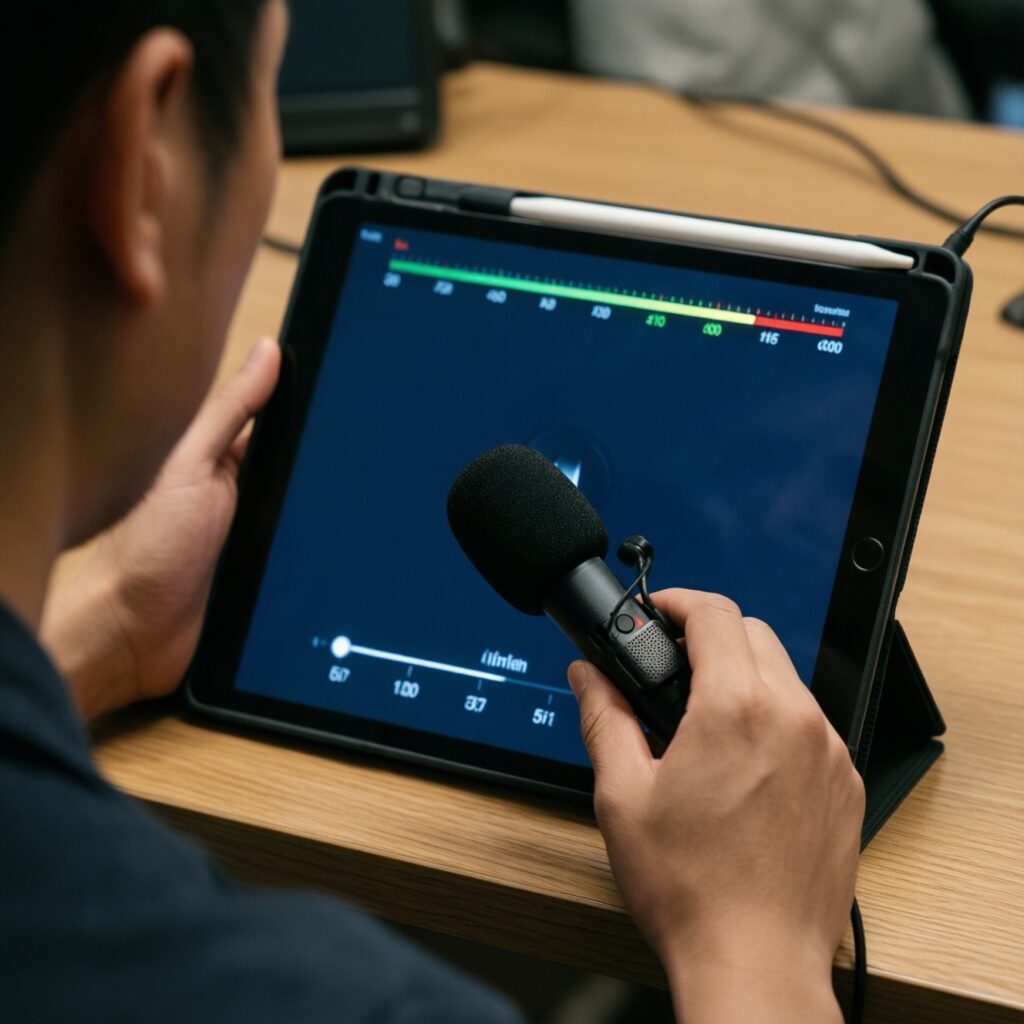
Чтобы записать чистый звук на планшет, подберите микрофон под задачу, проверьте разъём и совместимость переходника, затем настройте входной уровень и сделайте тестовую запись. Для голоса обычно подходит петличная или направленная модель; для подключения используйте USB-C, Lightning или аналоговый вход только при поддержке планшетом. Перед записью проверьте шумы, перегрузку и сохранение файла.
От чего зависит чистота записи на планшет
- От соответствия микрофона задаче: интервью, озвучивание, лекция или запись окружающего звука требуют разных моделей.
- От поддержки аудиовхода планшетом и совместимости разъёма, адаптера и приложения.
- От расстояния до микрофона, положения относительно источника звука и уровня входного сигнала.
- От питания микрофона: неподходящее напряжение или способ подачи питания может привести к отсутствию сигнала либо помехам.
- От проверки записи в наушниках и теста до начала основного дубля.
Подберите микрофон под задачу и разъём планшета
Для речи за столом удобен направленный микрофон, который можно расположить рядом с говорящим. Петличный микрофон для планшета подходит для интервью и видео, когда нужно держать микрофон близко к голосу и сохранять свободу движения. Для записи нескольких людей или окружающей обстановки выбирайте модель с подходящей диаграммой направленности и размещайте её с учётом источников шума.
Внешний микрофон для планшета имеет смысл, если встроенный микрофон даёт неудовлетворительный результат, а устройство поддерживает внешний аудиовход. Не стоит покупать сложную модель без проверки совместимости или подключать её через случайный переходник: сначала уточните тип входа и требования к питанию.
Если вы собираетесь микрофон для планшета купить, сопоставьте характеристики планшета с подключением микрофона, а не ориентируйтесь только на тип разъёма. Микрофон USB для планшета может требовать цифровой аудиоподдержки, подходящего адаптера или отдельного питания.
Сравните USB-C, Lightning и аналоговое подключение
Перед подключением проверьте руководство планшета и микрофона. Понадобятся сам микрофон, подходящий кабель или переходник и приложение, которое умеет записывать внешний звук. Для прослушивания может пригодиться гарнитура или аудиоадаптер с выходом для наушников.
| Подключение | Что проверить | Когда подходит | Возможное ограничение |
|---|---|---|---|
| USB-C | Поддерживает ли планшет передачу цифрового аудио, подходит ли кабель и получает ли микрофон необходимое питание | Для цифрового микрофона или аудиоинтерфейса с совместимым выходом | Разъём USB-C сам по себе не гарантирует работу любого микрофона |
| Lightning | Совместимы ли микрофон и адаптер с конкретным планшетом | Для устройств с Lightning и совместимым цифровым аудиоподключением | Неподходящий или несертифицированный адаптер может не распознать устройство |
| Аналоговый вход | Совпадают ли распайка штекера и схема входа; нужен ли переходник или предусилитель | Для микрофона с аналоговым выходом и поддерживаемого аудиовхода | Разъём гарнитуры может не принимать сигнал от любого микрофона |
Если на планшете нет подходящего входа, проверьте вариант с совместимым аудиоинтерфейсом. Уточните, распознаётся ли он устройством и хватает ли питания для интерфейса и микрофона.
Проверьте совместимость до покупки: питание, переходники и ограничения
До проверки не подключайте оборудование с неизвестными требованиями к питанию. Не используйте переходники, назначение и распайка которых не подтверждены производителем.
- Несовпадение распайки может привести к тишине, слабому сигналу или помехам.
- Некоторым микрофонам и аудиоинтерфейсам нужно питание, которого планшет не обеспечивает.
- Случайная подача фантомного или другого неподходящего питания может повредить несовместимое оборудование.
- Перед покупкой проверьте возможность возврата, если производитель не указывает совместимость с вашей моделью планшета.
- Уточните разъём и поддержку аудио. Найдите модель планшета и проверьте в инструкции, принимает ли устройство внешний звук через USB-C, Lightning или аналоговый вход. Не считайте наличие разъёма подтверждением совместимости.
- Проверьте выход микрофона. Сопоставьте тип разъёма и способ передачи сигнала с возможностями планшета. Для аналогового микрофона отдельно проверьте схему штекера и наличие нужного входа.
- Выясните требования к питанию. Проверьте, питается ли микрофон от планшета, аккумулятора или отдельного источника. Не подключайте источник фантомного питания, если документация микрофона не подтверждает такую необходимость и совместимость.
- Подберите подтверждённый переходник. Убедитесь, что он предназначен для передачи аудиосигнала и совместим с конкретным устройством. Переходник, который подходит физически, может не обеспечивать передачу звука.
- Проверьте совместимость приложения. Откройте выбранное приложение и выясните, позволяет ли оно использовать внешний микрофон. Если есть выбор источника записи, проверьте, отображается ли подключённое устройство.
- Сделайте пробное подключение. Запишите короткий фрагмент и прослушайте его в наушниках. Проверьте уровень, отсутствие треска и сохранение файла, прежде чем начинать длительную запись.
Подключите микрофон без перегрузки входа
Подключайте оборудование по инструкции производителя, не прикладывая усилие к разъёмам. После подключения проверьте результат по списку:
- Планшет распознал микрофон или он выбран источником звука в приложении.
- Кабель и переходник сидят плотно, но не натянуты и не давят на разъём.
- На тестовой записи слышен нужный источник, а не только звук встроенного микрофона.
- Голос не искажается на громких словах и не становится резко тише при обычной речи.
- В наушниках нет постоянного гула, треска или выраженных щелчков.
- Микрофон расположен достаточно близко к источнику звука и не касается одежды или корпуса.
- Кабель не лежит рядом с источником вибрации и не задевается во время записи.
- После теста файл открывается и воспроизводится.
Если звук перегружен, уменьшите входной уровень в приложении или переместите микрофон дальше от источника. Не компенсируйте тихий сигнал резким усилением: сначала проверьте расстояние, питание и правильность выбранного входа.
Настройте уровень записи, мониторинг и формат файла
Перед основной записью выберите формат, который поддерживает приложение и удобно использовать в дальнейшей работе. Если планируется монтаж, проверьте доступные настройки качества и сохранения до начала сессии. Прослушивайте пробный фрагмент в наушниках: звук через динамики планшета может мешать оценить шум и перегрузку.
Частые ошибки при настройке:
- Записывать без теста и обнаружить неподходящий источник звука уже после разговора.
- Установить слишком высокий уровень и получить искажения на громкой речи.
- Сделать уровень слишком низким, а затем усиливать запись вместе с фоновым шумом.
- Не проверить, какое приложение получило доступ к микрофону и какой источник оно использует.
- Записывать в наушниках с мониторингом так громко, что звук попадает обратно в микрофон.
- Использовать неподходящий формат или место сохранения и не заметить, что файл не записался.
- Перемещать кабель или микрофон во время записи, вызывая механические шумы.
Устраните шумы, обрывы сигнала и рассинхронизацию
Если качество не устраивает, изменяйте по одному условию и повторяйте короткий тест. Это помогает понять, проблема в помещении, микрофоне, подключении или настройках приложения.
- Переставить микрофон. Удалите его от вентилятора, источника вибрации и других слышимых помех; направьте на нужный источник звука.
- Заменить кабель или адаптер. Если сигнал прерывается при движении, проверьте соединение и попробуйте совместимый кабель или переходник.
- Использовать аудиоинтерфейс с отдельным питанием. Этот вариант уместен, если микрофону не хватает питания от планшета и производитель подтверждает совместимость интерфейса.
- Записать звук отдельно. Если планшет не поддерживает нужный микрофон или приложение работает нестабильно, используйте совместимое записывающее устройство и затем синхронизируйте дорожки при монтаже.
При рассинхронизации проверьте, не менялись ли частота кадров видео или настройки аудио в процессе работы. Для диагностики запишите короткий тест хлопка в кадре и оцените совпадение звука и изображения до полноценной съёмки.
Нештатные ситуации при записи: что проверить в первую очередь
Планшет не видит внешний микрофон — что проверить?
Проверьте поддержку внешнего аудио, совместимость переходника и выбор источника в приложении. Переподключите оборудование по инструкции и сделайте тест в другом приложении, если оно доступно.
Почему при подключении слышен только встроенный микрофон?
Приложение может не переключиться на внешний источник автоматически. Проверьте настройки записи и убедитесь, что микрофон распознаётся планшетом.
Что делать, если в записи слышен треск?
Проверьте разъёмы, кабель и переходник, затем запишите тест без движения кабеля. Если треск сохраняется, проверьте микрофон с совместимым устройством.
Можно ли подключить любой микрофон USB-C?
Нет: одинаковый разъём не гарантирует совместимость. Уточните поддержку цифрового аудио планшетом, требования микрофона к питанию и необходимость адаптера.
Почему голос звучит искажённо на громких словах?
Входной уровень может быть слишком высоким или микрофон расположен слишком близко. Уменьшите уровень и повторите тест на обычной и громкой речи.
Как понять, что микрофону не хватает питания?
Сверьтесь с документацией микрофона и аудиоинтерфейса; возможные признаки — отсутствие сигнала или нестабильная работа. Не подключайте дополнительное питание наугад: тип и способ подачи должны соответствовать требованиям оборудования.