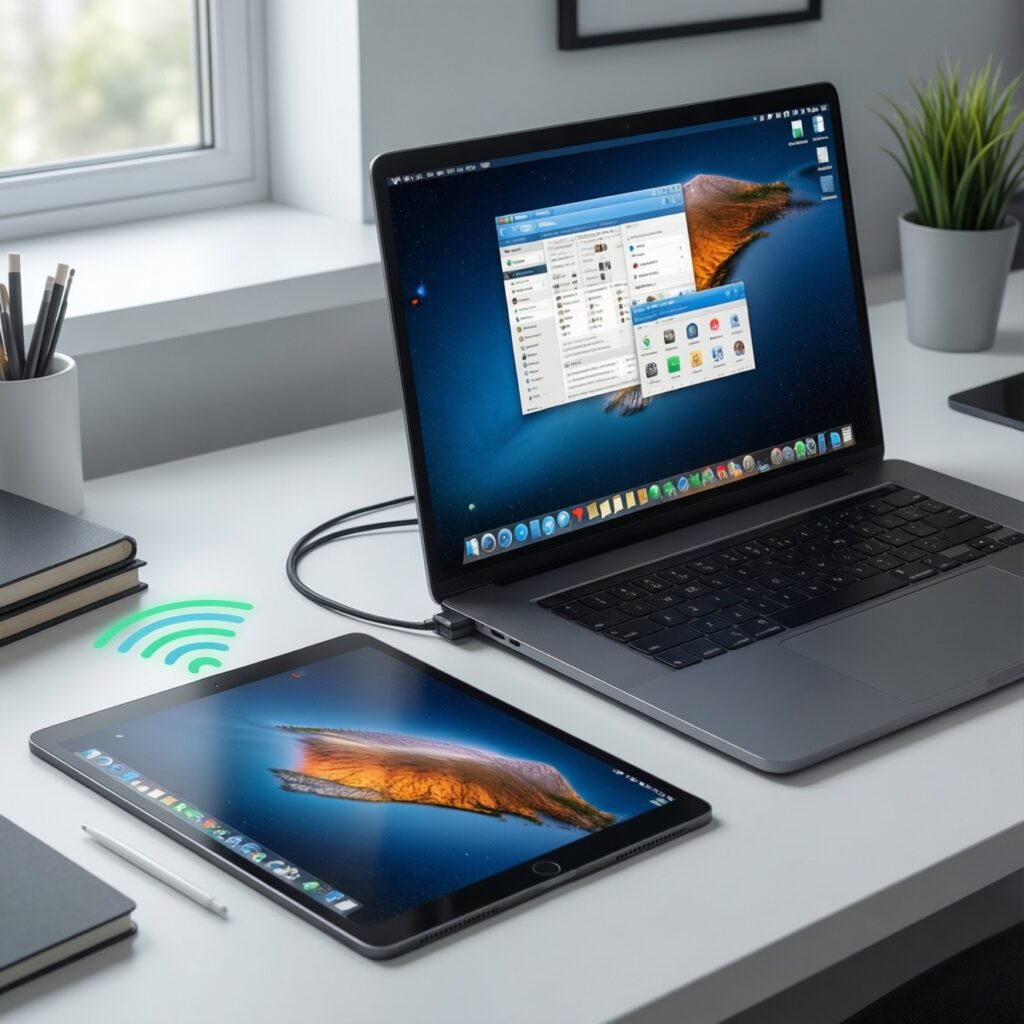
Планшет можно использовать как второй экран через USB, локальную Wi‑Fi-сеть или встроенные функции экосистемы, если их поддерживают компьютер и планшет. Для работы с текстом обычно достаточно бесплатного беспроводного варианта; для меньшей задержки и стабильной картинки удобнее совместимое проводное подключение. Перед выбором проверьте совместимость устройств, условия приложения и возможность зарядки.
Что важно учесть перед превращением планшета во второй экран
- Обычный USB-кабель сам по себе не превращает планшет в монитор: обычно нужны приложение и программный компонент на компьютере.
- Встроенные функции зависят от сочетания устройств и операционных систем; наличие USB-C ещё не гарантирует поддержку видеовхода.
- Беспроводное подключение проще начать, но качество зависит от сети и может сопровождаться задержкой.
- Проверьте, какие функции доступны бесплатно и нужна ли подписка для расширенного режима.
- Учитывайте размер экрана, разрешение и разъём для зарядки: длительная работа может быстро разрядить планшет.
Проводное подключение: стабильность ценой кабелей и совместимости
Проводной способ подходит, когда важны предсказуемая связь и отсутствие нагрузки на Wi‑Fi. Чтобы подключить планшет к ноутбуку как второй экран, обычно требуется приложение, которое передаёт изображение по USB, а не только кабель. До покупки проверьте условия разработчика и требования к устройствам.
- Совместимость платформ. Уточните, поддерживаются ли операционные системы компьютера и планшета.
- Тип соединения. Выясните, работает ли приложение именно через USB, а не только по сети.
- Наличие компонентов для компьютера. Для передачи изображения может понадобиться установить драйвер или серверную программу.
- Зарядка во время работы. Проверьте, позволяет ли выбранная схема одновременно подключить зарядное устройство.
- Разъёмы и кабель. Убедитесь, что кабель подходит для передачи данных и совместим с обоими устройствами.
- Задержка и качество. Они зависят не только от кабеля, но и от программы, настроек и возможностей планшета.
- Стоимость. Учтите цену приложения или подписки, если нужный режим не включён бесплатно.
Если задача — расширить рабочий стол, а планшет и компьютер не поддерживают прямую видеосвязь, ищите решение с функцией виртуального дополнительного дисплея. Перед оплатой проверьте возможность тестирования на своих устройствах.
Беспроводная трансляция: удобство без лишних покупок
Беспроводной вариант удобно попробовать первым: он не требует отдельного кабеля, если устройства уже подключены к подходящей сети или поддерживают встроенную функцию. Но трансляция экрана и расширение рабочего стола — разные режимы: уточните, можно ли разместить на планшете отдельную область рабочего стола.
| Вариант | Кому подходит | Плюсы | Минусы | Когда выбирать |
|---|---|---|---|---|
| Встроенная функция экосистемы, например Sidecar для совместимых Mac и iPad | Пользователям устройств одной поддерживаемой экосистемы | Не нужно искать стороннее приложение; возможны беспроводной и проводной режимы | Работает только при соблюдении требований к устройствам и системам | Когда оба устройства совместимы, а функция уже доступна |
| Приложение для виртуального дисплея в локальной сети, например spacedesk | Тем, кому нужно расширить рабочий стол Windows на планшет | Можно проверить работу без отдельного кабеля; подходит для недорогого старта | Нужны установка компонентов и стабильная сеть; задержка зависит от условий соединения | Для документов, справочных окон и других задач без строгих требований к отклику |
| Приложение с передачей изображения по Wi‑Fi и дополнительным USB-режимом | Пользователям, которым важен выбор способа подключения | Можно начать без кабеля и перейти на USB, если это поддерживается | Функции, ограничения бесплатного режима и совместимость различаются | Когда нужно сравнить режимы на конкретной паре устройств |
| Удалённый доступ к компьютеру | Тем, кому нужно видеть или контролировать компьютер с планшета | Может помочь получить доступ к рабочему сеансу без настройки дополнительного дисплея | Не всегда создаёт именно расширенный рабочий стол; зависит от сети и настроек доступа | Для удалённой работы с компьютером, а не для полноценного второго монитора |
По запросу «планшет как второй экран Windows» часто ищут универсальную системную настройку, но подходящего встроенного режима может не оказаться. Тогда сравните приложения по поддерживаемым системам, способу передачи изображения и тому, создают ли они расширенный рабочий стол.
Приложения для Windows и macOS: где заканчивается бесплатный режим
Выбирайте программу по сценарию, а не только по названию: бесплатный старт может иметь ограничения по подключению, качеству или времени работы. Прежде чем оплачивать приложение для использования планшета как второго экрана, проверьте его на нужных устройствах.
- Если у вас совместимые Mac и iPad, то сначала проверьте встроенную функцию Sidecar: это бюджетный вариант без покупки отдельной программы.
- Если нужен планшет как второй монитор для компьютера с Windows, то начните с приложения для локальной сети и оцените задержку в своих условиях.
- Если планшет и компьютер подключены кабелем и бесплатного режима недостаточно, то сравните платные приложения с поддержкой USB и проверьте, подходит ли кабель для передачи данных.
- Если важнее надёжность для рабочего процесса, то рассмотрите премиальный вариант с нужными режимами и поддержкой устройств, но перед покупкой проверьте возврат или пробный период.
- Если задача — только читать материалы или держать справочное окно, то начните с бесплатного способа: высокая плавность может быть несущественна.
- Если требуется рисование стилусом или быстрый отклик, то сначала протестируйте задержку и поддержку пера; не полагайтесь только на описание приложения.
Уточняйте, входит ли режим расширенного рабочего стола в бесплатную версию. Некоторые программы могут ограничивать разрешение, тип подключения или другие функции; конкретные условия зависят от приложения и могут меняться.
Сравнение способов подключения по цене, задержке и качеству изображения
Используйте короткий алгоритм, чтобы выбрать подходящий способ без лишних покупок:
- Проверьте, есть ли у устройств совместимая встроенная функция расширения экрана.
- Если функция доступна, запустите её без покупки сторонних приложений и оцените удобство.
- Если встроенного режима нет, найдите приложение, совместимое с обеими операционными системами.
- Начните с бесплатного подключения по локальной сети, если задачи не требуют минимальной задержки.
- Для более стабильной связи проверьте, поддерживает ли приложение передачу по USB и сохраняется ли при этом возможность зарядки.
- Сравните изображение, задержку и удобство на реальной задаче, а не только по заявленным возможностям.
- Платите за приложение только после проверки совместимости и условий нужного режима.
Когда ищут, как подключить планшет как второй экран, важно сначала определить цель: расширить рабочее пространство, дублировать изображение или удалённо управлять компьютером. Это разные сценарии, и не каждое приложение поддерживает все три.
Ограничения планшетов: разрешение, частота обновления и автономность
Даже успешное подключение не устраняет ограничения самого планшета. Проверьте характеристики экрана и условия работы до того, как выбирать приложение или кабель.
- Низкое разрешение. На маленьком экране мелкий текст может быть неудобен, даже если изображение передаётся чётко.
- Размер дисплея. Компактный планшет удобен для инструментов и справки, но не всегда заменяет большой монитор для нескольких окон.
- Частота обновления. Она ограничивает плавность изображения независимо от заявленных возможностей компьютера.
- Задержка передачи. Её могут увеличивать сеть, приложение и обработка изображения на устройствах.
- Автономность. Длительная работа в режиме второго экрана расходует заряд; предусмотрите питание, если оно требуется.
- Нагрев. Продолжительная передача изображения и работа экрана могут повысить нагрузку на планшет.
- Сенсорное управление. Сенсорный экран не всегда передаёт компьютеру привычные действия или жесты.
- Перо. Поддержка стилуса зависит от устройства и приложения; не считайте её гарантированной функцией второго экрана.
- Путаница между зеркалированием и расширением. Дублирование показывает на планшете тот же экран, а расширение добавляет отдельную рабочую область.
Как выбрать бюджетный сценарий под свои задачи
Для справочных окон и документов лучший для экономного старта вариант — совместимая встроенная функция или бесплатное приложение по локальной сети. Для работы, чувствительной к задержке, лучший для конкретной задачи вариант — проверенное проводное подключение или премиальное приложение с нужным режимом, если ваши устройства его поддерживают. В обоих случаях сначала протестируйте качество, совместимость и зарядку планшета.
Практические ситуации при настройке планшета в роли монитора
Можно ли использовать любой планшет как второй экран?
Нет, необходим совместимый встроенный режим или приложение для планшета и компьютера. Перед установкой проверьте требования программы к операционным системам и подключению.
Можно ли обойтись без кабеля?
Да, если устройства поддерживают беспроводную функцию или приложение для передачи изображения по сети. Качество и задержка будут зависеть от сети и самого приложения.
Почему планшет дублирует изображение, а не расширяет рабочий стол?
Выбранный режим или приложение может поддерживать только зеркалирование. Проверьте в настройках компьютера и программы, доступно ли создание дополнительного дисплея.
Поможет ли обычный USB-кабель подключить планшет напрямую к компьютеру?
Не обязательно: кабель может использоваться только для зарядки или передачи файлов. Для второго экрана обычно требуется приложение, которое поддерживает USB-передачу.
Какой вариант выбрать для планшета с Windows?
Сначала проверьте встроенные функции и совместимость конкретных устройств, затем сравните приложения для локальной сети и USB. Не все программы поддерживают планшет как дисплей для другого компьютера.
Когда стоит платить за приложение?
Когда бесплатный режим не поддерживает нужный способ подключения или ограничивает важные для вас функции. До покупки проверьте совместимость и протестируйте задержку на реальной задаче.