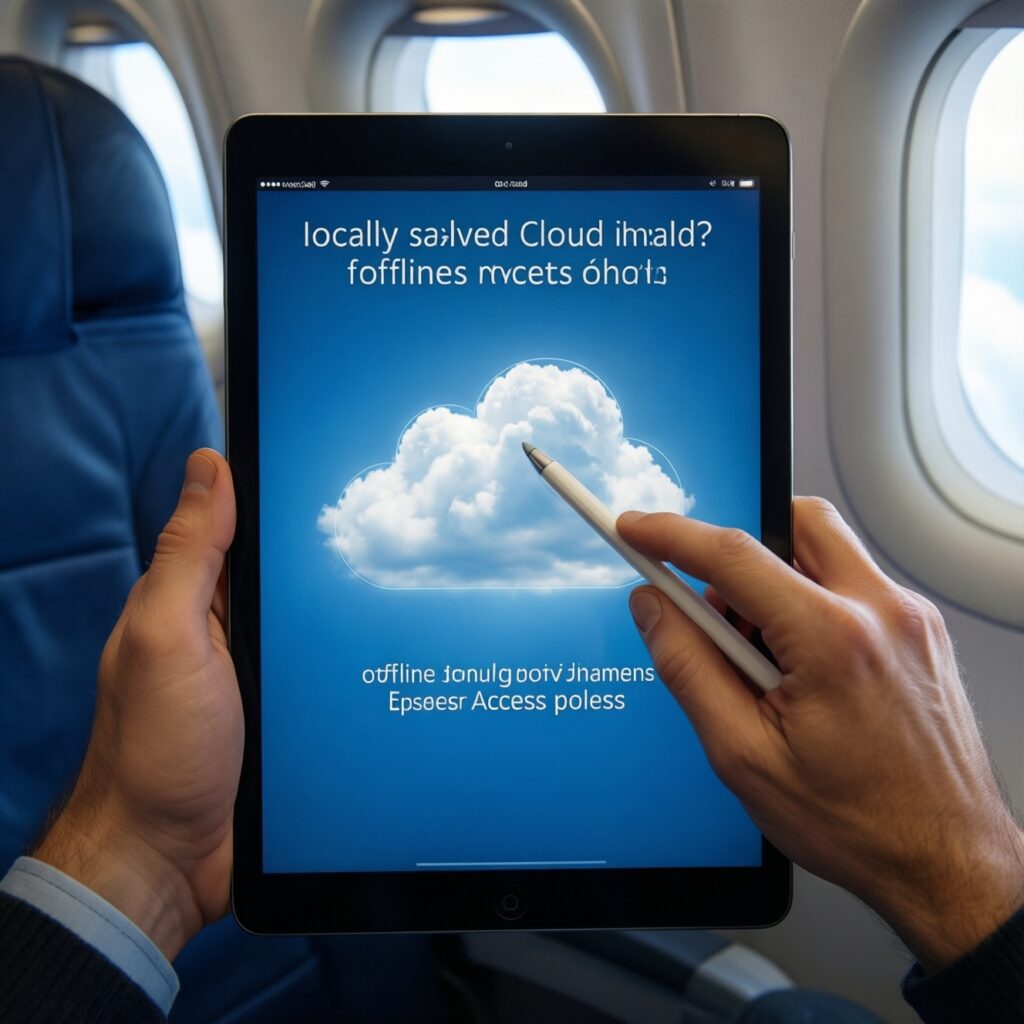
Чтобы работать с файлами без интернета, установите приложение облачного хранилища, заранее сохраните нужные документы на планшет и проверьте их открытие в авиарежиме. Доступ по ссылке сам по себе не гарантирует автономную работу: для офлайн-доступа нужна локальная копия или синхронизированная папка. Названия настроек зависят от сервиса и модели планшета.
Что подготовить до перехода в офлайн
- Обновите приложение облачного сервиса и войдите в нужную учётную запись.
- Определите, какие документы действительно понадобятся без сети, и проверьте разрешения на их просмотр и редактирование.
- Убедитесь, что на планшете достаточно свободного места для локальных копий.
- Подготовьте приложения, которые открывают нужные форматы файлов.
- Заранее проверьте автономный доступ, пока планшет подключён к интернету.
Проверьте поддержку офлайн-доступа в облачном приложении
Офлайн-режим подходит, если нужно читать или редактировать документы в поездке, на встрече или в месте с нестабильной связью. Сначала выясните, поддерживает ли сервис сохранение отдельных файлов или папок на устройстве: облачное хранилище с доступом офлайн может работать по-разному в зависимости от приложения.
Не рассчитывайте на работу без сети, если файл доступен только по веб-ссылке, открывается во встроенном браузере или требует постоянного подключения. Не сохраняйте конфиденциальные документы на общем планшете без блокировки экрана и надёжного способа защиты учётной записи.
Выберите папки и файлы для локальной синхронизации
Для настройки понадобятся планшет, установленное приложение облачного сервиса, интернет для первоначальной загрузки и доступ к нужным файлам. В приложении найдите команду вроде «Доступ офлайн», «Сделать доступным без подключения» или «Скачать» — точное название зависит от сервиса.
Выбирайте только актуальные материалы. Загрузка копии на планшет отличается от доступа по ссылке: ссылка обычно открывает сетевой ресурс, а локальная копия остаётся доступна без подключения, если файл полностью скачан.
Освободите место и задайте параметры загрузки
- Проверьте свободное место. Откройте настройки хранилища планшета и оцените, достаточно ли пространства для выбранных документов. Учитывайте, что некоторые приложения хранят временные данные и дополнительные копии.
- Подключитесь к надёжной сети. Для первой загрузки используйте Wi-Fi, если это возможно. Не прерывайте синхронизацию до завершения скачивания.
- Выберите нужные материалы. В облачном приложении отметьте только необходимые файлы или папки и включите автономный доступ. Если нужно настроить облачное хранилище на планшете для нескольких проектов, проверьте каждую папку отдельно.
- Дождитесь завершения загрузки. Посмотрите на значок состояния файла или папки и убедитесь, что приложение больше не показывает ожидание синхронизации или загрузки.
- Проверьте настройки синхронизации. Если сервис предлагает выбор сети или автоматическую загрузку, задайте параметры с учётом доступного места и тарифа. Не включайте массовую загрузку всей библиотеки, если она не нужна.
Быстрый режим
- Установите приложение сервиса и войдите в аккаунт.
- Отметьте нужные документы для автономного доступа.
- Дождитесь полного скачивания и проверьте статус файлов.
- Отключите сеть и откройте документы повторно.
Откройте облачные документы в подходящих приложениях
Проверьте результат до того, как планшет понадобится без интернета. Например, приложение облачного хранилища для Android может передавать документ редактору через системное меню, а для облачного хранилища для iPad способ открытия зависит от сервиса и поддерживаемого формата.
- Отключите Wi-Fi и мобильную передачу данных либо включите авиарежим.
- Откройте приложение облачного сервиса и найдите сохранённый файл.
- Проверьте, что документ открывается, а не показывает запрос на подключение.
- Откройте файл в приложении, предназначенном для его формата.
- Проверьте чтение страниц, изображений или других важных элементов документа.
- Если требуется редактирование, внесите тестовое изменение и убедитесь, что приложение сохраняет его локально.
- После включения сети проверьте, завершилась ли синхронизация изменений.
Разберитесь с изменениями и конфликтами версий
При работе без сети изменения обычно остаются на планшете до следующей синхронизации. Перед редактированием важных документов проверьте, не менял ли их кто-то ещё на другом устройстве.
- Файл не открывается офлайн. Возможно, сохранена только ссылка или загрузка не завершилась. Подключитесь к сети и скачайте файл в приложении.
- Изменения не появились в облаке. Проверьте подключение, статус синхронизации и вход в нужную учётную запись.
- Появились две версии документа. Сравните их содержимое и сохраните нужные изменения до удаления копий.
- Редактор не сохраняет файл. Проверьте поддержку формата и наличие свободного места на устройстве.
- Файл стал недоступен. Проверьте, не изменились ли разрешения, срок действия ссылки или доступ к общей папке.
- Планшет предлагает повторный вход. Не вводите пароль по ссылке из неожиданного сообщения; откройте официальное приложение и проверьте учётную запись там.
Проверьте доступ к файлам без подключения к сети
Выберите подходящий способ хранения копий, исходя из задачи и объёма файлов:
- Сохранение отдельных файлов. Подходит для документов, которые нужны время от времени; копии отмечаются непосредственно в приложении облака.
- Автономная папка. Удобна для регулярно используемого набора материалов, если сервис поддерживает синхронизацию папок на планшете.
- Экспорт копии в память устройства. Полезен, когда документ нужно открыть в другом приложении. После экспорта изменения в копии могут не синхронизироваться с облачным оригиналом автоматически.
- Резервная копия на другом носителе. Уместна для критически важных файлов, если это допускают правила хранения данных и возможности планшета.
Повторите проверку после обновления приложения или изменения настроек синхронизации. Для рабочих документов сохраняйте понятный порядок: сначала убедитесь, что нужная версия есть на планшете, затем редактируйте её и после подключения проверьте отправку изменений в облако.
Нюансы работы с облачными файлами без интернета
Можно ли открыть файл по облачной ссылке без интернета?
Обычно ссылка требует подключения к сети. Без интернета файл откроется только в том случае, если его копия заранее сохранена на планшете и доступна в соответствующем приложении.
Как понять, что файл полностью скачан?
Проверьте статус или значок файла в приложении облачного сервиса и откройте его при отключённой сети. Если приложение сообщает о загрузке или просит подключиться, автономная копия не готова.
Синхронизируются ли изменения, сделанные офлайн?
Если сервис и редактор поддерживают автономное редактирование, изменения могут сохраниться на планшете и отправиться в облако после восстановления подключения. Проверьте статус синхронизации и результат на другом устройстве.
Что делать, если на планшете не хватает места?
Снимите отметку автономного доступа с ненужных файлов или освободите место безопасным способом. Перед удалением локальной копии убедитесь, что важные изменения уже синхронизированы.
Можно ли работать офлайн с общей папкой?
Это зависит от приложения и выданных разрешений. Заранее сохраните нужные файлы и учитывайте, что изменения других участников станут видны только после подключения.
Нужно ли оставлять авиарежим включённым после проверки?
Нет. Авиарежим нужен только для теста автономного доступа; после проверки подключитесь к сети, чтобы синхронизировать изменения и получить обновления файлов.
Автор: Максим Орлов