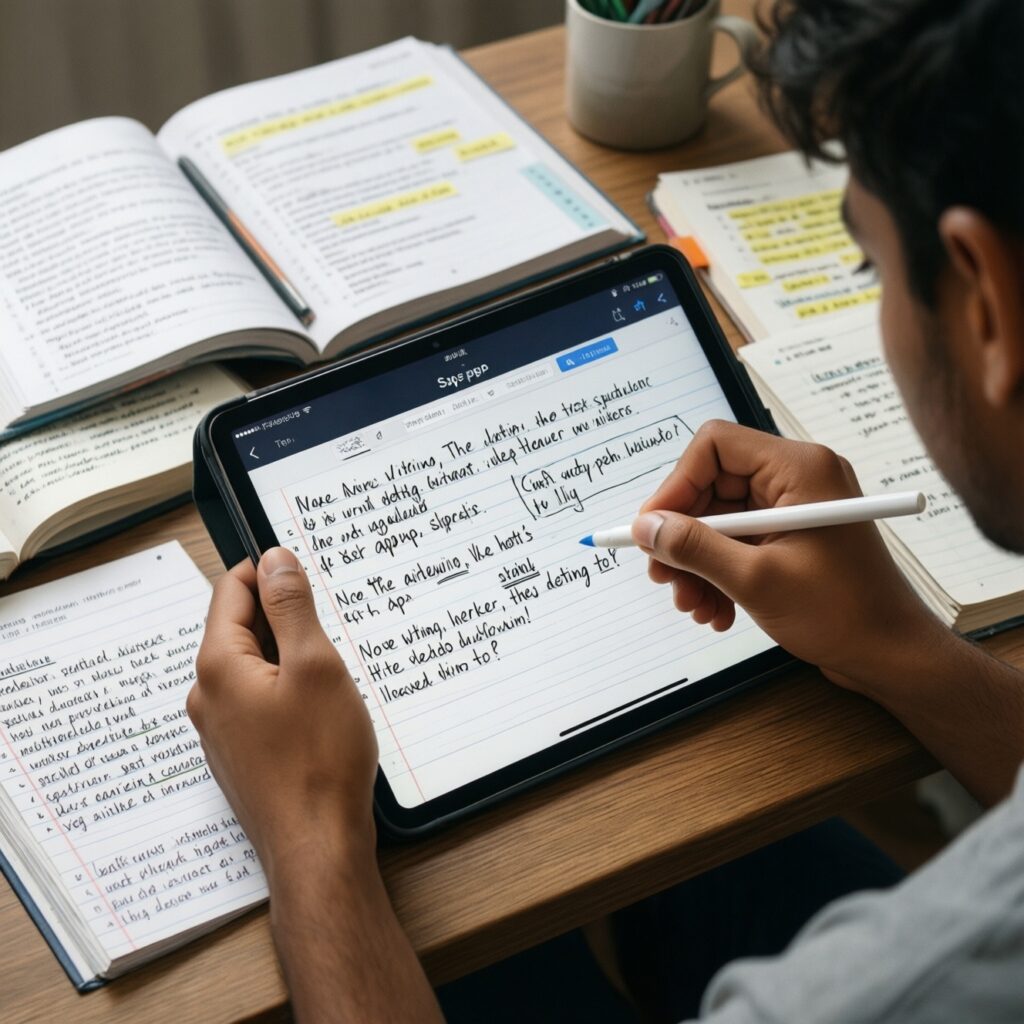
Выбор приложения для рукописных заметок зависит от того, что важнее: свободно писать от руки, находить записи поиском, преобразовывать почерк в печатный текст или переносить страницы в PDF. Для учёбы сравнивайте распознавание и работу с конспектами, для быстрых записей — скорость открытия и синхронизацию, для рабочего архива — поиск, экспорт и доступность на ваших устройствах.
Что определяет удобство рукописных заметок
- Совместимость с устройством, стилусом и операционной системой.
- Поиск по рукописным словам: он может работать иначе, чем преобразование текста.
- Поддержка нужных языков распознавания, включая русский.
- Удобство организации страниц: блокноты, папки, теги или другие способы сортировки.
- Экспорт в PDF и возможность сохранить исходную рукописную версию.
- Синхронизация между устройствами и доступ к заметкам без привязки к одному гаджету.
Какой сценарий заметок выбрать: быстрые записи, учёба или рабочий архив
Перед выбором приложения определите, как именно вы будете возвращаться к записям. Для коротких мыслей достаточно быстрого создания страницы и надёжной синхронизации. Для лекций и встреч важны структура, поиск и возможность дополнять записи. Для долговременного архива заранее проверьте экспорт и перенос данных.
- Быстрые записи. Проверьте, сколько действий требуется, чтобы открыть чистую страницу и начать писать.
- Конспекты лекций. Оцените организацию по предметам, работу с несколькими страницами и вставку изображений или схем.
- Заметки с встреч. Уточните, можно ли удобно сочетать рукописные пометки с печатным текстом и быстро находить нужный блок.
- Поиск по архиву. Разберитесь, индексирует ли приложение рукописные страницы и поддерживается ли распознавание на русском.
- Перенос между устройствами. Проверьте наличие приложения на ваших платформах и способ синхронизации.
- Обмен и хранение. Узнайте, можно ли выгрузить отдельные страницы или целый блокнот в PDF и сохранить оригинальные пометки.
- Работа без сети. Проверьте, какие функции доступны офлайн и когда изменения синхронизируются.
Так проще найти лучшее приложение для рукописных заметок именно под свой сценарий, а не ориентироваться только на перечень функций.
Сравнение приложений по поиску, распознаванию почерка и экспорту
Ниже — варианты с разными сильными сторонами. Набор функций может различаться в зависимости от платформы, версии и настроек, поэтому перед переносом архива проверьте их на своём устройстве.
| Вариант | Кому подходит | Плюсы | Минусы | Когда выбирать |
|---|---|---|---|---|
| Microsoft OneNote | Тем, кто ведёт заметки на разных устройствах и объединяет рукописный ввод с печатным | Подходит для структурированных блокнотов; доступен на нескольких платформах | Поведение поиска и доступность функций могут отличаться между версиями | Когда важны синхронизация и единое пространство для разных типов заметок |
| Goodnotes | Студентам и тем, кто пишет стилусом на планшете | Ориентирован на рукописные страницы и работу с документами | Перед выбором нужно проверить совместимость с устройствами и нужные функции экспорта | Когда основная задача — вести конспекты от руки на поддерживаемом устройстве |
| Notability | Тем, кто делает заметки во время занятий или встреч | Подходит для сочетания рукописных записей с материалами занятия | Функции и условия доступа зависят от актуальной версии и платформы | Когда важен рабочий процесс вокруг лекций или встреч, а не только отдельные страницы |
| Samsung Notes | Пользователям устройств Samsung со стилусом | Удобен как встроенный инструмент для записей на совместимых устройствах | Для перехода на устройства других производителей заранее проверьте перенос и доступность приложения | Когда заметки в основном создаются и просматриваются в экосистеме Samsung |
| Nebo | Тем, кому важно преобразовывать рукописные записи в печатный текст | Сосредоточен на распознавании рукописного ввода | Результат зависит от языка, почерка и условий ввода; нужна проверка на собственных записях | Когда преобразование текста важнее свободного архивирования страниц |
Не смешивайте поиск и распознавание: приложение может находить слово на рукописной странице, не превращая её в редактируемый печатный текст. И наоборот, наличие преобразования не гарантирует удобного поиска по всему архиву. Если вам нужно приложение для распознавания рукописного текста, проверьте оба сценария отдельно.
Поиск по рукописным страницам: насколько легко найти нужную мысль
Выбирайте способ поиска под то, как устроены ваши записи. Уточните, доступен ли поиск по рукописному содержимому, работает ли он с русским языком и распространяется ли на все блокноты.
- Если вы помните точную фразу, то проверьте поиск по рукописным словам на нескольких страницах с обычным для вас почерком.
- Если записи разбиты по предметам или проектам, то оцените поиск вместе с папками, блокнотами и тегами: одной выдачи может быть недостаточно.
- Если вы ищете схему или рисунок, то проверьте, как приложение позволяет просматривать страницы и добавлять к ним заголовки или подписи.
- Если у вас смешанный архив на русском и других языках, то протестируйте поиск на каждом языке отдельно.
- Если вы часто меняете устройство, то убедитесь, что индекс и найденные страницы доступны после синхронизации и на другой платформе.
Для проверки создайте несколько тестовых страниц: напишите разборчивую фразу, сокращения и термин на нужном языке, затем попробуйте найти их. Так вы оцените приложение для поиска по рукописным заметкам на собственном материале, а не только по описанию функции.
Распознавание почерка на практике: языки, точность и ограничения
Распознавание зависит не только от приложения. На результат влияют язык, разборчивость почерка, наклон, сокращения и качество введённого текста. Пройдите короткую проверку до переноса больших конспектов.
- Уточните, поддерживается ли нужный язык именно для рукописного распознавания.
- Проверьте, доступно ли преобразование на вашем устройстве и в текущей версии приложения.
- Создайте тестовую страницу с обычным почерком, сокращениями, цифрами и терминами.
- Преобразуйте запись и сравните результат с оригиналом, обращая внимание на ошибки в словах и пунктуации.
- Проверьте, можно ли исправить распознанный текст, не потеряв исходную рукописную страницу.
- Повторите тест на коротких и длинных фрагментах, а также на разных языках, если используете их в записях.
Если преобразование требуется лишь для отдельных заметок, достаточно удобного ручного запуска. Если вы планируете искать и редактировать весь архив как текст, важнее проверить обработку больших объёмов и качество поиска.
Экспорт заметок без потери структуры и качества
Наличие кнопки экспорта ещё не означает, что архив будет удобно использовать вне приложения. Проверьте, как сохраняются рукописные штрихи, порядок страниц, изображения и печатный текст. Для приложения для рукописных заметок с экспортом в PDF заранее проверьте итоговый файл на другом устройстве.
- Проверяйте экспорт отдельной страницы и целого блокнота.
- Убедитесь, что в PDF сохраняются рукописные пометки и читаемый масштаб страницы.
- Посмотрите, сохраняются ли ссылки, изображения и печатный текст.
- Проверьте, можно ли экспортировать исходную рукописную версию, а не только распознанный текст.
- Не считайте PDF заменой редактируемой копии: он удобен для просмотра и передачи, но может не сохранить структуру приложения.
- Проверьте, можно ли перенести заметки в другое приложение или выгрузить их в распространённом формате.
- Сделайте пробный экспорт до того, как начнёте хранить в приложении важный архив.
Подбор приложения под устройство, стиль письма и рабочий процесс
Для студента, который пишет на планшете, хорошим кандидатом будет Goodnotes или Nebo — выбор зависит от того, важнее ли вести страницы или преобразовывать почерк в текст. Для специалиста с заметками на нескольких устройствах стоит начать с OneNote и проверить поиск на своих записях. Пользователю Samsung удобно сначала оценить Samsung Notes, а для архива с частым обменом — сравнить экспорт и перенос у нескольких приложений. Лучший вариант определяется тем, насколько надёжно он работает именно с вашим почерком, языками и устройствами.
Нюансы работы с рукописными заметками
Поиск по рукописным страницам и распознавание текста — одна функция?
Нет. Поиск помогает находить записи, а распознавание преобразует рукописный ввод в печатный текст. В конкретном приложении одна возможность может быть доступна без другой.
Можно ли заранее понять, насколько хорошо приложение распознаёт русский почерк?
Проверьте язык распознавания и протестируйте приложение на нескольких страницах со своим обычным почерком. Общие описания функции не гарантируют одинаковый результат для разных пользователей.
Как проверить экспорт в PDF до переноса архива?
Создайте тестовую заметку с рукописным текстом, изображением и несколькими страницами, экспортируйте её и откройте файл на другом устройстве. Так можно проверить читаемость и сохранность структуры.
Сохранится ли возможность редактировать заметки после экспорта?
Это зависит от формата и приложения. PDF обычно предназначен для просмотра и передачи, поэтому отдельно проверьте, можно ли сохранить исходную рукописную версию или экспортировать данные в редактируемом формате.
На что обратить внимание при переходе на другое устройство?
Проверьте, доступно ли приложение на новой платформе, как работает синхронизация и можно ли перенести заметки. Перед переходом сделайте пробный экспорт нескольких страниц.
Стоит ли выбирать приложение только по количеству функций?
Нет. Важнее, чтобы нужные функции работали на ваших устройствах и с вашим почерком. Проверьте создание заметки, поиск, распознавание и экспорт на реальном сценарии.