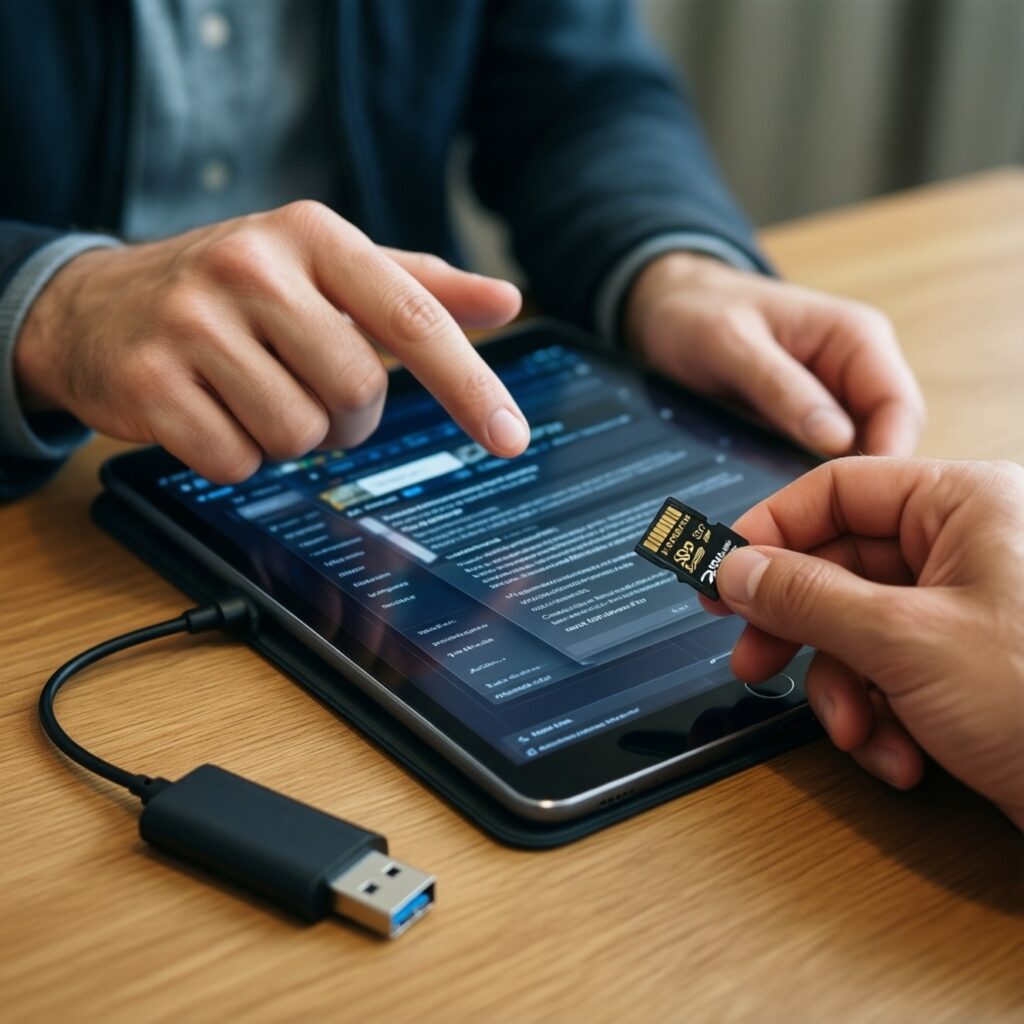
Чтобы добавить файлы на карту, сначала проверьте, поддерживает ли планшет microSD и какой максимальный объём карты допускает производитель. Затем выберите карту подходящего формата и скорости, подготовьте резервную копию важных данных и перенесите файлы через настройки или файловый менеджер. Если слота нет, используйте облако или совместимый USB-накопитель.
Что проверить перед расширением памяти планшета
- В характеристиках или руководстве указана поддержка microSD и предельный объём карты.
- Вы знаете, где находится слот и как безопасно извлечь лоток или карту.
- Формат карты и её скорость подходят для задач и совместимы с планшетом.
- Важные файлы скопированы в другое место перед форматированием или переносом.
- Вы выбрали способ хранения с учётом доступа к интернету, портам и свободному месту.
Найдите в характеристиках поддержку microSD
Проверьте спецификацию точной модели планшета, а не только название линейки: разные версии одного устройства могут отличаться. Ищите обозначения microSD, microSDHC или microSDXC, а также максимальную поддерживаемую ёмкость. Если планируете планшет с поддержкой карты памяти купить, заранее сверьте эти параметры в руководстве или на странице производителя.
Расширение подходит, если нужно хранить фотографии, видео, документы и другие файлы, которые разрешено переносить. Оно может не помочь, если память заполнена приложениями: не каждое устройство позволяет устанавливать или переносить приложения на карту. Не покупайте карту, пока не уточнили совместимость, и не пытайтесь вставить её в слот неподходящего размера или типа.
Проверьте слот и тип карты в настройках планшета
Сначала найдите в руководстве схему расположения слота. Он может находиться в отдельном лотке или совмещаться со слотом SIM-карты; не поддевайте корпус и не вставляйте инструменты в отверстия, назначение которых неизвестно.
Для проверки понадобятся точная модель устройства, руководство производителя и доступ к разделу хранилища в настройках. Если слот физический, подготовьте штатный ключ для лотка. Перед извлечением карты используйте пункт отключения или извлечения в настройках, если он доступен.
После установки откройте настройки хранилища или файловый менеджер. Если система предлагает форматировать карту, сначала убедитесь, что на ней нет нужных данных: форматирование удаляет содержимое.
Выберите объём и скорость карты под свои задачи
- Определите, что будете хранить. Для документов и периодического переноса фотографий требования могут быть скромнее, чем для больших видеофайлов. Оцените свободное место на планшете и типичный размер своей медиатеки.
- Сверьте допустимый объём. Выберите карту не больше максимальной ёмкости, указанной для модели. Если характеристика неясна, уточните её в руководстве или у производителя, а не ориентируйтесь только на тип карты.
- Проверьте формат и класс скорости. Уточните в спецификации, какие варианты поддерживаются. Для регулярной записи видео и частого копирования больших файлов скорость важнее, чем для хранения документов.
- Сопоставьте карту с задачей. Если нужен дополнительный архив файлов, выбирайте совместимый объём с запасом под планируемое использование. Не рассчитывайте, что карта автоматически увеличит место для приложений.
- Покупайте у надёжного продавца. Когда решаете, какую карту памяти выбрать для планшета, сверяйте характеристики на упаковке с требованиями устройства и проверяйте условия возврата. Запрос «карта памяти для планшета купить» сам по себе не определяет совместимость.
После выбора не форматируйте карту на компьютере без необходимости: планшет может предложить подходящий формат при первом подключении. Если система предлагает использовать карту как внутреннюю память, прочитайте предупреждение и сохраните данные заранее — такой режим может ограничить использование карты на других устройствах.
Быстрый режим
- Найдите точную модель планшета и проверьте поддержку microSD.
- Сверьте предельный объём, формат и рекомендации по скорости.
- Купите совместимую карту у продавца с понятными условиями возврата.
- Скопируйте важные данные, установите карту и проверьте её в настройках.
Сравните способы хранения: карта, облако и USB-накопитель
Карта удобна для постоянного хранения файлов в планшете, облако — для доступа с разных устройств, а USB-накопитель — для переноса или резервной копии. Перед тем как искать планшет с большим объемом памяти купить, сравните способы хранения: дополнительная память устройства и внешнее хранилище решают разные задачи.
| Способ | Подходит для | Что проверить | Ограничения |
|---|---|---|---|
| Карта microSD | Файлов, которые нужны на планшете без постоянного доступа к сети | Наличие слота, формат, максимальную ёмкость и скорость | Не все приложения можно хранить или запускать с карты |
| Облачное хранилище | Синхронизации файлов между устройствами и резервной копии | Доступ к интернету, свободное место и настройки синхронизации | Для загрузки и доступа к несохранённым офлайн-файлам нужен интернет |
| USB-накопитель | Временного переноса файлов и отдельной копии данных | Поддержку USB OTG и совместимость разъёма или переходника | Накопитель может выступать за корпус; совместимость зависит от устройства |
После настройки проверьте результат по списку:
- Планшет отображает карту или накопитель в настройках хранилища.
- Файловый менеджер открывает нужную папку на выбранном носителе.
- Тестовый файл копируется, открывается и воспроизводится.
- Облачные файлы синхронизируются, если для них включена синхронизация.
- Важные данные сохранены ещё в одном месте, если их потеря недопустима.
Подготовьте карту и перенесите на неё файлы
- Скопируйте важные данные с карты, если она уже использовалась.
- Установите карту по схеме из руководства и дождитесь уведомления системы.
- Если планшет предлагает форматирование, подтвердите его только после проверки содержимого и предупреждений.
- Откройте файловый менеджер, отметьте нужные файлы и используйте команду перемещения или копирования на карту.
- Проверьте открытие файлов с карты и не удаляйте исходники, пока не убедитесь, что копия работает.
Избегайте распространённых ошибок:
- Покупки карты по одному лишь объёму без проверки совместимости с моделью.
- Форматирования карты, на которой остались нужные файлы.
- Извлечения карты во время копирования или записи.
- Удаления исходных файлов до проверки перенесённых копий.
- Попытки перенести системные папки или приложения, которые планшет не разрешает перемещать.
- Использования карты с ошибками чтения как единственного места хранения важных данных.
Чтобы безопасно извлечь карту, найдите в настройках хранилища команду отключения или извлечения, дождитесь подтверждения и только затем доставайте её. Если такой команды нет, закройте приложения, которые используют файлы на карте, и следуйте инструкции производителя.
Разберитесь, почему планшет не видит карту памяти
Если карта не отображается, не форматируйте её сразу: сначала исключите простые причины и сохраните данные, если компьютер или другое устройство ещё может прочитать карту.
- Проверьте установку. Выключите планшет, если этого требует инструкция, извлеките карту и установите её правильно. Не прикладывайте силу к лотку.
- Проверьте совместимость. Сверьте тип и ёмкость карты с документацией. Карта, превышающая заявленный предел, может не распознаваться.
- Проверьте карту отдельно. Если есть возможность, подключите её через подходящий кардридер к другому устройству. При ошибках чтения не сохраняйте на неё новые данные.
- Обновите проверку безопасно. Перезагрузите планшет и откройте настройки хранилища. Обновление системы выполняйте только официальным способом и при достаточном заряде.
Если слот отсутствует или карта несовместима, используйте облако, USB-накопитель с поддержкой планшета либо переносите файлы на компьютер. При физическом повреждении лотка или карты прекратите попытки установки и обратитесь в сервис.
Практические нюансы работы с картой памяти
Можно ли установить приложение на карту microSD?
Это зависит от модели планшета, версии системы и настроек приложения. Даже при наличии карты перенос всех приложений не гарантирован.
Нужно ли форматировать новую карту?
Следуйте предложению системы и руководству производителя. Если на карте есть данные, сначала скопируйте их: форматирование удалит содержимое.
Почему карта отображается, но файлы не открываются?
Возможны повреждение файловой системы, ошибки записи или неподдерживаемый формат файла. Проверьте карту на другом совместимом устройстве и сохраните читаемые данные.
Можно ли использовать одну карту в нескольких устройствах?
Это зависит от формата и режима настройки карты. Если планшет предлагает использовать её как внутреннюю память, доступ с других устройств может быть ограничен.
Что делать, если планшет просит отформатировать карту?
Не соглашайтесь, пока не проверите, есть ли на ней нужные данные. Если файлы важны, сначала попробуйте прочитать карту на другом устройстве или сделать копию доступных данных.
Как понять, что карта подходит для видео?
Сверьте требования планшета и рекомендации по скорости записи для нужного качества видео. Одной надписи о большом объёме недостаточно.
Куда переносить файлы, если слота microSD нет?
Используйте облачное хранилище или совместимый USB-накопитель, проверив поддержку подключения и нужного разъёма. Для важных файлов храните отдельную резервную копию.
Автор: Максим Орлов