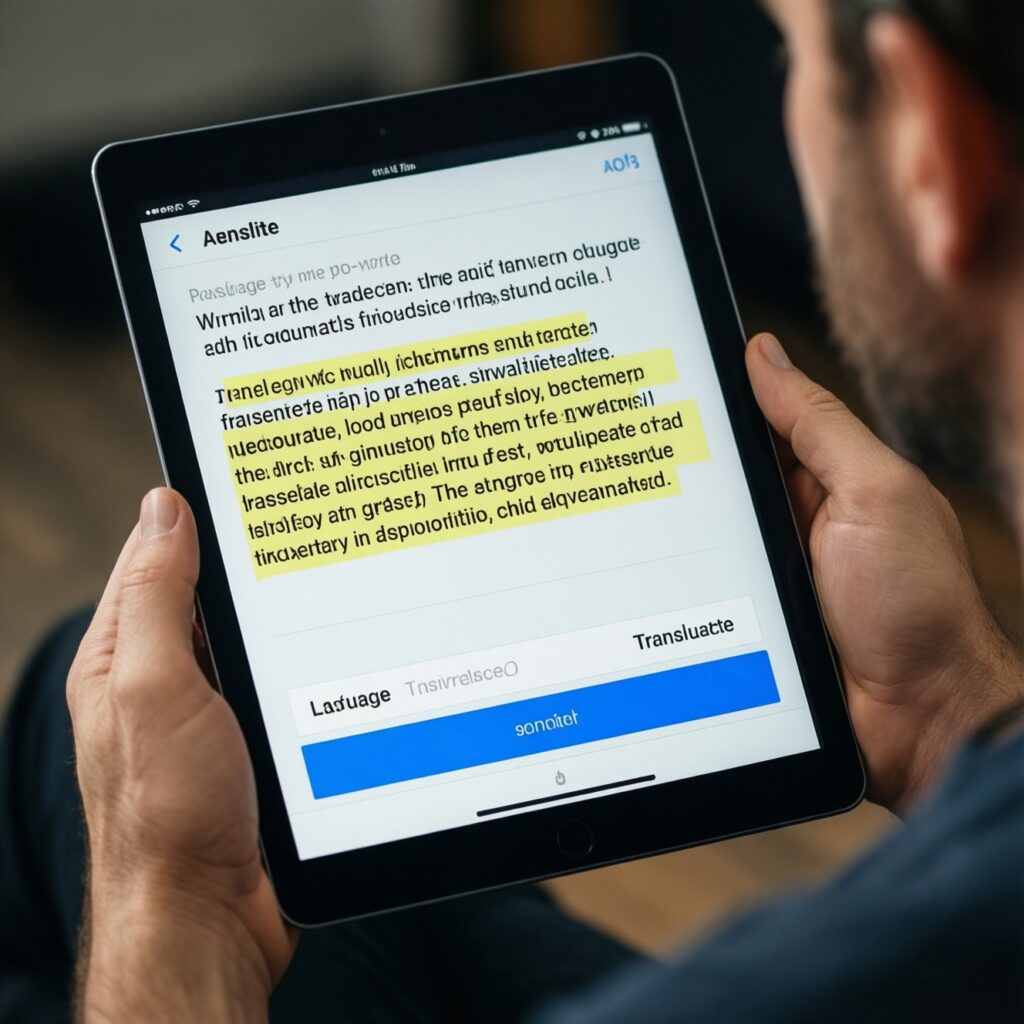
Чтобы перевести фрагмент на планшете, выделите текст, откройте меню действий и выберите переводчик или команду перевода. Если команда недоступна, скопируйте текст в приложение-переводчик. Для работы без подключения заранее сохраните нужные языки, а перед переводом проверьте исходный и целевой языки.
Что важно настроить перед переводом на планшете
- Убедитесь, что текст можно выделить и скопировать: некоторые защищённые страницы и документы не поддерживают эти действия.
- Выберите исходный и целевой языки, например английский и русский.
- Для перевода без интернета заранее скачайте языковые пакеты в приложении, если эта функция доступна.
- Если переводчик открывается из меню выделенного текста, проверьте, что на планшете установлено подходящее приложение.
- Не вставляйте в сторонние сервисы конфиденциальные сведения, если не уверены, как они обрабатывают текст.
Как выделить фрагмент и открыть перевод
Этот способ подходит, когда нужно быстро перевести предложение или абзац на странице. Коснитесь слова и удерживайте его, затем переместите маркеры выделения. В появившемся меню выберите перевод, если такая команда есть, либо нажмите «Копировать» и откройте переводчик.
Не стоит пытаться переводить выделением текст на защищённой странице, в изображении или в документе, где копирование отключено. В таких случаях используйте встроенный перевод приложения или функцию распознавания текста, если она предусмотрена и подходит для содержимого.
Перевод текста из браузера, документа и приложения
Для перевода понадобятся сам планшет и доступный способ передать текст переводчику: команда в контекстном меню, встроенная функция приложения или буфер обмена. Подойдёт переводчик для планшета в браузере или отдельное приложение. Для онлайн-перевода потребуется подключение к интернету; офлайн-режим зависит от сохранённых языков и возможностей конкретного сервиса.
- В браузере: попробуйте выделить фрагмент и открыть перевод из меню. Если команда не появилась, скопируйте текст и вставьте его в сервис, где можно перевести текст онлайн.
- В документе: проверьте, разрешено ли редактирование или копирование. В текстовом редакторе может быть собственная команда перевода; если её нет, используйте буфер обмена.
- В другом приложении: меню выделения может содержать только системные действия. Тогда скопируйте фрагмент, переключитесь на переводчик и вставьте его в поле ввода.
На Android можно скачать приложение переводчик на Android из официального магазина приложений устройства. Например, Google Переводчик для планшета может переводить текст через приложение, а доступность отдельных функций зависит от версии приложения и настроек устройства.
Как выбрать исходный и целевой языки
- Откройте переводчик. Запустите приложение или страницу сервиса. Если используете перевод из меню выделения, откройте его и перейдите к выбору языков, когда он доступен.
- Укажите язык исходного текста. Выберите язык, на котором написан фрагмент. Автоматическое определение может помочь, но для коротких, смешанных или специализированных текстов проверьте выбор вручную.
- Выберите язык результата. Установите язык, на который нужно перевести текст, например русский для перевода с английского.
- Передайте фрагмент переводчику. Вставьте скопированный текст в поле ввода или вызовите перевод выбранного фрагмента. Проверьте, что в поле нет лишнего текста.
- Оцените перевод. Сверьте имена, числа, термины и отрицания с оригиналом. Для важных документов не полагайтесь только на автоматический перевод.
Быстрый режим
- Выделите и скопируйте нужный текст.
- Откройте приложение или веб-сервис перевода.
- Проверьте исходный и целевой языки.
- Вставьте текст и сверьте результат с оригиналом.
Сохранённые языки для быстрого доступа и работы офлайн
Если переводчик поддерживает загрузку языковых пакетов, найдите соответствующий раздел в настройках приложения и сохраните нужные языки заранее. Названия меню и доступность офлайн-перевода могут различаться. Проверьте, что загружены именно языки для нужного направления, а не только один из них.
- Нужные языки отображаются в списке сохранённых или загруженных.
- Приложение сообщает, что пакет скачан или доступен офлайн.
- На устройстве достаточно места для загрузки.
- После отключения интернета переводчик открывается и принимает текст.
- Результат появляется без подключения, если офлайн-перевод поддерживается для выбранных языков.
- При восстановлении интернета приложение не показывает сообщение об ошибке загрузки или обновления языков.
Если перевод не запускается: проверка разрешений и подключения
- Команды перевода нет в меню. Скопируйте текст и откройте переводчик вручную.
- Текст не выделяется. Проверьте, доступно ли копирование в этом документе или приложении; при необходимости воспользуйтесь встроенной функцией перевода.
- Не загружается веб-сервис. Проверьте подключение к интернету и повторите попытку в браузере.
- Приложение не получает скопированный текст. Вставьте фрагмент вручную и убедитесь, что в буфере обмена находится нужное содержимое.
- Неверно определён язык. Выберите исходный язык вручную, особенно если фрагмент короткий или содержит несколько языков.
- Офлайн-перевод недоступен. Подключитесь к интернету и проверьте, сохранён ли нужный языковой пакет.
- Приложение просит разрешение. Разрешайте только доступ, необходимый для выбранной функции. Если запрос неясен, отмените его и проверьте описание разрешения в настройках устройства.
- Результат выглядит неполным. Уменьшите объём выделенного текста или переведите его частями, сохраняя контекст.
Как скопировать или отправить готовый перевод
Выберите удобный способ с учётом того, куда нужно передать результат:
- Скопировать: используйте команду копирования рядом с переводом, затем вставьте текст в заметку или документ.
- Поделиться: откройте системное меню отправки, если оно есть в приложении, и выберите нужное приложение-получатель.
- Вставить вручную: выделите результат, скопируйте его и вставьте в целевое поле. Проверьте форматирование и правильность вставленного текста.
Перед отправкой проверьте, что в сообщении нет исходного текста или личных данных, которые не должны попасть получателю.
Разбор ситуаций при переводе текста на планшете
Почему в меню выделенного текста нет команды перевода?
Не все приложения и версии системы показывают такую команду. Скопируйте фрагмент и вставьте его в переводчик вручную.
Можно ли перевести текст без интернета?
Можно, если приложение поддерживает офлайн-перевод и нужные языки сохранены заранее. Проверьте работу без подключения до того, как перевод понадобится.
Что делать, если исходный язык определяется неправильно?
Выберите его вручную в переводчике. Это особенно полезно для коротких фраз, имён и текста с несколькими языками.
Почему не удаётся скопировать фрагмент из документа?
В документе может быть включена защита или ограничен режим редактирования. Проверьте доступные команды самого приложения и не пытайтесь обходить ограничения доступа.
Как перевести текст с изображения или скана?
Если приложение поддерживает распознавание текста, воспользуйтесь этой функцией и проверьте распознанный фрагмент перед переводом. Иначе потребуется доступная копия текста.
Безопасно ли вставлять любой текст в онлайн-переводчик?
Не отправляйте в сторонние сервисы пароли, платёжные данные и конфиденциальные документы без необходимости. Для чувствительного текста уточните правила обработки данных у выбранного сервиса.
Почему готовый перевод не вставляется в другое приложение?
Скопируйте результат ещё раз и проверьте, что выбрана команда копирования именно перевода. Затем вставьте текст в поле назначения и убедитесь, что приложение разрешает ввод.
Автор: Екатерина Морозова