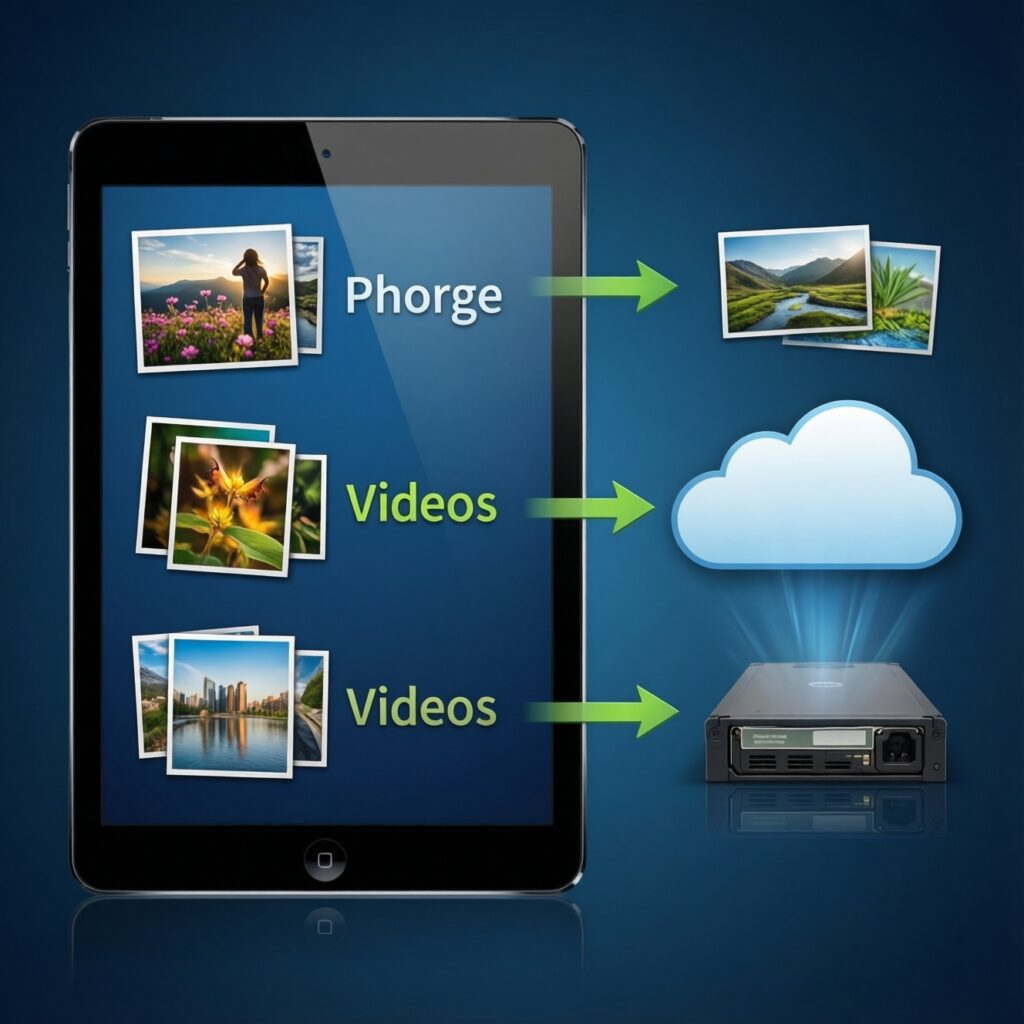
Освободить место на планшете без удаления нужных файлов можно, если сначала найти самые объёмные категории, затем очистить временный кэш и ненужные загрузки, а фото и видео перенести в облако или на внешний накопитель. Не используйте команды «Очистить данные» и сброс настроек приложения: они могут удалить локальные файлы и параметры.
Что проверить перед очисткой памяти планшета
- Откройте настройки хранилища и выясните, что занимает место: приложения, фото, видео, загрузки или системные данные.
- Убедитесь, что важные файлы сохранены в резервной копии или доступны на другом устройстве.
- Проверьте, синхронизированы ли фото и документы с облаком, прежде чем удалять локальные копии.
- Подготовьте доступ к Wi-Fi, если планируете копирование в облачное хранилище.
- Не прерывайте перенос файлов и не извлекайте накопитель до завершения копирования.
Как понять, что занимает место: хранилище, кэш и загрузки
Проверка подойдёт, если планшет сообщает о нехватке места, медленно устанавливает приложения или не сохраняет новые файлы. На Android откройте «Настройки» и найдите раздел «Хранилище»; на iPad — «Настройки» → «Основные» → «Хранилище iPad». Названия пунктов могут отличаться в зависимости от версии системы.
Посмотрите, сколько места занимают приложения, фотографии, видео и системные данные. Кэш — это временные файлы, которые приложения могут создать заново. Загрузки и офлайн-копии обычно содержат сами документы, музыку или видео, поэтому удаляйте их только после проверки.
Не начинайте очистку, если не знаете, где хранится важный файл или завершилась ли его синхронизация. Сначала найдите оригинал либо создайте копию на другом устройстве или накопителе.
Освобождаем память за счёт временных файлов и кэша
Для безопасной очистки понадобятся доступ к настройкам планшета и, при необходимости, к самим приложениям. На Android для отдельных программ обычно доступна очистка кэша в разделе сведений о приложении. На iPadOS общего системного инструмента для очистки кэша приложений нет: временные данные часто удаляются средствами конкретного приложения.
Чтобы понять, как очистить кэш на планшете, откройте сведения о выбранном приложении и ищите именно команду «Очистить кэш». Не путайте её с командами «Очистить данные», «Удалить данные» или «Стереть документы и данные»: они могут удалить локальные файлы, вход в аккаунт и настройки приложения.
Проверьте настройки браузера, видеосервисов и мессенджеров: в них могут быть отдельные команды для удаления временных файлов. Если приложение предлагает очистить кэш, заранее прочитайте, какие данные будут затронуты.
Переносим фото и видео в облако или на внешний накопитель
-
Подготовьте место для копии.
Выберите облачное хранилище или совместимый внешний накопитель. Проверьте, что у вас есть доступ к аккаунту и что на целевом носителе достаточно свободного места. -
Скопируйте нужные файлы.
На Android выберите фотографии и видео в приложении для просмотра файлов или галерее и отправьте их в облако либо скопируйте на подключённый накопитель. На iPadOS загрузите файлы в облачное хранилище или используйте приложение «Файлы» для копирования на совместимый внешний носитель. -
Дождитесь завершения переноса.
Для облака проверьте, что загрузка закончилась и файлы видны в аккаунте. Для внешнего носителя откройте несколько скопированных файлов прямо с него. -
Освободите место только после проверки копии.
Удаляйте с планшета только те файлы, которые открываются из облака или с накопителя. Если облачное приложение предлагает удалить локальную копию, убедитесь, что файл уже синхронизирован.
Находим крупные загрузки и офлайн-копии в приложениях
Проверьте папку загрузок и приложения, которые сохраняют контент для просмотра без интернета. В первую очередь обращайте внимание на видео, карты, подкасты, музыку и документы. Удаляйте ненужные копии внутри приложения, если они вам больше не нужны офлайн.
- Просмотрите папку «Загрузки» и отсортируйте файлы по размеру, если такая функция доступна.
- Проверьте офлайн-видео и музыку в сервисах, которыми пользуетесь.
- Посмотрите, не сохранены ли карты для поездок, которые уже завершились.
- Проверьте крупные вложения и загруженные документы в мессенджерах.
- Убедитесь, что важные файлы не находятся только в локальной папке приложения.
- После удаления ненужной копии проверьте, что нужный контент по-прежнему доступен из облака или интернета.
Уменьшаем объём данных без сброса настроек приложений
Чтобы понять, как освободить память на планшете без потери нужных данных, сначала используйте встроенные функции приложений. Они позволяют удалить отдельные загрузки или временные файлы, не сбрасывая настройки аккаунта.
- Не выбирайте «Очистить данные» вместо «Очистить кэш»: это разные действия, и первое может удалить содержимое приложения.
- Не удаляйте приложение, пока не выяснили, хранятся ли его документы и проекты только на планшете.
- Не удаляйте фотографии сразу после включения синхронизации: дождитесь её завершения и проверьте копии.
- Не форматируйте карту памяти или внешний накопитель ради освобождения места без резервной копии.
- Не устанавливайте неизвестное приложение для очистки памяти планшета с обещанием удалить всё ненужное автоматически.
- Не удаляйте системные файлы и папки, назначение которых вам неизвестно.
Приложение для очистки памяти планшета обычно не требуется: сначала используйте настройки хранилища и инструменты самих программ. Это помогает видеть, что именно будет удалено, и снижает риск потери локальных данных.
Проверяем свободное место после очистки
Снова откройте настройки хранилища и проверьте, изменился ли объём свободного места. Если система показывает прежние значения, подождите обновления данных и перезапустите планшет. Убедитесь, что нужные фотографии, документы и настройки приложений сохранились.
Если места всё ещё мало, рассмотрите подходящие варианты:
- Перенести ещё часть медиафайлов. Подходит, если больше всего места занимают фото и видео.
- Удалить офлайн-копии. Выбирайте этот вариант, если контент можно повторно загрузить при подключении к интернету.
- Использовать карту памяти или внешний накопитель. Это возможно, если планшет поддерживает подключение выбранного носителя; на iPadOS совместимость зависит от устройства и накопителя.
- Проверить возможность увеличить память на планшете. Сначала уточните, поддерживает ли конкретная модель карту памяти или внешний накопитель: внутреннее хранилище обычно нельзя расширить простой настройкой.
Разбор ситуаций при нехватке памяти на планшете
Можно ли очистить кэш, не выходя из аккаунтов?
Очистка именно кэша обычно не равна сбросу приложения, но поведение зависит от программы. Избегайте команд удаления данных и проверьте описание операции перед подтверждением.
Почему на iPad нет общей кнопки очистки кэша?
В iPadOS кэш часто очищается средствами конкретного приложения, а не одной общей командой в настройках. Проверьте настройки приложения или раздел хранилища iPad.
Безопасно ли удалять фотографии после загрузки в облако?
Только после того, как синхронизация завершилась и файлы доступны в облачном аккаунте. Учитывайте, что удаление в синхронизируемой фотобиблиотеке может распространиться на другие устройства.
Что делать, если память занята системными данными?
Перезагрузите планшет, удалите ненужные загрузки и проверьте обновления системы. Не удаляйте неизвестные системные файлы вручную.
Поможет ли карта памяти увеличить свободное место?
Да, если планшет поддерживает карту и позволяет хранить на ней нужные типы файлов. Перенос приложений на карту может быть недоступен или ограничен.
Нужно ли устанавливать отдельный очиститель памяти?
Обычно достаточно системных настроек и средств очистки внутри приложений. Не устанавливайте неизвестные очистители и не предоставляйте им доступ к файлам без необходимости.