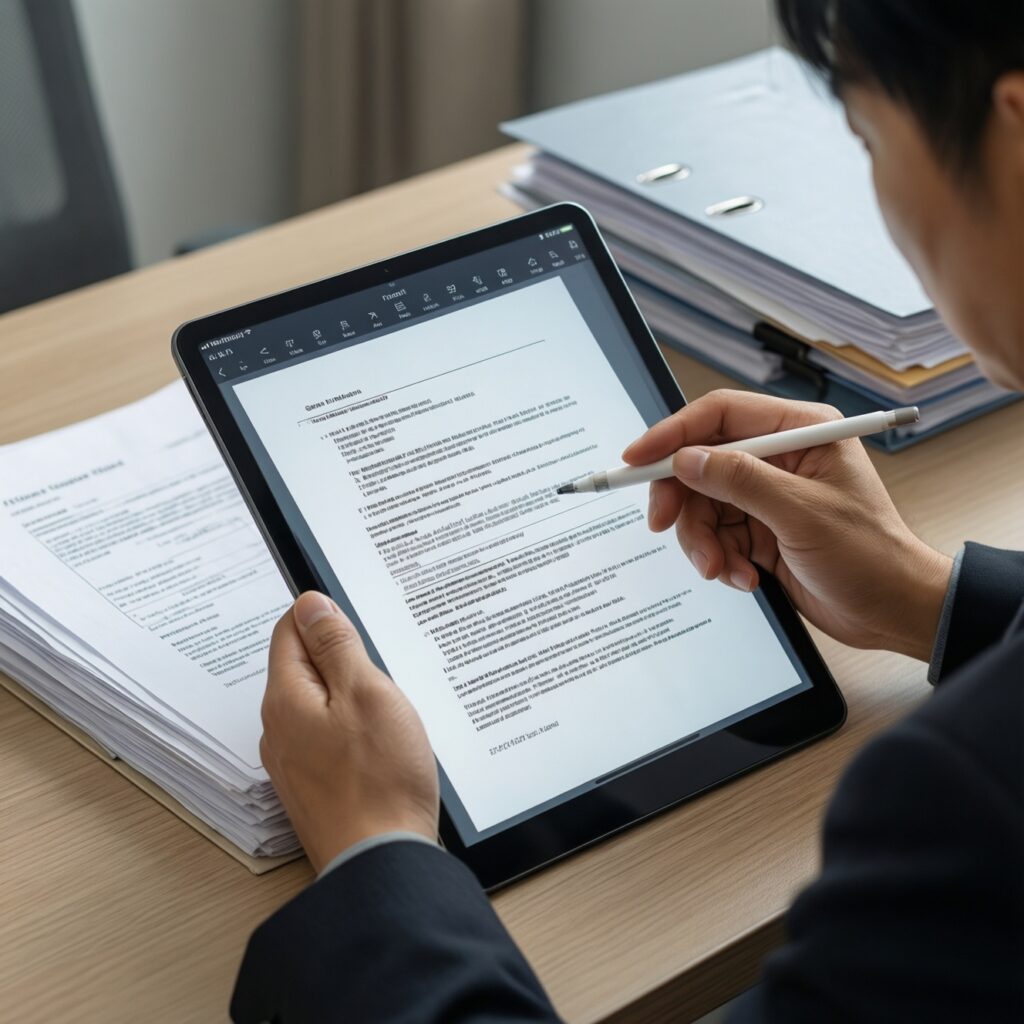
Лучшее приложение для сканирования документов на планшете зависит от того, что важнее: компактный PDF, поиск по тексту, редактируемый файл или быстрая отправка. Сравнивайте не рекламные обещания, а доступные форматы, настройки качества, работу OCR, ограничения бесплатной версии и способы передачи файлов. Для большинства повседневных задач начните с приложения, которое сохраняет PDF офлайн и позволяет проверить результат перед отправкой.
Критерии выбора сканера: форматы, экспорт и ограничения планшета
- Формат на выходе. Уточните, сохраняет ли приложение PDF и изображения, например JPEG. Если нужно редактировать текст, проверьте экспорт в DOCX или другой совместимый формат.
- Многостраничные документы. Для договоров и учебных материалов важно объединять страницы в один файл, менять их порядок и удалять лишние.
- Качество изображения. Ищите настройки цветного, серого и чёрно-белого режима, а также возможность обрезать края и выровнять страницу.
- Размер файла. Проверьте, можно ли выбирать качество или сжатие: это помогает подготовить скан для отправки или хранения.
- OCR. Распознавание текста пригодится для поиска по содержимому и копирования фрагментов. Проверяйте языки распознавания и возможность сохранить текст вместе со сканом.
- Работа без интернета. Съёмка, обработка и сохранение на планшет могут быть доступны офлайн, тогда как синхронизация и некоторые функции распознавания зависят от сети.
Какие форматы документов поддерживают приложения для сканирования
Формат определяет, как вы будете использовать скан после съёмки. PDF удобен для многостраничных документов и отправки без изменения расположения страниц. JPEG и другие форматы изображений подходят для отдельных снимков. Редактируемый документ стоит выбирать, только если приложение поддерживает нужный формат и результат OCR можно проверить.
- Совместимость с планшетом. Проверьте, поддерживает ли приложение вашу операционную систему и доступно ли в официальном магазине приложений.
- PDF без распознавания. Подходит для квитанций, заявлений и архивных копий, когда важнее сохранить внешний вид страницы.
- PDF с текстовым слоем. Полезен, если нужно искать слова внутри документа или копировать текст; наличие такого экспорта надо проверять в настройках приложения.
- Изображение. Удобно для одной страницы или передачи скана в сервис, который принимает файлы изображений.
- Редактируемый формат. Уместен для дальнейшей правки текста, но распознавание может потребовать ручной проверки.
- Локальное и облачное сохранение. Проверьте, можно ли сохранить файл на планшет и отдельно выбрать способ синхронизации.
Если требуется именно приложение для сканирования документов в PDF, проверьте не только экспорт одной страницы, но и объединение нескольких сканов, порядок страниц и качество готового файла.
Сравнение параметров экспорта: качество, размер файла и цвет
Ниже сравниваются не конкретные бренды, а варианты экспорта, встречающиеся в приложениях. Набор настроек и ограничения бесплатной версии нужно сверять на странице приложения и непосредственно на планшете: они зависят от разработчика и могут меняться.
| Вариант | Кому подходит | Плюсы | Минусы | Когда выбирать |
|---|---|---|---|---|
| PDF, чёрно-белый | Тем, кто сканирует текстовые страницы и квитанции | Текст обычно хорошо различим; удобно объединять страницы | Цветные отметки и детали могут потеряться | Для документов без значимых цветовых элементов и компактной отправки |
| PDF, оттенки серого | Студентам и тем, кто сохраняет материалы с графикой | Сохраняет больше тональных деталей, чем чёрно-белый режим | Файл может быть крупнее; результат зависит от исходного освещения | Для страниц с диаграммами, печатями или изображениями в градациях серого |
| PDF, цветной | Тем, кому важно передать цветные пометки и элементы | Сохраняет цветовую информацию | Может занимать больше места, чем монохромный файл | Для страниц, где цвет влияет на понимание или проверку документа |
| JPEG или другой формат изображения | Тем, кому нужна отдельная страница как изображение | Просто передать или открыть как картинку | Многостраничную подборку сложнее вести как единый документ | Для одной страницы или сервиса, который принимает изображения |
| PDF с OCR или экспорт в редактируемый документ | Тем, кто ищет текст или планирует его править | Помогает находить и копировать распознанный текст | Распознавание требует проверки; функция может быть ограничена или зависеть от сети | Для документов, с которыми предстоит работать после сканирования |
Для квитанции чаще достаточно чёрно-белого PDF или изображения, если этого требует получатель. Для договора обычно практичнее многостраничный PDF; цветной режим нужен, если цветные отметки имеют значение. Выбирайте настройки по назначению файла, а не по максимальному качеству: избыточный размер может усложнить отправку и хранение.
Как настройки OCR влияют на поиск и редактирование текста
OCR распознаёт символы на изображении, но его результат зависит от читаемости страницы, языка и качества съёмки. Скан и распознанный текст — не одно и то же: после обработки проверьте важные имена, даты, суммы и номера.
- Если нужно найти пункт в длинном документе, то выбирайте приложение, которое добавляет распознанный текст в PDF и поддерживает язык документа.
- Если требуется править текст, то проверьте экспорт в редактируемый формат и вычитайте результат OCR до использования.
- Если документ содержит таблицы или мелкий шрифт, то сначала сделайте пробный скан и сравните распознавание на нескольких страницах.
- Если интернет недоступен или документ нельзя отправлять в облако, то выясните, выполняется ли OCR локально. Не считайте распознавание офлайн-функцией без проверки.
- Если сканируете рукописные записи, то не полагайтесь на автоматическое распознавание без теста: результат зависит от почерка и возможностей приложения.
Рабочие сценарии: от быстрой квитанции до многостраничного договора
- Определите задачу. Для разовой квитанции достаточно изображения или одностраничного PDF; для договора нужен многостраничный файл.
- Выберите формат. Сверьте его с требованиями получателя и тем, где вы будете открывать документ.
- Настройте цвет. Используйте чёрно-белый режим для обычного текста, серый для тональных деталей, цветной — когда важны цветные элементы.
- Решите, нужен ли OCR. Для поиска и копирования текста он полезен; для точной копии страницы может быть необязателен.
- Проверьте офлайн-режим. Создайте тестовый скан без подключения к сети и убедитесь, что файл сохраняется на планшете.
- Проверьте ограничения бесплатной версии. Протестируйте именно нужные функции: экспорт, объединение страниц, OCR и сохранение без водяных знаков, если это существенно для вашей задачи.
- Откройте готовый файл. Проверьте читаемость, порядок страниц, размер и то, что документ открывается в приложении получателя.
Для студента важны многостраничный PDF и поиск по тексту; для пользователя, который регулярно отправляет бумаги, — быстрый экспорт и предсказуемый размер; для человека, работающего с договорами, — порядок страниц, проверка качества и безопасное хранение. Если нужен сканер документов для планшета, протестируйте приложение на типичном для вас документе до переноса в него рабочего архива.
Облачная синхронизация и передача файлов без лишних шагов
Облачные функции облегчают передачу и синхронизацию между устройствами, но могут требовать подключения к сети и учётной записи. Перед выбором проверьте, можно ли сначала сохранить скан локально и только затем отправить его в нужный сервис.
- Не проверять, куда именно загружаются файлы и какая учётная запись используется.
- Считать, что OCR и синхронизация работают без интернета, не протестировав их офлайн.
- Не выяснить, можно ли сохранить документ в память планшета без облака.
- Выбирать приложение по наличию облака, не проверив экспорт в нужный формат.
- Не проверять, можно ли передать многостраничный документ одним файлом.
- Путать резервную копию с доступной копией: проверьте, как открыть файл на другом устройстве.
- Не учитывать ограничения бесплатного тарифа на синхронизацию или экспорт.
Чтобы скачать приложение для сканирования документов, используйте официальный магазин приложений для планшета и до установки проверьте описание функций, разрешения и условия бесплатного использования. Название приложения само по себе не гарантирует нужный формат или автономную работу.
Защита документов: доступ к файлам и хранение сканов
Для пользователя, которому нужна быстрая копия квитанции, лучшим вариантом может быть простой сканер с локальным PDF; для студента — приложение с удобной сборкой страниц и OCR; для работы с договорами — решение с контролем экспорта, проверкой результата и подходящим способом хранения. Выбирайте по сценарию и проверьте, где остаются файлы, кто имеет к ним доступ и можно ли удалить облачную копию.
Практические ситуации при выборе приложения-сканера
Какой формат выбрать для отправки договора?
Обычно удобен многостраничный PDF, если получатель принимает этот формат. Перед отправкой проверьте порядок страниц и читаемость каждой.
Нужен ли OCR для обычной квитанции?
Если требуется только сохранить изображение или предъявить квитанцию, OCR может быть не нужен. Он пригодится, если вы планируете искать текст в архиве или копировать его.
Как уменьшить размер скана?
Попробуйте чёрно-белый режим для текстовой страницы и настройку качества или сжатия, если приложение её предлагает. После экспорта убедитесь, что мелкий текст остался читаемым.
Можно ли сканировать без интернета?
Это зависит от приложения и конкретной функции. Проверьте отдельно съёмку, обработку, OCR и сохранение файла в офлайн-режиме.
Что проверить в бесплатной версии до установки?
Сверьте доступность нужного формата, OCR, объединения страниц и экспорта. Условия различаются, поэтому проверьте их в описании приложения и на тестовом скане.
Как выбрать приложение для планшета, если важна конфиденциальность?
Проверьте, можно ли сохранять документы локально и отключить автоматическую синхронизацию. Уточните, какие разрешения запрашивает приложение и куда отправляются файлы при использовании облачных функций.