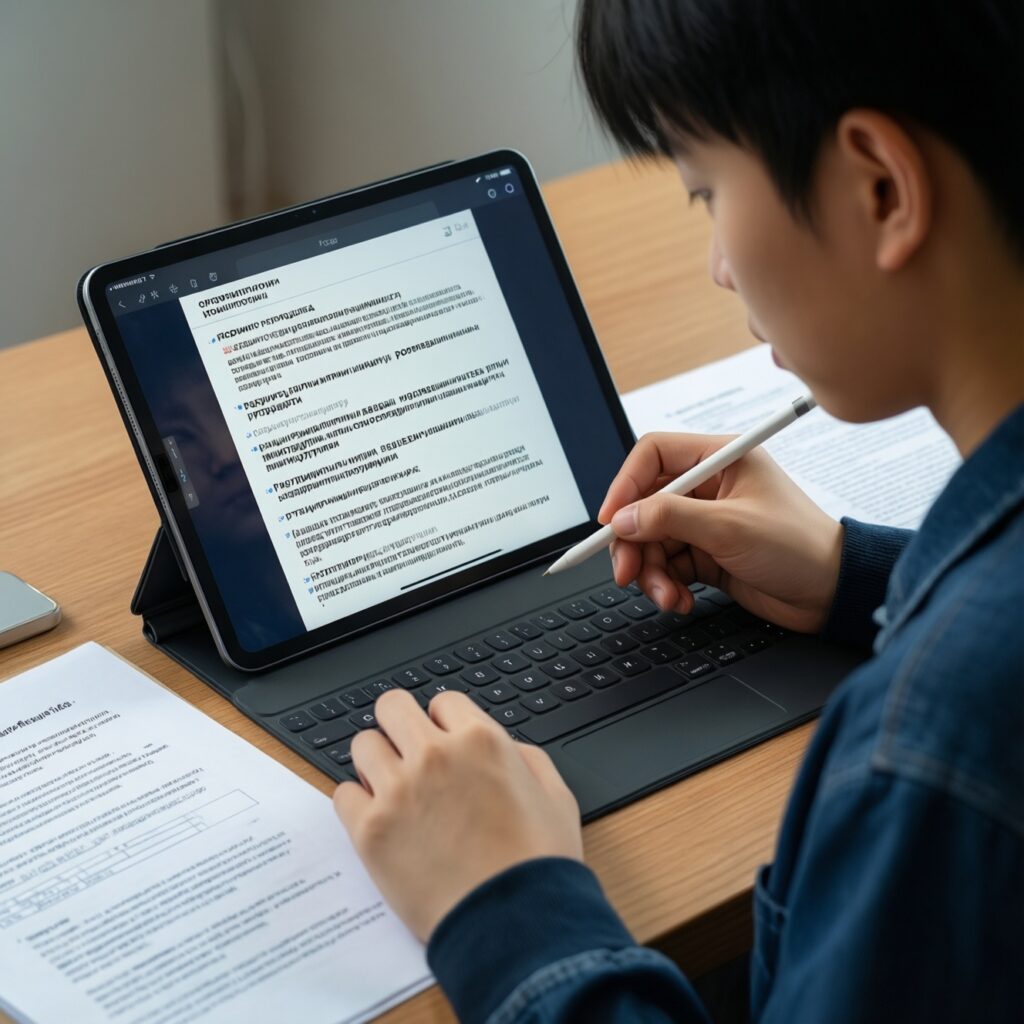
Чтобы выбрать планшет с клавиатурой для учёбы, проверьте не только скорость набора, но и работу DOCX, PDF и презентаций в нужных приложениях. До покупки откройте учебные файлы, протестируйте русскую раскладку, сочетания клавиш, стилус, загрузку материалов без интернета и синхронизацию. Так вы заранее заметите проблемы с разметкой, вводом и доступом к заданиям.
Что проверить до покупки планшета для учёбы
- Откройте собственные DOCX, PDF и презентацию в приложениях, которыми планируете пользоваться.
- Проверьте русскую и английскую раскладки, переключение языков, автозамену и основные сочетания клавиш.
- Уточните, совместима ли клавиатура с планшетом и поддерживает ли нужный способ подключения.
- Протестируйте стилус отдельно от физической и экранной клавиатуры: для заметок, схем и формул.
- Проверьте вход в учебную платформу, загрузку файлов, офлайн-доступ и синхронизацию изменений.
Поддержка DOCX, PDF и презентаций: где возникают проблемы с разметкой
Планшет с клавиатурой подходит для конспектов, чтения, работы с текстом и выполнения заданий, если выбранные приложения открывают учебные файлы и позволяют сохранить результат в нужном формате. Проверка особенно важна, если преподаватель присылает документы с таблицами, формулами, комментариями или сложным оформлением.
Не стоит полагаться только на совместимость, заявленную для формата: отображение зависит также от приложения, шрифтов и того, как документ был создан. В DOCX могут измениться переносы строк и расположение объектов, в PDF — оказаться неудобным заполнение полей, а в презентации — сместиться элементы или не воспроизвестись встроенные медиа. Если точная вёрстка критична, проверьте файл в том же приложении, где будете его редактировать.
Запрос «планшет для учебы купить» лучше начинать с перечня учебных задач, а не с выбора модели по названию или комплектной клавиатуре. «Лучший планшет с клавиатурой» — тот, который справляется именно с вашими файлами и способом ввода.
Таблица совместимости: форматы файлов, приложения и ограничения
Для проверки понадобятся планшет и клавиатура, доступ к планируемым приложениям, несколько типичных учебных файлов и учётные данные для платформы, если она нужна. Используйте копии документов: так тестирование не повредит оригиналы и не изменит отправленное преподавателем задание.
| Формат или задача | Что проверить в приложении | Возможные ограничения |
|---|---|---|
| DOCX | Открытие, редактирование, сохранение и повторное открытие файла | Могут измениться шрифты, переносы, таблицы, комментарии и расположение изображений |
| Поиск по тексту, выделение, рукописные пометки и заполнение полей | Скан может быть изображением без поиска; редактирование текста может быть недоступно | |
| Презентация | Показ слайдов, заметки докладчика и сохранение копии | Внешний вид зависит от шрифтов, эффектов, встроенных объектов и приложения |
| Рукописные заметки | Распознавание текста, сохранение изображения и экспорт заметок | Формулы, схемы и смешанные записи могут распознаваться неточно |
| Учебная платформа | Вход, просмотр задания, загрузка вложения и отправка ответа | Отдельные функции могут зависеть от браузера, приложения или подключения к сети |
Перед покупкой проверьте, доступны ли нужные приложения для выбранной операционной системы, можно ли в них работать с файлами и подходят ли предусмотренные планшетом способы подключения клавиатуры. Узнайте также, можно ли загрузить документы для работы без сети и как затем отправляются изменения.
Набор текста на физической клавиатуре: раскладка, автозамена и сочетания клавиш
Перед тестированием учитывайте риски и ограничения:
- Не вводите личные данные в демонстрационные приложения и чужие учётные записи.
- Проверяйте настройки на копии файла, а важные оригиналы сохраняйте отдельно.
- Не считайте клавиатуру совместимой только по разъёму или внешнему виду: проверьте подключение и ввод.
- Поведение сочетаний клавиш и автозамены может различаться между операционной системой и приложениями.
Проведите проверку по шагам:
- Подключите клавиатуру. Используйте предусмотренный для неё способ подключения и проверьте, что планшет принимает нажатия. Если клавиатура не определяется, уточните совместимость и настройки, не пытайтесь подключать её через неподходящие переходники.
- Настройте раскладки. Добавьте русский и английский языки, затем переключите их прямо в документе. Убедитесь, что нужные буквы и знаки препинания вводятся ожидаемыми клавишами.
- Проверьте автозамену. Наберите короткий учебный текст, числа, сокращения и термины. Посмотрите, не меняет ли приложение слова или форматирование нежелательным образом.
- Испытайте сочетания клавиш. Проверьте выделение текста, копирование, вставку, отмену действия и переход между полями. Учитывайте подсказки конкретного приложения: набор команд может отличаться.
- Сохраните и откройте файл снова. Сохраните тестовую копию, закройте документ и откройте его повторно. Проверьте, сохранились ли текст, разметка и выбранный формат.
Если планируете планшет с клавиатурой купить комплектом, всё равно испытайте клавиатуру в нужных приложениях: комплектация сама по себе не подтверждает удобство раскладки и работу сочетаний.
Рукописные заметки и стилус: распознавание формул, схем и текста
Проверяйте стилус как отдельный способ ввода: возможность делать пометки не гарантирует точного распознавания рукописного текста или формул. Используйте короткую копию конспекта и оцените результат до того, как перенесёте туда все учебные материалы.
- Напишите несколько строк обычного текста и проверьте, можно ли распознать или экспортировать их.
- Добавьте числа, дроби и формулы, которые встречаются в ваших заданиях.
- Нарисуйте простую схему с подписями и стрелками.
- Проверьте, различает ли приложение рукописные пометки и обычный текст при поиске.
- Убедитесь, что при сохранении или экспорте записи остаются читаемыми.
- Проверьте возможность редактировать заметку после закрытия приложения.
- Оцените, удобно ли писать стилусом одновременно с открытым учебным материалом.
Экранную клавиатуру проверяйте отдельно: вызовите её в документе и на учебной платформе, переключите языки и убедитесь, что она не закрывает нужное поле или часть задания.
Работа с учебными платформами, облаком и файлами без интернета
Частые ошибки при проверке связаны не с самим файлом, а с доступом и передачей изменений:
- Проверять платформу только через главную страницу, не открывая задание и вложения.
- Предполагать, что документ из облака доступен без подключения к сети.
- Не загружать файл заранее и обнаружить отсутствие офлайн-копии в неподходящий момент.
- Редактировать файл в одном приложении, а затем не проверить, как он открывается в другом.
- Не убедиться, что изменения синхронизировались после восстановления подключения.
- Проверить загрузку задания, но не протестировать отправку ответа и подтверждение передачи.
- Путать сохранённую на устройстве копию с обновлённой версией в облаке.
Для офлайн-проверки отключите сеть только после того, как убедитесь, что тестовые файлы загружены на устройство. Внесите безвредное изменение в копию, восстановите соединение и проверьте результат синхронизации. Не используйте для этого единственный экземпляр важного задания.
Сравнивая «планшет с клавиатурой цена», учитывайте не только комплект, но и необходимые приложения, стилус и способ хранения материалов. Перед тем как «планшет для учебы с клавиатурой» купить, выясните, входят ли нужные аксессуары в комплект и совместимы ли они с выбранной моделью.
Как проверить связку планшета и клавиатуры на реальных учебных заданиях
Возьмите копию обычного задания и пройдите короткий сценарий: откройте DOCX или PDF, наберите абзац физической клавиатурой, добавьте пометку стилусом, сохраните файл, закройте его и откройте снова. Затем проверьте загрузку или передачу копии через учебную платформу и отдельно оцените, что доступно без интернета.
Если полный комплект не подходит, рассмотрите альтернативы:
- Планшет и отдельная совместимая клавиатура. Уместно, если нужна возможность менять аксессуары; перед покупкой проверьте способ подключения и раскладку.
- Планшет для чтения и рукописных заметок. Подходит, когда основная задача — изучать материалы и делать пометки, а длинные работы выполняются на другом устройстве.
- Ноутбук для документов и планшет для заметок. Рассмотрите такой вариант, если учебные задания требуют сложного форматирования, а рукописный ввод нужен отдельно.
Выбирайте устройство по результатам проверки на своих файлах и в нужных сервисах, а не только по описанию характеристик.
Нюансы выбора планшета и клавиатуры для учёбы
Можно ли заранее понять, сохранится ли оформление DOCX?
Откройте копию документа в приложении, которым планируете пользоваться, внесите небольшое изменение и сохраните её. После повторного открытия проверьте таблицы, изображения, переносы строк и комментарии.
Достаточно ли проверить, что клавиатура подключается?
Нет: дополнительно проверьте обе раскладки, автозамену, знаки препинания и основные сочетания клавиш в нужном приложении. Возможности ввода могут отличаться в разных программах.
Подойдёт ли PDF для заполнения учебного задания?
Это зависит от типа файла и приложения. В тестовой копии проверьте, можно ли выделять текст, добавлять пометки и заполнять поля; сканированный PDF может не поддерживать поиск по тексту.
Можно ли работать с облачными файлами без интернета?
Только если нужные файлы заранее доступны на устройстве и приложение поддерживает такой сценарий. Проверьте отдельно сохранение изменений офлайн и их синхронизацию после восстановления сети.
Нужно ли проверять стилус, если есть физическая клавиатура?
Да, если вы планируете писать формулы, делать схемы или пометки от руки. Распознавание рукописного текста и сохранение заметок зависят от приложения.
Что взять с собой для проверки перед покупкой?
Подготовьте безопасные копии типичных учебных файлов, короткий текст для набора, пример формулы или схемы и данные для входа в собственную учебную платформу. Не оставляйте личные файлы и учётную запись на демонстрационном устройстве.