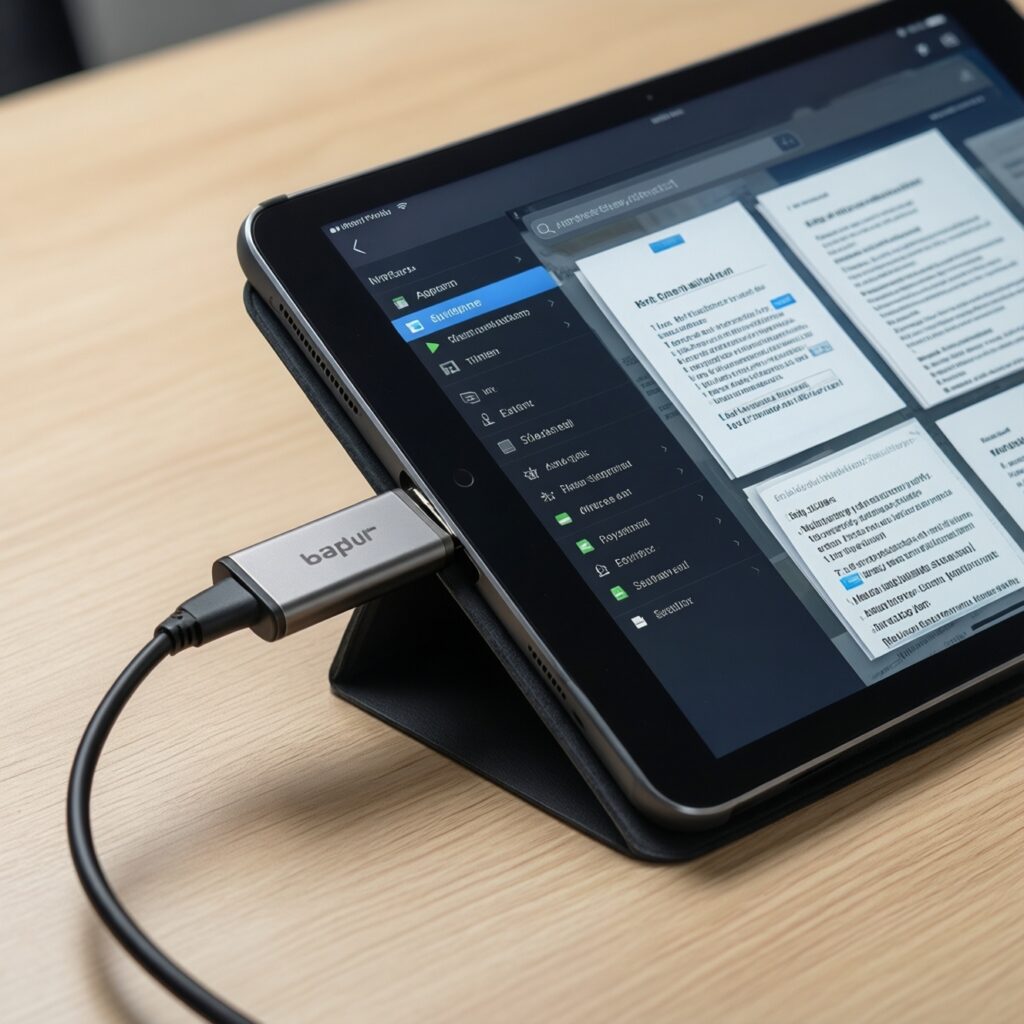
Чтобы подключить флешку к планшету, проверьте разъём и поддержку USB OTG, подберите совместимый переходник, откройте накопитель в файловом менеджере и скопируйте документы во внутреннюю память. Перед отключением используйте команду извлечения, если она доступна. Если планшет не распознаёт флешку, проверьте переходник, питание накопителя и файловую систему.
Что проверить перед переносом документов
- Определите, какой разъём у планшета: USB-C или micro-USB, и поддерживает ли устройство USB OTG.
- Подберите переходник с нужным штекером и стандартным USB-разъёмом для флешки.
- Убедитесь, что файловая система накопителя совместима с планшетом.
- Подготовьте свободное место во внутренней памяти и проверьте доступ к файловому менеджеру.
- Сначала копируйте файлы, а не перемещайте: так оригиналы останутся на флешке до проверки результата.
Определите разъём планшета и подходящий OTG-переходник
Сначала осмотрите порт планшета и найдите в характеристиках устройства или инструкции упоминание USB OTG. Для USB-C нужен переходник USB-C — USB-A, для micro-USB — переходник micro-USB OTG. Если выбираете, какой OTG кабель для планшета купить, проверьте тип разъёма, поддержку OTG и совместимость с моделью устройства.
Флешка должна подключаться к стандартному USB-разъёму переходника. Если планируете флешка для планшета купить отдельно, ориентируйтесь не на специальную маркировку, а на совместимость её разъёма и файловой системы с планшетом.
Не подключайте накопитель через повреждённый переходник или кабель. Если порт планшета расшатан, загрязнён или устройство сообщает о влаге, сначала устраните проблему; подключение через сомнительный адаптер может прервать передачу данных.
Проверьте поддержку флешки и файловой системы
Для переноса понадобятся планшет с поддержкой USB OTG, подходящий переходник, исправная флешка и файловый менеджер. Отдельное приложение устанавливайте только из надёжного источника и только если встроенный файловый менеджер не показывает накопитель.
- Проверьте, открывается ли флешка на компьютере и видны ли нужные документы.
- Убедитесь, что на планшете достаточно места для копируемых файлов.
- Если накопитель не определяется, возможна несовместимость файловой системы. Перед форматированием сохраните все данные в другом месте: форматирование удаляет содержимое флешки.
- Для накопителя с внешним питанием или высокой потребляемой мощностью планшету может не хватить питания от порта.
Подключите накопитель и откройте его в файловом менеджере
- Разблокируйте планшет. Закройте приложения, которые могут использовать USB-порт, и подключите переходник к планшету.
- Подсоедините флешку. Вставьте её в USB-разъём переходника без усилия. Для USB-C и micro-USB используйте адаптер именно под порт планшета; в случае micro-USB особенно важно, чтобы переходник поддерживал OTG.
- Дождитесь уведомления. Если появится запрос на доступ к накопителю, разрешите его. Уведомление может не отображаться — тогда откройте файловый менеджер вручную.
- Найдите внешний накопитель. В файловом менеджере проверьте разделы с названиями вроде «USB», «Внешний накопитель» или «Накопитель». Названия и расположение пунктов зависят от модели и версии системы.
- Откройте папку с документами. Просмотрите содержимое и убедитесь, что нужные файлы отображаются. Если накопитель не появился, отключите его и проверьте соединение, переходник и поддержку OTG.
Быстрый режим
- Проверьте разъём планшета и поддержку OTG.
- Подключите флешку через подходящий переходник.
- Откройте её в файловом менеджере и выберите документы.
- Скопируйте файлы во внутреннюю память, проверьте их и безопасно извлеките накопитель.
Скопируйте документы в нужную папку планшета
Чтобы понять, как перенести файлы с флешки на планшет, выделите нужные документы в файловом менеджере, выберите «Копировать», откройте папку назначения во внутренней памяти и нажмите «Вставить». Если есть выбор, сохраняйте документы в понятной папке, например «Документы» или в папке конкретного приложения.
- Проверьте, что выбрана команда копирования, а не перемещения.
- Убедитесь, что открыта папка планшета, а не флешки.
- Дождитесь завершения индикатора передачи или уведомления об окончании.
- Не вынимайте накопитель и не закрывайте файловый менеджер во время копирования.
- Если система спрашивает о замене файла с таким же именем, проверьте, какая версия нужна, прежде чем подтверждать действие.
- После переноса откройте папку назначения и найдите скопированные документы.
- Откройте несколько файлов подходящим приложением и проверьте, что они читаются.
Убедитесь, что файлы перенеслись без ошибок
Если документы не появились или не открываются, проверьте типичные причины:
- Выбрана не та папка назначения либо открыт раздел флешки вместо памяти планшета.
- На планшете не хватает свободного места.
- Передача была прервана отключением кабеля, блокировкой устройства или закрытием файлового менеджера.
- Файл повреждён уже на флешке или не открывается в установленном приложении.
- Не было предоставлено разрешение на доступ к USB-накопителю.
- Планшет не поддерживает файловую систему флешки.
- Переходник неисправен, не поддерживает OTG или плохо соединён с портом.
- Накопителю не хватает питания, особенно если он подключён через разветвитель или требует внешнего питания.
Безопасно извлеките флешку и решите проблемы с подключением
- Завершите копирование. Убедитесь, что передача закончилась и документы открываются из папки планшета.
- Используйте команду извлечения. Если в уведомлении или файловом менеджере есть пункт «Извлечь» или «Отключить», выберите его и дождитесь подтверждения.
- Отключите накопитель. После завершения извлечения аккуратно выньте флешку из переходника, затем отсоедините адаптер от планшета.
Если флешка не отображается, попробуйте подключить её повторно и проверить на другом устройстве. Если планшету не хватает питания, используйте совместимый адаптер или USB-концентратор с собственным питанием. При несовместимости файловой системы перенесите данные на компьютер и только после резервного копирования рассмотрите форматирование накопителя. Для выбора адаптера можно искать по запросу переходник USB OTG купить, обязательно сверяя тип разъёма и поддержку OTG.
Нюансы работы флешки с планшетом
Как узнать, поддерживает ли планшет USB OTG?
Проверьте характеристики модели или руководство пользователя: там должна быть указана поддержка USB OTG. Если информации нет, уточните её у производителя или продавца.
Подойдёт ли обычный переходник USB-C?
Не каждый переходник обеспечивает нужное подключение. Выбирайте адаптер USB-C — USB-A, совместимый с передачей данных и работой USB OTG.
Почему флешка не видна в файловом менеджере?
Причиной могут быть неподходящий переходник, отсутствие поддержки OTG, несовместимая файловая система или нехватка питания. Проверьте подключение и попробуйте открыть накопитель на другом устройстве.
Можно ли перемещать документы вместо копирования?
Для безопасного переноса сначала копируйте документы и проверяйте их на планшете. Удалять оригиналы с флешки стоит только после проверки результата и наличия резервной копии, если она нужна.
Что делать, если планшет предлагает отформатировать флешку?
Не соглашайтесь, если на накопителе есть нужные данные: форматирование удалит их. Сначала подключите флешку к другому устройству и скопируйте файлы в безопасное место.
Нужно ли извлекать флешку программно?
Если система предлагает команду извлечения или отключения накопителя, используйте её после завершения передачи. Если такой команды нет, дождитесь окончания всех операций с файлами и только затем отключайте флешку.
Работает ли OTG с USB-C и micro-USB одинаково?
Принцип подключения одинаков: планшет должен поддерживать OTG, а переходник — подходить к его порту. Различаются тип разъёма и совместимость конкретного адаптера с устройством.