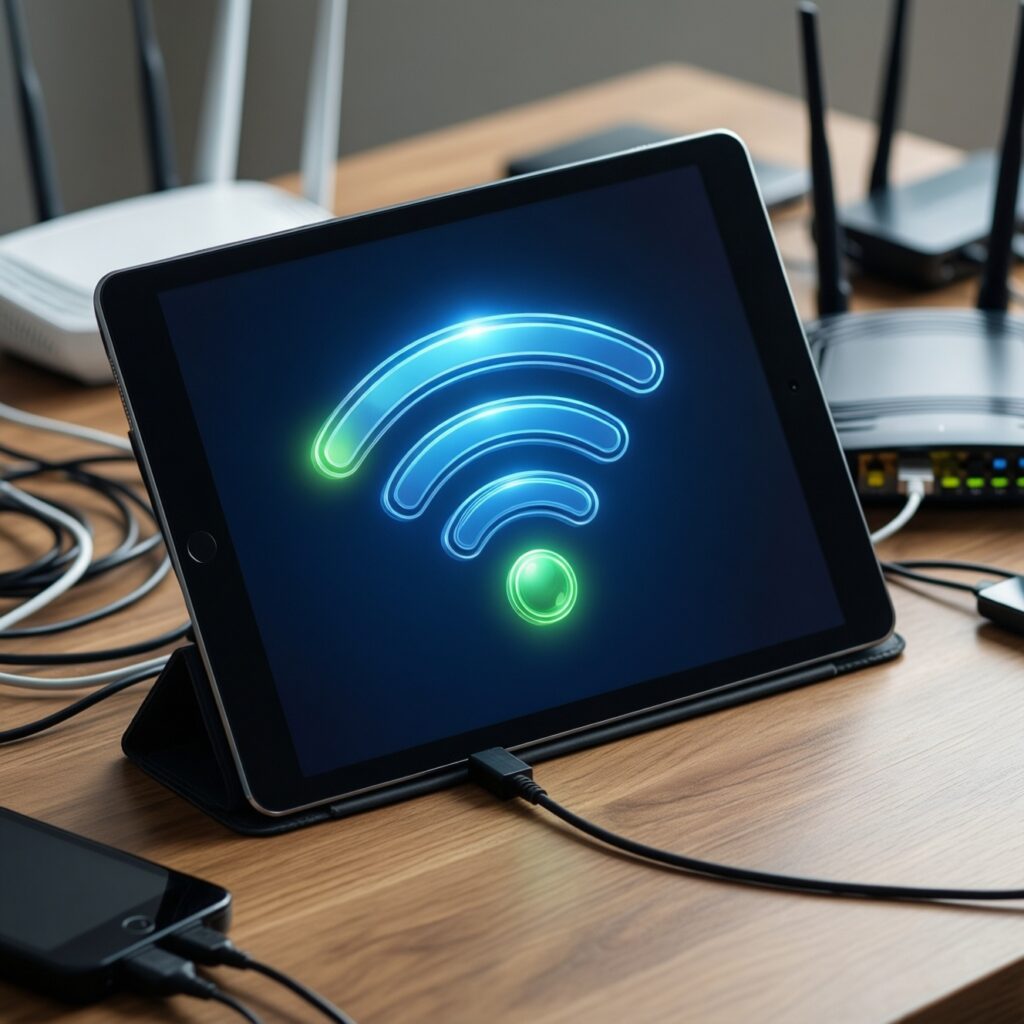
Если планшет не подключается к Wi‑Fi, сначала проверьте, работает ли сеть на других устройствах, затем — режим полёта, дату, пароль и сохранённый профиль сети на планшете. Перезагрузка и повторное подключение обычно безопаснее сброса настроек. Если проблема затрагивает только планшет, переходите к проверке его сетевого профиля; если все устройства — проверяйте роутер.
Карта диагностики Wi‑Fi на планшете
- Проверьте, подключаются ли к той же сети другие устройства.
- Уточните, видит ли планшет нужную сеть и на каком этапе возникает ошибка.
- На планшете выключите режим полёта, перепроверьте пароль и дату.
- Если сеть сохранена, удалите её профиль и подключитесь заново.
- Изменения в настройках роутера проверяйте по одному и записывайте исходные значения.
- Сброс сети выполняйте только после простых проверок и с учётом того, какие данные он удалит.
Сначала отделите сбой планшета от проблемы роутера
Посмотрите, что именно происходит при подключении, и проверьте ту же сеть другим устройством. Пока причина неясна, ограничьтесь наблюдением: не меняйте настройки роутера и не сбрасывайте планшет.
- Сеть не отображается. Возможны слабый сигнал, выключенный Wi‑Fi на планшете или несовместимость диапазона.
- Сеть видна, но пароль не принимается. Проверьте раскладку, регистр символов и актуальность пароля.
- Планшет подключён, но интернета нет. Сравните работу других устройств: причина может быть в роутере или интернет-соединении.
- Связь пропадает или подключение зацикливается. Возможны слабый сигнал, сбой сохранённого профиля или настройки роутера.
- Не подключается только планшет. Сначала проверяйте его режимы и профиль сети.
- Не подключаются несколько устройств. Проверяйте роутер и доступность интернета, не меняя пока его конфигурацию.
Проверьте режимы связи, дату и сохранённую сеть
Начните с обратимых проверок. Названия пунктов меню могут отличаться в зависимости от модели планшета и версии системы.
- Убедитесь, что Wi‑Fi включён, а режим полёта выключен.
- Проверьте, отображается ли нужная сеть в списке доступных.
- Подойдите ближе к роутеру и проверьте, изменится ли устойчивость сигнала.
- Если сеть защищена паролем, введите его заново, сверив раскладку и регистр.
- Проверьте дату, время и часовой пояс; при необходимости включите автоматическую установку.
- Посмотрите, не включены ли ограничения подключения, например режим экономии энергии или ограничение доступа к сети.
- Отключите и снова включите Wi‑Fi на планшете.
- Перезагрузите планшет, если предыдущие действия не помогли.
- Проверьте подключение к другой доступной сети, если это безопасно и уместно.
Если нужно понять, как подключить планшет к Wi‑Fi, выберите сеть в списке, введите её пароль и подтвердите подключение. Не используйте незнакомую открытую сеть для передачи конфиденциальных данных.
Удалите профиль Wi‑Fi и подключитесь заново
Сохранённый профиль может содержать устаревший пароль или параметры, которые больше не подходят сети. Удаление профиля не сбрасывает весь планшет: оно удаляет сохранённые данные именно этой сети, после чего пароль нужно ввести заново.
| Симптом | Возможные причины | Как проверить | Как исправить |
|---|---|---|---|
| Планшет отклоняет пароль | Пароль изменён или сохранён с ошибкой | Уточнить актуальный пароль и внимательно ввести его вручную | Удалить профиль сети и подключиться заново |
| Подключение зависает или сразу обрывается | Сбой сохранённого профиля или временный сбой Wi‑Fi | Проверить эту сеть на другом устройстве и повторить подключение после перезапуска Wi‑Fi | Забыть сеть, перезагрузить планшет и добавить её снова |
| Сеть не появляется в списке | Слабый сигнал, сеть скрыта или планшет не видит используемый диапазон | Подойти к роутеру и проверить, видна ли сеть другим устройствам | Проверить настройки роутера; не менять их без записи исходных значений |
| Подключение есть, интернета нет | Сбой интернет-соединения или роутера | Сравнить доступ в интернет на других устройствах в той же сети | Если проблема общая, проверить роутер или обратиться к интернет-провайдеру |
- Откройте список сетей Wi‑Fi и выберите нужную сеть.
- Нажмите пункт вроде «Забыть сеть» или «Удалить», если он доступен.
- Выключите и снова включите Wi‑Fi либо перезагрузите планшет.
- Выберите сеть и введите актуальный пароль заново.
- Проверьте, сохраняется ли подключение и работает ли интернет.
Если не работает Wi‑Fi на планшете и после повторного подключения, но другие устройства используют сеть нормально, переходите к проверке совместимости настроек роутера и планшета.
Сопоставьте симптомы с настройками роутера
Сначала выполняйте проверки без изменения конфигурации. Если потребуется правка, меняйте только один параметр за раз, фиксируйте его исходное значение и проверяйте результат.
- Проверьте другие устройства. Если они тоже не подключаются, причина, вероятно, не ограничивается планшетом.
- Проверьте питание и индикаторы роутера. Сверьтесь с инструкцией к модели; не нажимайте кнопку сброса.
- Проверьте доступ к интернету. Если устройства подключены к Wi‑Fi, но сайты не открываются, обратитесь к провайдеру или проверьте состояние роутера.
- Перезапустите роутер обычным способом. Используйте штатное выключение и включение, не сбрасывая конфигурацию.
- Проверьте диапазон сети. Если роутер раздаёт отдельные сети в разных диапазонах, попробуйте доступную планшету сеть. Не меняйте режимы вещания наугад.
- Сверьте параметры защиты. Если режим безопасности недавно меняли, проверьте совместимость с планшетом и верните прежнее значение, если оно известно.
- Проверьте, нет ли ограничений доступа. Просмотрите список разрешённых устройств и родительские ограничения, если они настроены.
- Проверьте результат после каждого действия. Если изменение не помогло, восстановите записанное исходное значение до следующей проверки.
Не сбрасывайте роутер до заводских настроек без необходимости: это может удалить параметры подключения и потребовать повторной настройки сети.
Отмените последние изменения, если связь пропала после настройки
Если проблема появилась сразу после обновления системы, смены пароля или изменения роутера, сначала откатите только последнее известное изменение. Не выполняйте несколько сбросов подряд: так сложнее определить причину и восстановить прежнюю конфигурацию.
- Запишите, что менялось и когда появилась ошибка.
- Если менялся пароль, проверьте новый пароль и обновите профиль сети на планшете.
- Если менялись параметры роутера, верните последнее изменённое значение к записанному исходному.
- Если обновлялся планшет, перезагрузите его и повторно проверьте Wi‑Fi; не удаляйте обновление без инструкции производителя.
- Проверьте подключение после отката и сохраните текст ошибки или описание симптома.
Обратитесь в поддержку производителя планшета, администратора сети или к провайдеру, если настройки неизвестны, проблема затрагивает несколько устройств, после отката соединение не восстановилось либо планшет не видит ни одну сеть. При признаках повреждения устройства прекратите самостоятельные попытки и обратитесь в сервис.
Когда сброс сети или обращение в сервис оправданы
Сброс сетевых настроек уместен, когда проверены пароль, профиль, перезапуск и другие простые причины, а подключение по-прежнему не работает только на планшете. Перед сбросом прочитайте предупреждение в системе: обычно удаляются сохранённые Wi‑Fi-сети и их пароли; в зависимости от устройства могут также сброситься параметры Bluetooth или мобильной сети. Точный состав зависит от модели и версии системы.
- Перед сбросом убедитесь, что знаете пароли нужных сетей.
- Сохраните исходные настройки, если планшет использует рабочую или учебную сеть.
- После сброса подключитесь к Wi‑Fi заново и проверьте результат.
- Не выбирайте сброс всех данных или возврат к заводским настройкам как замену сбросу сети.
- Если сброс сети не помог, запишите модель устройства, версию системы и точный симптом.
- Для профилактики держите пароль сети в надёжном месте и не меняйте настройки роутера без необходимости.
- После изменений проверяйте подключение на планшете и других устройствах, чтобы отличить локальный сбой от общего.
- Если неисправность повторяется на разных сетях, обратитесь в сервис или поддержку производителя.
Разбор частых ситуаций с подключением планшета
Почему планшет не подключается к Wi‑Fi, хотя пароль верный?
В сохранённом профиле могли остаться прежние параметры. Удалите профиль этой сети и подключитесь заново, предварительно проверив пароль на другом устройстве.
Что делать, если планшет видит Wi‑Fi, но не подключается?
Перепроверьте пароль, выключите и включите Wi‑Fi, затем перезагрузите планшет. Если это не помогло, удалите профиль сети и проверьте, подключаются ли к ней другие устройства.
Как понять, что проблема в роутере, а не в планшете?
Проверьте подключение к той же сети на другом устройстве. Если оно тоже не подключается или не получает доступ в интернет, проверяйте роутер и интернет-соединение.
Что делать, если Wi‑Fi подключён, но интернет не работает?
Сравните доступ в интернет на других устройствах в той же сети. Если проблема общая, перезапустите роутер штатным способом и при необходимости обратитесь к провайдеру.
Удалится ли пароль после команды «Забыть сеть»?
Да, сохранённые для выбранной сети данные подключения удаляются, и при следующем подключении пароль потребуется ввести заново. Другие настройки планшета эта команда не сбрасывает.
Когда стоит сбрасывать сетевые настройки планшета?
Когда обычные проверки и повторное подключение не помогли, а проблема остаётся только на планшете. Перед сбросом уточните, какие сохранённые сети и другие параметры будут удалены на вашей модели.
Когда нужен сервисный центр?
Обратитесь в сервис, если планшет не видит доступные сети в разных местах, Wi‑Fi перестал работать после повреждения устройства или сброс сетевых настроек не помог.