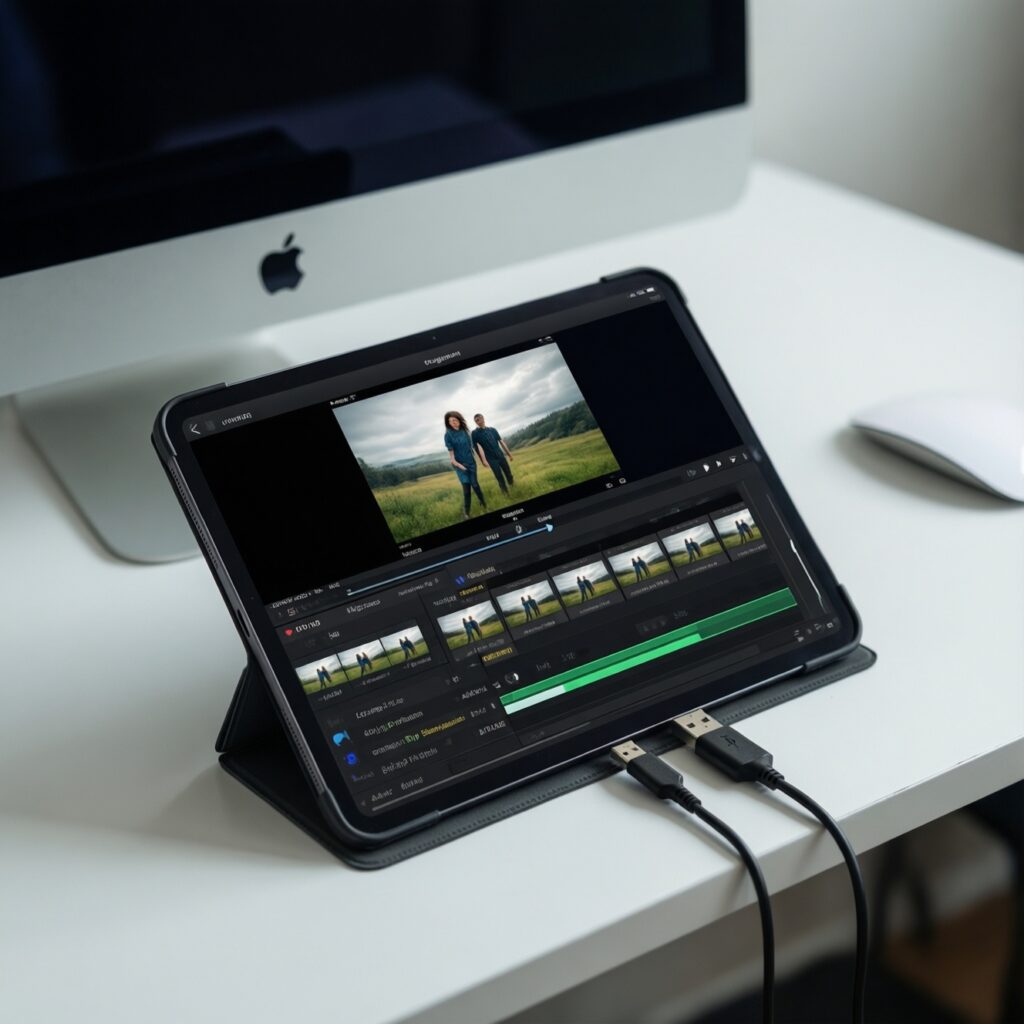
Чтобы перенести видео с планшета на компьютер без потери исходных файлов, копируйте ролики, а не перемещайте их, и не удаляйте оригиналы до проверки копий. Надёжнее всего использовать USB-кабель; если его нет — облачное хранилище или локальную сеть. Не отправляйте видео через мессенджер: он может уменьшить качество или изменить файл.
Что сохранить перед переносом видео
- Оставьте оригиналы на планшете до завершения проверки и резервного копирования.
- Подготовьте исправный USB-кабель с поддержкой передачи данных или выберите облако либо локальную сеть.
- Убедитесь, что на компьютере достаточно свободного места для роликов.
- Копируйте видео в отдельную папку и не переименовывайте исходники до проверки.
- Для особенно важных записей сделайте ещё одну копию на отдельном накопителе.
Подготовьте планшет и компьютер, чтобы исключить случайное удаление
Инструкция подходит, если нужно сохранить видео на компьютере для просмотра, монтажа или резервного копирования. Не начинайте копирование, если планшет показывает ошибку накопителя, файл не открывается или соединение с компьютером постоянно прерывается: сначала сохраните доступные данные другим способом и выясните причину сбоя.
Перед переносом проверьте свободное место на компьютере и зарядите планшет. Если видео хранятся на карте памяти, не извлекайте её во время записи или передачи. На компьютере заранее создайте папку, например «Видео с планшета», чтобы не перепутать новые копии с другими файлами.
Перенесите видео по USB-кабелю с сохранением оригиналов
Для способа понадобятся планшет, компьютер и кабель, который передаёт данные, а не только заряжает устройство. Разблокируйте планшет и подтвердите запрос на доступ, если он появится. Так можно понять, как подключить планшет к компьютеру для передачи файлов, не устанавливая дополнительную программу для переноса файлов с планшета на компьютер.
- Подключите планшет к компьютеру кабелем и разблокируйте экран.
- На Android откройте уведомление о USB-подключении и выберите режим передачи файлов. На iPad используйте доступный способ просмотра файлов или импорта фотографий и видео; при запросе подтвердите доверие компьютеру.
- Откройте устройство на компьютере, найдите папку с видео и скопируйте нужные файлы в заранее созданную папку. Используйте копирование и вставку, не перетаскивайте файлы с удалением исходника.
- Дождитесь окончания передачи, затем откройте несколько роликов на компьютере и сверьте размер файлов с оригиналами.
Расположение видео зависит от устройства и приложения, которым они были сняты или сохранены. Если планшет не отображается, попробуйте другой кабель или USB-порт, оставьте экран разблокированным и проверьте выбранный режим подключения.
Скопируйте файлы через облако или локальную сеть без повторного сжатия
Эти варианты подходят, если USB-кабеля нет или устройства находятся в одной сети. Перед началом учтите ограничения: облако требует места в хранилище и стабильного подключения, а локальный способ зависит от совместимости приложений и устройств; загрузка может прерваться при блокировке сети.
- Не используйте отправку видео как вложения в мессенджере: сервис может сжать ролик.
- Проверьте настройки облака: синхронизация и загрузка оригинала — не всегда одно и то же.
- Не отключайте планшет от сети и не удаляйте файл, пока передача не завершена.
- Для локального обмена используйте только доверенную сеть и приложение, которое передаёт файлы без преобразования.
- Выберите способ передачи. Используйте облачное хранилище, доступное на планшете и компьютере, либо приложение для передачи по локальной сети. Проверьте, что сервис поддерживает загрузку исходного файла, а не только его предварительный просмотр.
- Загрузите видео с планшета. Выберите нужные ролики и дождитесь подтверждения завершения загрузки. Не переименовывайте и не редактируйте файлы во время передачи.
- Скачайте копии на компьютер. Откройте тот же аккаунт или подключение на компьютере и сохраните файлы в отдельную папку. Если доступен выбор качества, выбирайте исходное или оригинальное качество.
- Проверьте полученные файлы. Сверьте имена и размер, затем откройте ролики. Оставьте исходники на планшете до завершения этой проверки.
Проверьте размер, формат и целостность перенесённых роликов
- Сверьте количество скопированных файлов с выбранными на планшете.
- Сравните названия и размеры оригиналов и копий, если доступ к обоим устройствам сохранён.
- Откройте начало и конец каждого важного ролика: это помогает заметить неполную передачу.
- Проверьте, что видео воспроизводится со звуком и без заметных ошибок.
- Убедитесь, что файлы сохранены с подходящими расширениями, например MP4 или MOV, если они были у исходников.
- Проверьте папку назначения и исключите случайное сохранение ярлыка вместо видео.
- Если размер копии заметно отличается, не удаляйте оригинал и повторите передачу другим способом.
Разберите различия между Android-планшетом и iPad
- На Android для USB-передачи обычно нужно вручную выбрать режим передачи файлов; режим зарядки может не показывать содержимое планшета.
- На iPad при подключении к компьютеру может потребоваться разблокировать устройство и подтвердить доверие. Не подтверждайте запрос на незнакомом компьютере.
- Видео, сохранённое внутри приложения, может быть недоступно в общей папке файлов. Найдите функцию экспорта или сохранения в приложении, где находится ролик.
- Если компьютер не видит планшет, проверьте кабель и разрешения доступа, а не удаляйте файлы и не сбрасывайте устройство.
- Не путайте синхронизацию с копированием: некоторые программы могут обновлять содержимое устройства по выбранным правилам.
- При скачивании из облака дождитесь сохранения полного файла; миниатюра или потоковый просмотр не подтверждают наличие копии на компьютере.
Удаляйте копии с планшета только после резервного копирования
Когда видео проверены, выберите подходящий способ хранения:
- Оставить копию на компьютере. Уместно, если на устройстве достаточно места и компьютер регулярно резервируется.
- Создать дополнительную копию на внешнем накопителе. Подходит для важных и незаменимых записей; после копирования проверьте, что файлы открываются.
- Хранить копию в облаке. Удобно для доступа с разных устройств, если объёма хранилища хватает и настройки не заменяют оригиналы сжатой версией.
Удаляйте видео с планшета только после проверки копии и наличия резервной версии, если записи важны. Не очищайте корзину или недавно удалённые файлы, пока не убедитесь, что сохранены все нужные ролики.
Нюансы переноса видео, которые стоит проверить заранее
Удалятся ли видео с планшета при копировании по USB?
Если использовать команду копирования, исходники остаются на планшете. Не выбирайте перемещение и не удаляйте файлы вручную до проверки результата.
Почему компьютер не видит Android-планшет?
Планшет может быть заблокирован, кабель может поддерживать только зарядку или в настройках USB выбран режим зарядки. Разблокируйте устройство, проверьте кабель и выберите передачу файлов.
Можно ли передать видео с iPad обычным копированием папки?
Доступ к видео зависит от настроек устройства и способа подключения. При запросе разрешите доступ доверенному компьютеру, а для файлов внутри приложений используйте предусмотренный приложением экспорт.
Как отправить видео без потери исходного качества?
Копируйте файл по USB, через облако с загрузкой оригинала или по локальной сети без преобразования. Не отправляйте ролик как обычное вложение в мессенджере.
Что делать, если копия меньше оригинала?
Не удаляйте исходник. Проверьте, не выбрано ли сжатие или уменьшенное качество, и повторите передачу способом, который сохраняет оригинальный файл.
Нужна ли специальная программа для переноса?
Для копирования через USB, облако или локальную сеть отдельная программа может не понадобиться. Устанавливайте приложения только из доверенного источника и проверяйте, что они не изменяют видео при передаче.