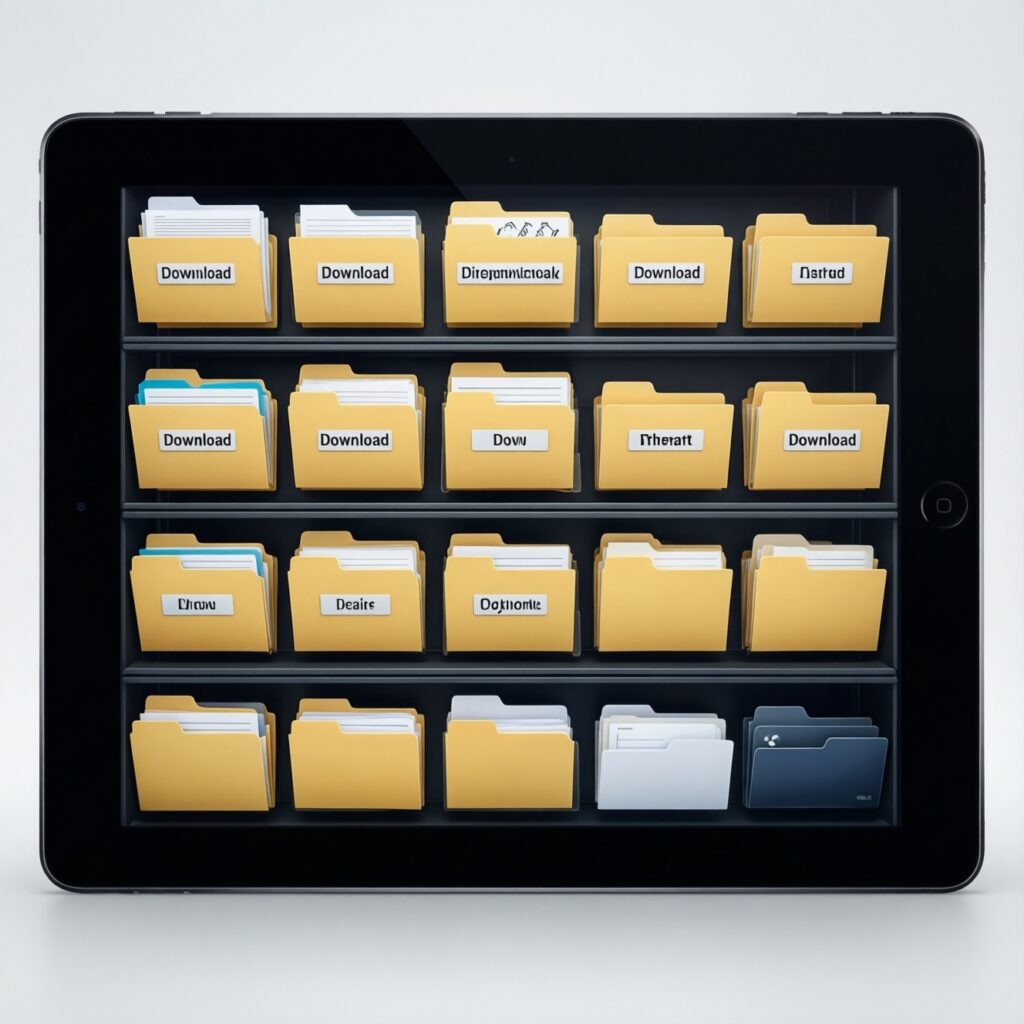
Чтобы организовать загрузки на планшете, сначала выясните, куда сохраняют файлы браузер и другие приложения, затем создайте несколько папок по типам или задачам и договоритесь о понятных именах. После этого настройте доступную на устройстве сортировку, проверьте её на копиях и регулярно разбирайте папку «Загрузки». Названия меню и возможности автоматизации зависят от модели и версии Android.
Что настроить перед разбором загрузок на планшете
- Проверьте свободное место во внутренней памяти и на карте памяти, если она используется.
- Уточните, какие приложения сохраняют файлы и в какие папки.
- Выберите файловый менеджер, которому доверяете; для начала достаточно предустановленного.
- Определите несколько папок по типам материалов или задачам, не создавая сложную вложенную структуру.
- Перед массовым переносом важных файлов убедитесь, что есть резервная копия или оригиналы остаются на месте.
Проверьте, где приложения сохраняют загруженные файлы
Начните с браузера и приложений, из которых вы чаще всего сохраняете документы, изображения и архивы. Обычно место загрузки указано в настройках приложения; если такой настройки нет, откройте файловый менеджер и проверьте папки «Загрузки», «Документы», «Изображения» и каталоги соответствующих приложений. На Android расположение и названия папок могут различаться.
Проверка подходит всем, кто не может быстро найти сохранённое или регулярно получает дубликаты. Не меняйте путь сохранения, если приложение использует собственное хранилище для офлайн-доступа или синхронизации: перенос файлов может нарушить доступ внутри приложения. Сначала выясните назначение папки.
Если нужен файловый менеджер для планшета, начните со встроенного приложения и проверьте, умеет ли оно показывать путь, сортировать по дате и типу, а также безопасно перемещать файлы. Не устанавливайте несколько менеджеров только ради одной функции.
Соберите папки по типам и задачам, а не по приложениям
Папки по назначению проще поддерживать, чем отдельный каталог для каждого источника загрузки. Например, можно создать «Документы», «Изображения», «Видео» и папку для текущего проекта. Оставьте верхний уровень коротким: слишком много похожих категорий усложняет выбор места сохранения.
Что понадобится: файловый менеджер, доступ к памяти устройства и понимание, какие файлы нужно хранить отдельно. Приложение для управления файлами на Android запрашивает доступ к файлам согласно своим функциям и версии системы. Разрешайте только необходимые доступы, а для перемещения используйте понятные команды «Копировать» и «Переместить».
Выберите понятные правила именования документов и медиа
Перед переименованием подготовьте структуру и проверьте, что нужные файлы открываются. Используйте короткие названия без специальных символов, которые могут неудобно отображаться в приложениях.
- Выберите общий формат. Для документов используйте последовательность «дата — тема — тип», если дата важна. Например: «2026-11-28_план-поездки.pdf».
- Добавляйте различительный признак. Если есть версии одного файла, обозначайте их словами «черновик» или «финал» либо датой изменения. Не удаляйте старую версию, пока не проверите новую.
- Сохраняйте расширение файла. При переименовании не стирайте окончание вроде .pdf или .jpg: оно помогает системе и приложениям распознавать формат.
- Разносите файлы по выбранным папкам. Перемещайте материал в категорию или проект, где будете искать его позже. Для важного файла сначала убедитесь, что перемещение завершилось и файл открывается из нового места.
- Проверьте поиск и сортировку. Найдите несколько файлов по части имени и отсортируйте папку по дате или названию. Так станет понятно, удобно ли выбранное правило в повседневном использовании.
Настройте автоматическую сортировку средствами планшета
Возможности автоматизации зависят от оболочки Android и установленных приложений. Сначала проверьте настройки загрузок браузера и функции файлового менеджера: некоторые устройства предлагают сортировку по типу, дате или месту хранения, но не умеют автоматически раскладывать все новые файлы по пользовательским папкам.
Если встроенных средств недостаточно, стороннее приложение для организации файлов и папок выбирайте по конкретной функции и репутации разработчика. Изучите запрашиваемые разрешения и не включайте автоматическое удаление. Правила перемещения сначала испытывайте на копиях или на одной некритичной загрузке. Автоматическая сортировка загрузок на Android может работать по-разному в зависимости от версии системы и ограничений доступа к памяти.
После настройки проверьте результат:
- Новая загрузка попадает в ожидаемую папку.
- Исходное имя и расширение файла сохранены или изменены по заданному правилу.
- Файл открывается из нового расположения.
- Правило не перемещает материалы из папок, нужных другим приложениям.
- Повторная загрузка не затирает важную версию без предупреждения.
- Автоматизация не удаляет файлы и не отправляет их во внешнее хранилище без вашего ведома.
- При отключении правила файлы остаются доступными в файловом менеджере.
Разберите накопившиеся загрузки без потери нужных файлов
Обрабатывайте содержимое небольшими группами: сначала документы, затем медиа и архивы. Перед удалением проверьте имя, расположение и возможность повторно получить файл. Не удаляйте неизвестные элементы только по расширению или названию.
- Удалять файл до проверки, что это дубликат и он не нужен приложению.
- Перемещать сразу много материалов, не проверив, что операция завершилась.
- Переименовывать файл с удалением расширения.
- Считать, что все загрузки находятся в одной папке.
- Менять расположение папок, которыми пользуются приложения для офлайн-доступа.
- Настраивать автоматическое удаление без проверки правил и исключений.
- Очищать корзину или удалённые файлы до того, как убедились в сохранности нужных материалов.
Закрепите короткий график проверки папки «Загрузки»
Выберите режим, который соответствует частоте загрузок и не требует постоянного контроля:
- Разбор после каждой загрузки: уместен, если сохраняете немного документов и сразу знаете, где они понадобятся.
- Короткая проверка по расписанию: подходит, если загрузки накапливаются; переносите нужное, а сомнительное сначала оставляйте на месте.
- Разбор по проектам: удобен при временной работе с материалами; после завершения проекта проверьте папку и перенесите важное в постоянное хранилище.
При каждой проверке просмотрите свободное место, удаляйте только подтверждённые ненужные файлы и открывайте важные материалы после переноса. Так структура останется понятной без сложных правил.
Нюансы хранения файлов на планшете
Где искать файл, если его нет в папке «Загрузки»?
Проверьте настройки приложения, из которого сохраняли файл, и разделы документов, изображений или офлайн-материалов. Некоторые приложения хранят содержимое в собственных каталогах или показывают его только внутри приложения.
Можно ли переименовать файл, не меняя его формат?
Да, оставьте расширение файла без изменений, например .pdf или .jpg. Если файловый менеджер скрывает расширения, убедитесь, что при переименовании система не удаляет окончание автоматически.
Нужно ли создавать папку для каждого приложения?
Обычно нет: папки по типу или задаче легче просматривать и поддерживать. Отдельную папку приложения имеет смысл сохранять, если оно требует своего расположения для офлайн-файлов или синхронизации.
Почему автоматическая сортировка не срабатывает?
Проверьте, включено ли правило, имеет ли приложение нужный доступ и поддерживает ли система перемещение файлов из этой папки. Для диагностики загрузите тестовый файл и проверьте результат вручную.
Безопасно ли использовать сторонний файловый менеджер?
Выбирайте приложение из официального магазина, проверяйте разработчика и запрашиваемые разрешения. Не предоставляйте доступы, не связанные с заявленной функцией, и сначала тестируйте операции на некритичных файлах.
Как понять, что файл можно удалить?
Убедитесь, что это не единственная копия, файл не используется приложением и его можно восстановить или загрузить повторно. Если есть сомнения, отложите удаление до проверки резервной копии.