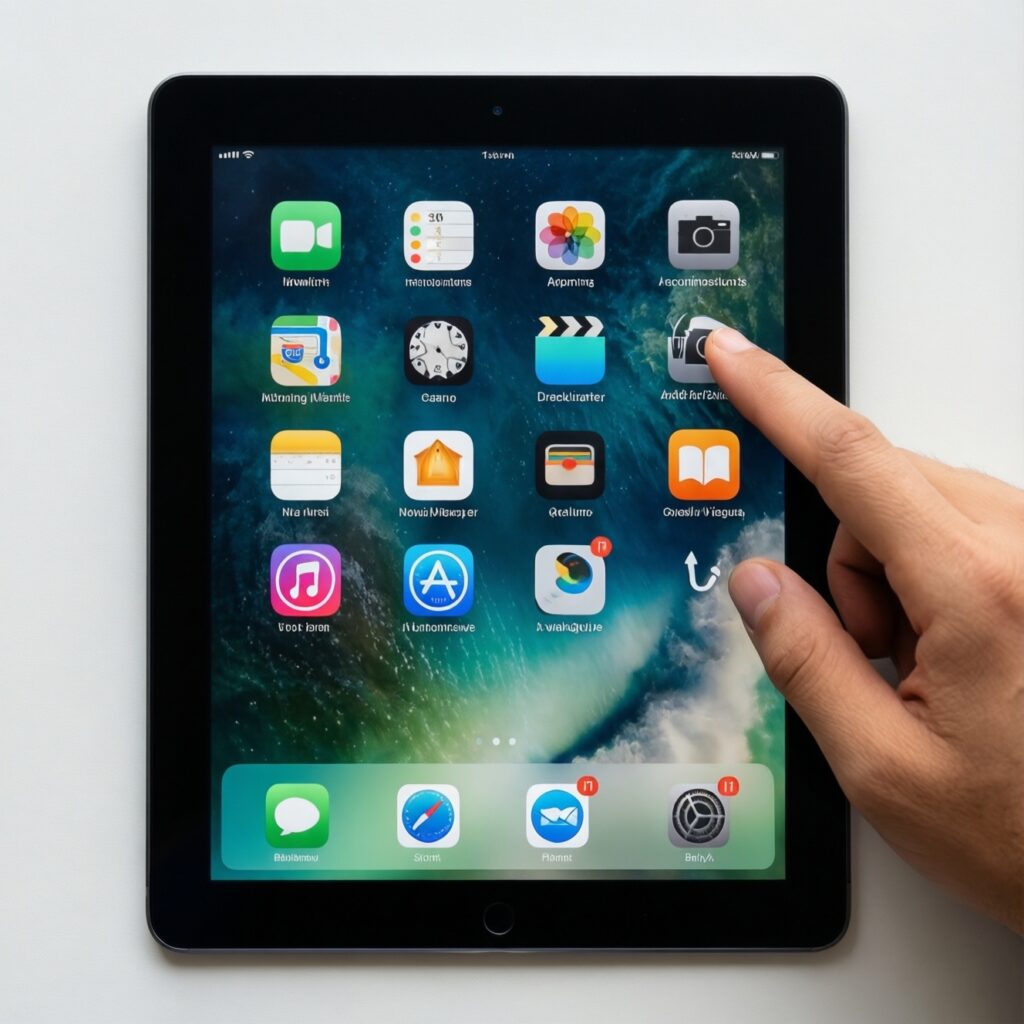
Виджеты на планшет Android или iPad добавляют через режим редактирования главного экрана: выберите виджет, разместите его и при необходимости настройте размер. Конкретные жесты и доступные варианты зависят от модели, приложения и версии системы. Перед настройкой проверьте свободное место, а при выдаче доступа оцените, какие данные виджет сможет показывать.
Что проверить перед настройкой виджетов на планшете
- Уточните, какая система установлена на планшете: Android или iPadOS.
- Оставьте на главном экране место для виджета; некоторые из них занимают несколько ячеек.
- Проверьте, установлено ли приложение, которому принадлежит нужный виджет.
- Перед выдачей разрешений прочитайте, к каким данным и функциям просит доступ приложение.
- Не нажимайте команды удаления приложения или сброса раскладки, если нужно только убрать или переместить виджет.
Как добавить виджет на главный экран Android-планшета
Инструкция подходит, если установленное приложение предлагает виджет и вы хотите видеть его содержимое на главном экране. Не размещайте виджет, если он может показывать конфиденциальную информацию на экране, доступном другим людям, или если вы не хотите предоставлять приложению запрошенные разрешения.
Названия команд и жесты немного различаются в зависимости от версии Android и оболочки производителя. Обычно порядок такой:
- Коснитесь свободного места на главном экране и удерживайте, пока не появится меню редактирования.
- Откройте пункт «Виджеты».
- Найдите нужное приложение и выберите подходящий вариант виджета.
- Удерживайте его и перетащите на свободное место либо коснитесь варианта, если система предлагает добавить его сразу.
- При необходимости настройте виджет и подтвердите запрошенные разрешения только после проверки их назначения.
Так можно добавить виджеты на планшет Android, если приложение поддерживает эту функцию. Если нужного элемента нет в списке, проверьте, установлено ли приложение и обновлено ли оно.
Размещение виджетов на iPad: действия для главного экрана
Для размещения виджетов на iPad потребуется доступ к главному экрану и установленное приложение, которое предоставляет нужный виджет. Доступные размеры и способ добавления зависят от версии iPadOS и самого приложения.
- Коснитесь свободного участка главного экрана и удерживайте, пока значки не перейдут в режим редактирования.
- Откройте галерею виджетов с помощью соответствующей команды на экране.
- Найдите приложение, выберите предложенный размер и нажмите кнопку добавления.
- Перетащите виджет в нужное место и завершите редактирование экрана.
Если виджет запрашивает доступ к геопозиции, календарю или другим данным, разрешайте его только при необходимости. Не все приложения предлагают одинаковые варианты отображения.
Как изменить размер виджета и подобрать удобную сетку
На Android размер некоторых виджетов можно менять прямо на главном экране; на iPad выбор размера часто задаётся при добавлении. Если контекстное меню или маркеры изменения размера не появляются, эта функция может быть недоступна для выбранного виджета или версии системы.
- Откройте режим изменения. На Android удерживайте виджет, пока не появятся границы или маркеры. На iPad перейдите в режим редактирования главного экрана.
- Проверьте доступные размеры. Если виджет поддерживает изменение, потяните за его края или выберите размер в настройках размещения. Не тяните за значок приложения рядом: так можно переместить другой элемент.
- Оставьте свободное пространство. Подберите размер, который не перекрывает важные значки и помещается на текущем экране. Если система не позволяет растянуть виджет, выберите другой вариант из доступных.
- Завершите редактирование и проверьте экран. Убедитесь, что содержимое обновляется, а важные элементы остаются доступными. Если виджет отображается неудобно, повторите настройку или верните прежний размер.
Чтобы понять, как изменить размер виджета на планшете, ориентируйтесь на его рамку и доступные команды, а не на универсальный жест: поведение различается между устройствами и приложениями.
Перемещение и группировка виджетов без нарушения раскладки
Перемещайте элементы по одному и проверяйте их расположение после каждого действия: так проще заметить, если система сдвинула значки или перенесла объект на другую страницу.
- Убедитесь, что виджет находится на нужной странице главного экрана.
- Проверьте, что он не перекрывает значки и важные области экрана.
- Посмотрите, не переместились ли соседние элементы при изменении размера.
- Если перетаскиваете виджет к краю экрана, дождитесь перехода на нужную страницу, прежде чем отпускать его.
- Проверьте папки и соседние страницы, если элемент оказался не там, где ожидалось.
- Завершите режим редактирования и убедитесь, что раскладка сохранилась.
Папки обычно используют для значков приложений; способ группировки виджетов зависит от системы. Не размещайте виджет поверх другого элемента, если устройство явно не показывает допустимую область вставки.
Если виджет не добавляется или отображается некорректно
- Виджета нет в списке. Приложение может не предоставлять виджет, быть не установлено или требовать обновления.
- Недостаточно места. Освободите подходящую область или выберите меньший вариант, если он доступен.
- Не удаётся изменить размер. Некоторые виджеты имеют фиксированный размер; проверьте меню и варианты самого приложения.
- Виджет пустой или устаревший. Откройте связанное приложение, проверьте подключение и настройки обновления данных.
- Не отображается содержимое. Проверьте, нужны ли приложению разрешения для показа данных, и выдавайте их только при понятной необходимости.
- После перезапуска виджет исчез. Убедитесь, что приложение установлено и доступно системе; затем попробуйте добавить виджет повторно.
- Сдвинулась раскладка. Проверьте другие страницы главного экрана и папки. Не выбирайте сброс главного экрана, если не готовы к изменению расположения значков.
Как убрать виджет и не удалить связанное приложение
Обычно виджет можно убрать отдельно от приложения. Перед подтверждением внимательно прочитайте название команды: «Удалить с экрана» или аналогичный пункт удаляет только элемент с главного экрана, а команда удаления приложения может стереть само приложение и его данные.
- Убрать только виджет. Удерживайте его и выберите команду удаления с главного экрана либо перетащите в соответствующую область, если она показана.
- Переместить вместо удаления. Перетащите виджет на другую страницу или свободный участок экрана.
- Сменить вариант отображения. Если виджет поддерживает несколько размеров или настроек, измените их, не удаляя приложение.
- Отключить лишнее содержимое. Проверьте настройки самого виджета или приложения, если нужно скрыть отдельные данные, сохранив элемент на экране.
Выбирая лучшие виджеты для планшета, ориентируйтесь на удобство, доступные настройки приватности и то, насколько часто нужна информация на главном экране.
Нюансы размещения виджетов на разных планшетах
Почему на моём планшете нет команды «Виджеты»?
Команда может называться иначе или открываться другим способом в зависимости от версии системы и оболочки производителя. Убедитесь, что удерживаете свободное место на главном экране, а не значок приложения.
Можно ли изменить размер любого виджета?
Нет, размер зависит от приложения и системы. Если после перехода в режим редактирования не появляются маркеры или список размеров, выберите другой вариант или оставьте исходный размер.
Удалится ли приложение вместе с виджетом?
При выборе команды удаления только с главного экрана приложение обычно остаётся установленным. Перед подтверждением проверьте текст команды и не выбирайте удаление приложения, если нужно убрать только виджет.
Почему на iPad нет нужного размера виджета?
Приложение может предлагать только определённые варианты, а набор доступных размеров зависит от версии iPadOS. Проверьте другие варианты в галерее виджетов.
Нужно ли разрешать виджету доступ к геопозиции или календарю?
Только если доступ необходим для нужной функции и вы доверяете приложению. Проверяйте запрос разрешения и учитывайте, что содержимое виджета может быть видно на главном экране.
Что делать, если виджет случайно переместил значки?
Проверьте остальные страницы главного экрана и папки: система могла изменить размещение соседних элементов. Не сбрасывайте раскладку, если хотите сохранить её настройки.
Почему виджет не обновляет данные?
Откройте связанное приложение и проверьте его настройки, подключение и необходимые разрешения. Способ обновления зависит от приложения и версии системы.
Автор: Мария Соколова.