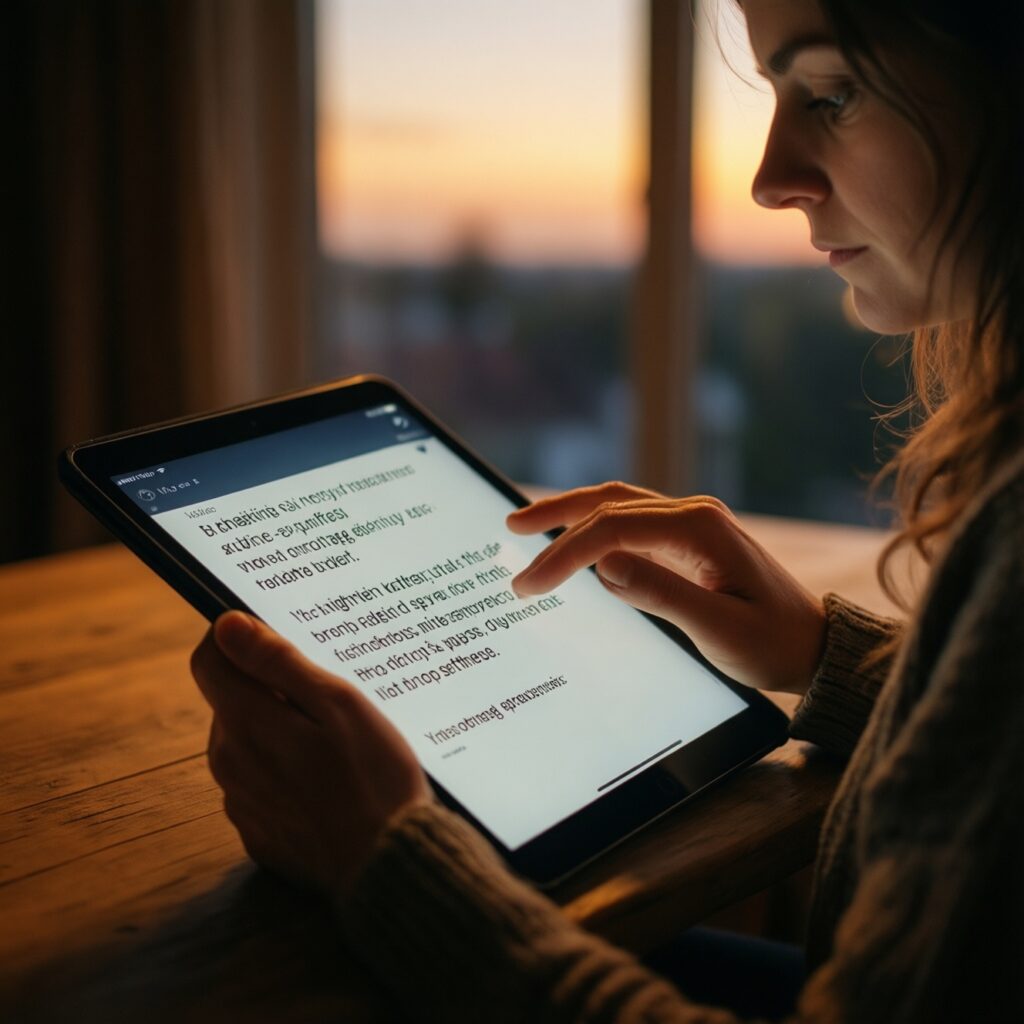
Режим чтения на планшете складывается из настроек экрана и параметров приложения: яркости, цветовой температуры, размера шрифта, фона, скрытия панелей и расписания ночного режима. Настройте их под освещение и свои предпочтения, затем проверьте результат на нескольких страницах. Названия пунктов меню зависят от версии Android, iPadOS и установленной программы для чтения.
Что влияет на комфорт чтения с экрана планшета
- Яркость и цветовая температура должны соответствовать освещению вокруг.
- Размер шрифта, гарнитуру и интервалы обычно настраивают в приложении для чтения.
- Фон и цвет текста стоит выбирать с учётом контраста и личного восприятия.
- Скрытые панели и отключённые уведомления помогают сосредоточиться и освободить экран.
- Автояркость, ориентация и время до блокировки влияют на удобство во время чтения.
Настройте яркость и цветовую температуру под освещение
Начните с яркости: откройте быстрые настройки Android или «Пункт управления» на iPad и отрегулируйте ползунок так, чтобы текст оставался различимым, а экран не казался чрезмерно ярким. В помещении с переменным освещением можно попробовать автояркость; если она часто меняется не вовремя, отключите её и выставляйте уровень вручную.
Тёплый оттенок экрана можно включить в системных настройках дисплея. На Android функция может называться «Ночной свет», «Защита зрения» или сходным образом; в iPadOS для этого предназначен Night Shift. Такая настройка подходит, если вечером вам приятнее читать при менее холодном оттенке. Не включайте её, когда важно точно оценивать цвета, например при работе с иллюстрациями.
Системные параметры экрана влияют на интерфейс целиком, а настройки приложения — только на страницы книги. Если планируете планшет для чтения купить, заранее проверьте, удобно ли менять яркость и цветовой режим, а также подходит ли экран для ваших привычных условий. Такая настройка экрана планшета для чтения зависит и от ваших предпочтений, и от сценария использования.
Выберите размер текста, шрифт и межстрочный интервал
Для настройки понадобится установленное приложение для чтения и открытая книга. Откройте настройки отображения в приложении: обычно они доступны через меню книги или значок оформления страницы. Для начала достаточно проверить:
- увеличивается ли текст без горизонтальной прокрутки;
- можно ли выбрать другой шрифт и интервал между строками;
- сохраняются ли настройки для следующей книги;
- поддерживает ли приложение изменение полей и ширины строки.
Увеличивайте шрифт постепенно и оцените несколько абзацев, а не одну строку. Если строка становится слишком короткой, попробуйте изменить ориентацию планшета или поля страницы. Настройки специальных возможностей системы могут увеличить текст в меню, но не всегда меняют текст внутри книги.
Подберите фон страницы для долгого чтения
Цвет страницы обычно задаётся отдельно в приложении. Чтобы выбрать подходящий вариант, настройте фон в несколько шагов:
- Откройте оформление книги. Найдите в приложении меню отображения, темы или параметров страницы. Название и расположение пункта зависят от программы.
- Выберите тему. Попробуйте светлый фон при хорошем освещении или тёмную тему в условиях, где она вам удобнее. Некоторые приложения предлагают также мягкий кремовый или сепийный оттенок.
- Проверьте контраст. Пролистайте несколько страниц и убедитесь, что текст хорошо различим, а фон не мешает читать иллюстрации и схемы.
- Сравните на привычной яркости. Оцените страницу с тем уровнем яркости, которым обычно пользуетесь. При необходимости измените тему или вернитесь к исходному варианту.
- Сохраните настройку. Если приложение позволяет применять оформление ко всем книгам, включите этот вариант только тогда, когда он подходит для разных форматов.
В Android и iPadOS названия системных тем могут отличаться, но фон самой страницы часто регулируется только в приложении. Поэтому даже лучший планшет для чтения потребует настройки конкретной программы.
Быстрый режим
- Установите комфортную яркость с учётом освещения.
- Подберите размер шрифта и интервал в приложении.
- Выберите фон страницы и проверьте контраст на нескольких абзацах.
- Скройте лишние панели и настройте ночной режим по своему расписанию.
Скройте панели и уведомления, чтобы освободить экран
Откройте книгу и проверьте результат по списку. Названия команд для скрытия панелей зависят от приложения, а уведомления настраиваются через систему.
- Панель приложения скрывается во время чтения или по касанию страницы.
- В полноэкранном режиме текст не перекрывается системными элементами.
- Уведомления не появляются поверх страницы без необходимости.
- В режиме «Не беспокоить» остаются доступными важные для вас уведомления.
- Индикатор страницы или прогресса можно оставить, если он помогает ориентироваться.
- Выход из полноэкранного режима и возврат к библиотеке остаются понятными.
Перед включением режима «Не беспокоить» проверьте его исключения: не отключайте оповещения, которые важно получать.
Включите ночной режим и настройте его расписание
В системных настройках дисплея найдите ночной режим или функцию тёплого оттенка и при необходимости задайте расписание. В iPadOS Night Shift находится в настройках дисплея и яркости; на Android расположение и название пункта зависят от устройства. Если в приложении есть собственная тёмная тема, проверьте, как она сочетается с системной.
При настройке избегайте распространённых ошибок:
- не включайте одновременно несколько похожих фильтров, если оттенок становится неудобным;
- не считайте ночной режим заменой регулировке яркости;
- проверьте расписание и выбранные дни, чтобы режим не включался неожиданно;
- сравните отображение в приложении и системных меню — тема может применяться не везде одинаково;
- не оставляйте настройку, если текст или изображения стали плохо различимы;
- проверьте, не меняет ли приложение фон страницы независимо от системы.
Проверьте автояркость, ориентацию и время до блокировки
Выберите вариант, который подходит вашему сценарию чтения:
- Автояркость включена. Подходит, если вы читаете в помещениях с меняющимся освещением и устройство корректно подстраивает экран.
- Яркость регулируется вручную. Удобна, если автоматические изменения отвлекают или вы читаете при стабильном освещении.
- Автоповорот включён. Полезен, если вы чередуете портретную и альбомную ориентацию; при случайных поворотах экран можно зафиксировать.
- Время до блокировки увеличено. Это уместно, если экран гаснет во время чтения, но после сеанса не забудьте заблокировать планшет вручную.
Параметры автояркости, поворота и блокировки находятся в системных настройках, а не в меню книги. После изменений откройте текст и проверьте, что экран ведёт себя так, как вы ожидаете.
Нюансы настройки режима чтения на планшете
Где искать режим чтения на планшете?
Параметры яркости и цветового оттенка ищите в настройках дисплея устройства. Размер текста, фон и интервалы обычно находятся в меню приложения для чтения.
Как настроить режим чтения на планшете, если меню отличается?
Ищите разделы «Дисплей», «Экран», «Специальные возможности» или настройки оформления внутри книги. Названия пунктов меняются в зависимости от версии системы и приложения.
Нужно ли включать ночной режим в приложении и в системе одновременно?
Не обязательно: сначала проверьте одну настройку, затем оцените результат. Если обе функции меняют оттенки или фон, совместное включение может дать не тот вид страницы, который вам удобен.
Почему настройки шрифта не меняют текст в книге?
Приложение может не поддерживать изменение оформления для конкретного формата или документа. Проверьте настройки самой книги и возможности программы.
Как понять, подходит ли фон страницы?
Прочитайте несколько абзацев при привычной яркости и проверьте, хорошо ли различимы текст и элементы страницы. Если контраст мешает восприятию, выберите другой фон или вернитесь к исходной теме.
Одинаково ли работает чтение на Android и iPadOS?
Основные параметры доступны в обеих системах, но названия и расположение меню различаются. Настройки оформления книги дополнительно зависят от приложения.
Автор: Екатерина Морозова