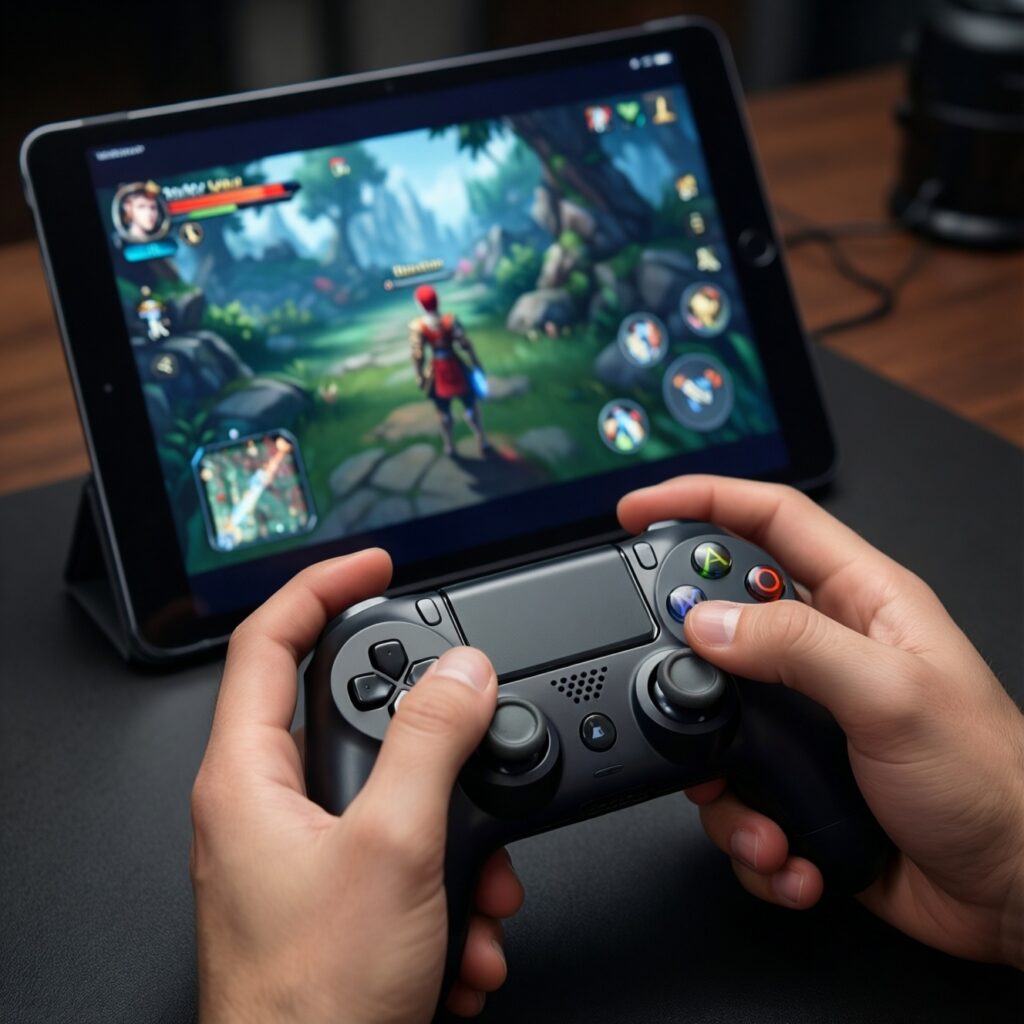
Чтобы проверить игровой контроллер для планшета, сначала подключите его штатным способом, затем проверьте кнопки в системном меню или тестовом приложении и запустите игру с заявленной поддержкой геймпада. Если подключение есть, но управление не работает, проверьте раскладку и настройки самой игры: обнаружение устройства не гарантирует совместимость с каждой игрой.
Короткий ориентир по теме
- Уточните способ подключения контроллера и совместимость с операционной системой планшета.
- Проверяйте кнопки отдельно от игры: так проще отличить проблему подключения от неподдерживаемой раскладки.
- Сверяйте назначение кнопок в настройках конкретной игры, а не только в системном интерфейсе.
- Для проверки поддержки запустите игру, в которой явно предусмотрено управление контроллером.
- Перед тем как купить геймпад для планшета, проверьте требования к совместимости и возможность возврата товара.
Где метод работает лучше всего
Порядок проверки подходит для планшетов с поддержкой Bluetooth или проводного подключения через совместимый порт и для игр, в которых предусмотрено управление контроллером. Он помогает определить, на каком этапе возникает сбой: при соединении, распознавании кнопок или запуске игры.
Не делайте вывод о неисправности по одной игре: некоторые игры принимают только сенсорное управление или поддерживают ограниченный набор устройств. Если планшет или контроллер повреждён, разъём расшатан либо аккумулятор вздулся, прекратите проверку и обратитесь в сервис. Не разбирайте устройство и не применяйте силу при подключении.
Что подготовить заранее
- Планшет с достаточным зарядом и установленными обновлениями операционной системы.
- Контроллер, его инструкцию и, если требуется, кабель или адаптер подходящего типа.
- Название модели планшета и сведения о поддерживаемых контроллером режимах подключения.
- Игру, в настройках или описании которой указана поддержка контроллера.
- При необходимости — штатное приложение производителя контроллера или проверенное приложение для тестирования кнопок.
У игрового контроллера для планшета способ сопряжения зависит от модели: ориентируйтесь на руководство производителя. Не устанавливайте неизвестные приложения и не предоставляйте им лишние разрешения ради проверки.
Как выполнить задачу поэтапно
-
Проверьте совместимость.
Сверьте требования контроллера с моделью планшета, его операционной системой и способом подключения. Если вы выбираете беспроводной геймпад для планшета, проверьте, что он поддерживает подходящий режим сопряжения, а не только беспроводную связь с другой платформой. -
Подготовьте устройства.
Зарядите контроллер, включите Bluetooth на планшете для беспроводного подключения и временно отключите контроллер от устройств, с которыми он уже был сопряжён. При проводном подключении используйте подходящий кабель или адаптер; не пытайтесь вставить разъём с усилием. -
Подключите контроллер.
Переведите его в режим сопряжения согласно инструкции и выберите устройство в списке Bluetooth на планшете. При проводном подключении дождитесь системной реакции. Если планшет запросил подтверждение, принимайте его только для знакомого контроллера. -
Проверьте распознавание кнопок.
Откройте системный интерфейс или проверенное приложение для тестирования ввода. Нажмите каждую кнопку и проверьте стики и крестовину, если они есть. Убедитесь, что нажатия не повторяются самопроизвольно и стики возвращаются в нейтральное положение. -
Сверьте раскладку.
Посмотрите, какие действия система или тестер связывает с кнопками, и сопоставьте их с обозначениями на корпусе. В настройках игры найдите раздел управления или геймпада: доступность переназначения зависит от самой игры. -
Проверьте поддержку в игре.
Запустите игру с заявленной поддержкой контроллера и проверьте меню, основные действия и паузу. Если кнопки работают в тестере, но не в игре, проверьте внутриигровые настройки и список совместимых устройств, а не меняйте настройки планшета наугад.
Быстрый режим
- Проверьте совместимость контроллера с планшетом.
- Сопрягите устройства по инструкции или подключите кабелем.
- Проверьте кнопки и стики в системном интерфейсе или тестере.
- Запустите поддерживаемую игру и проверьте её раскладку.
| Способ проверки | Когда выбрать | Что помогает выявить | Ограничение |
|---|---|---|---|
| Системное меню планшета | Для первичной проверки соединения | Видит ли планшет контроллер | Не показывает поддержку каждой игры |
| Тестовое приложение | Когда нужно проверить отдельные кнопки и стики | Регистрируются ли нажатия и движение | Результат не гарантирует совместимость с игрой |
| Настройки самой игры | Перед игровой сессией или при неверной раскладке | Распознаётся ли контроллер и можно ли изменить назначения | Возможности зависят от конкретной игры |
Контроль результата
- Планшет распознаёт контроллер после подключения.
- Соединение не прерывается во время проверки.
- Каждая кнопка регистрируется отдельно.
- Стики и крестовина реагируют в нужных направлениях.
- Назначения кнопок понятны и совпадают с подсказками игры либо перенастроены в её меню.
- Игра принимает команды контроллера в меню и во время игрового процесса.
- После отключения и повторного подключения контроллер снова обнаруживается.
Ошибки, которые тормозят результат
- Проверять только подключение и считать, что оно подтверждает поддержку всех игр.
- Подключать контроллер, не переведя его в режим сопряжения по инструкции.
- Оставлять активным соединение с другим устройством, из-за чего контроллер подключается не к планшету.
- Проверять раскладку только по обозначениям кнопок: их действия могут отличаться в игре.
- Считать контроллер неисправным, если одна игра не реагирует на команды.
- Скачивать приложения для тестирования из неизвестных источников или выдавать им ненужные разрешения.
- Применять силу к разъёму или использовать неподходящий адаптер.
Рабочие альтернативы
- Проводное подключение. Подходит, если беспроводное сопряжение нестабильно и планшет поддерживает подключение через имеющийся кабель или адаптер.
- Контроллер с официальной совместимостью. Удобный вариант, если выбираете геймпад для планшета Android или другой платформы: перед покупкой сверьте модель и требования производителя.
- Сенсорное управление. Используйте его, если игра не поддерживает контроллер или нужные команды нельзя назначить.
- Другой контроллер или устройство. Рассмотрите этот вариант, если текущая модель не определяется планшетом и производитель не заявляет совместимость.
Короткие ответы на популярные вопросы
Как понять, что планшет подключил геймпад?
Проверьте, появился ли контроллер в системном меню Bluetooth или отреагировал ли планшет на проводное подключение. Затем нажмите кнопки в тестере или игре.
Почему контроллер подключён, но игра его не видит?
Подключение устройства не означает, что конкретная игра поддерживает его. Проверьте настройки управления и сведения о поддержке геймпада в самой игре.
Как проверить раскладку кнопок?
Проверьте кнопки по отдельности в системном интерфейсе или тестовом приложении, затем сравните назначения с подсказками игры. Если игра позволяет переназначение, настройте раскладку в её меню.
Можно ли использовать один и тот же геймпад для разных планшетов?
Это зависит от совместимости контроллера и способа сопряжения. При переносе между устройствами может потребоваться отключить его от прежнего планшета и выполнить сопряжение заново.
Подойдёт ли любой беспроводной геймпад для планшета?
Нет: проверьте совместимость с операционной системой и режим подключения конкретной модели. Также отдельно уточните поддержку контроллера в нужных играх.
Что проверить, если геймпад для планшета Android не работает?
Проверьте режим сопряжения, заряд контроллера, настройки Bluetooth и совместимость модели с планшетом. Если кнопки видны в тестере, но не работают в игре, причина может быть в ограничениях игры.