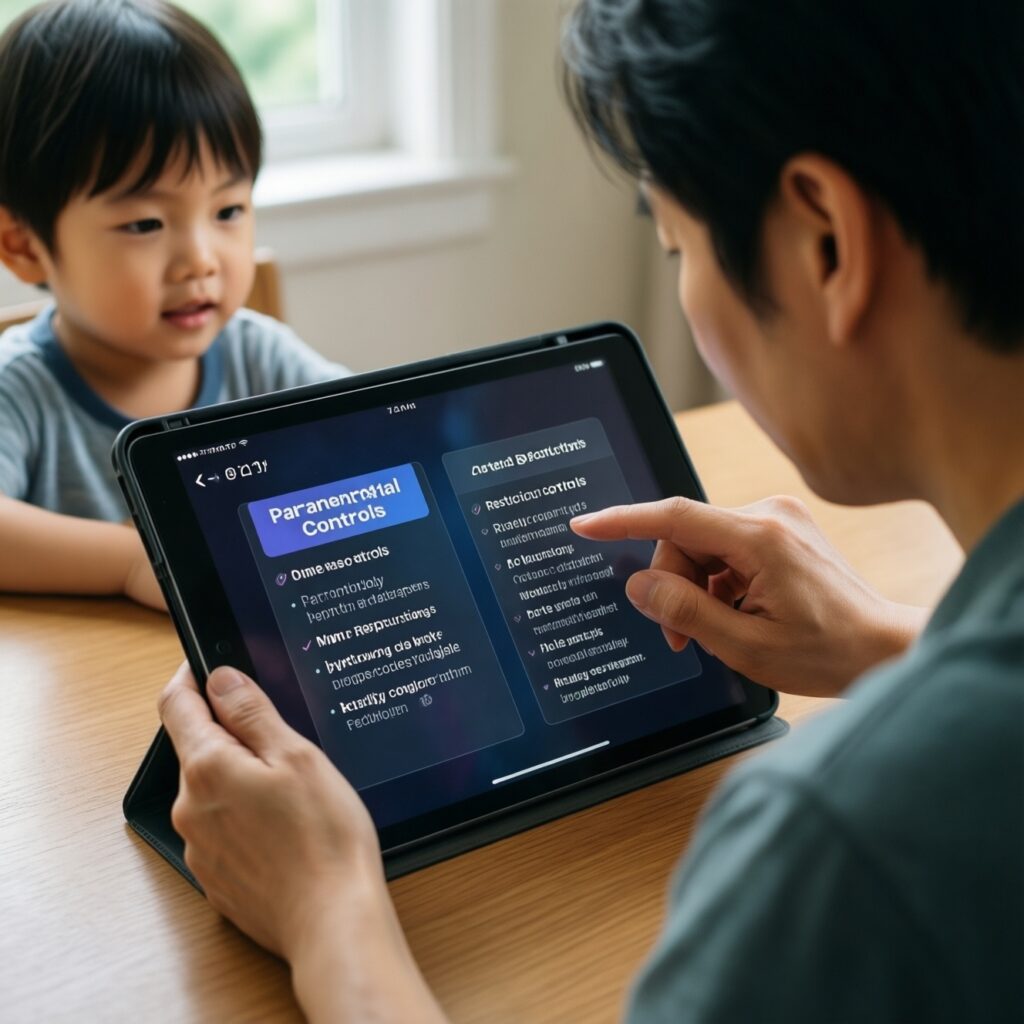
Родительский контроль на планшете настраивают через детский профиль и встроенные средства Android или iPadOS либо через семейный сервис. Сначала защитите родительскую учётную запись, затем ограничьте установки, покупки и доступ к приложениям. Проверьте каждое правило на детском устройстве: названия меню и доступные функции зависят от модели планшета и версии системы.
Контрольные настройки перед первым запуском
- Выберите встроенные настройки системы или семейный сервис, совместимый с планшетом.
- Создайте детский профиль или настройте детскую учётную запись; не передавайте ребёнку пароль взрослого аккаунта.
- Установите отдельный родительский код или используйте надёжный пароль, который ребёнок не знает.
- Запретите несанкционированные покупки и установку приложений, а затем проверьте запрет попыткой установки.
- Согласуйте правила с ребёнком и предусмотрите безопасные исключения для связи и учёбы.
Выберите способ контроля: встроенные средства Android или iPadOS
Встроенные инструменты обычно подходят, если нужно ограничить доступ к контенту, приложениям и покупкам на одном устройстве. Для удалённого управления детским аккаунтом на Android часто используют Google Family Link; на устройствах Apple — «Экранное время» и семейную группу.
Не устанавливайте несколько приложений контроля одновременно без необходимости: их ограничения могут конфликтовать или дублироваться. Если планшет принадлежит школе или организации, сначала уточните у администратора, какие настройки разрешено менять.
| Способ | Где настраивать | Что можно контролировать | Что проверить |
|---|---|---|---|
| Android: Family Link и настройки системы | На родительском устройстве и в детском аккаунте | Одобрение приложений, часть параметров использования и ограничения контента; набор функций зависит от устройства и версии | Применилось ли правило к нужному детскому аккаунту и этому планшету |
| iPadOS: «Экранное время» и семейная группа | В настройках iPad или на устройстве организатора семьи | Лимиты приложений, ограничения контента и конфиденциальности, запрет покупок и изменений настроек | Включён ли код-пароль «Экранного времени» и выбрано ли детское устройство |
| Встроенные ограничения без семейного сервиса | На самом планшете | Отдельные локальные параметры, доступные в конкретной системе | Не может ли ребёнок отключить ограничение через настройки взрослого профиля |
Выбирайте «родительский контроль Android» через Family Link, если нужна настройка детского аккаунта с родительского устройства. На iPad используйте «Экранное время»; точные пункты меню могут меняться после обновления системы.
Подготовьте детский профиль и защитите настройки родительским кодом
До настройки подготовьте:
- доступ к родительскому аккаунту и возможность подтвердить его пароль;
- детский аккаунт или отдельный профиль на планшете;
- подключение к интернету для первичной синхронизации семейных настроек;
- родительский код для ограничений, отличный от кода разблокировки, если система позволяет задать отдельный код;
- список необходимых приложений, в том числе для связи, учёбы и специальных потребностей ребёнка.
На родительском устройстве откройте семейный сервис и добавьте детский аккаунт либо выберите уже подключённый. На детском планшете войдите именно в этот аккаунт и убедитесь, что устройство отображается в семейных настройках. На iPad настройте семейную группу и проверьте, что «Экранное время» относится к профилю ребёнка.
Не сообщайте ребёнку пароль взрослого аккаунта и не записывайте родительский код рядом с планшетом. Проверьте результат: выйдите из родительского раздела и убедитесь, что для изменения ограничений запрашивается код или подтверждение взрослого.
Ограничьте установку, покупки и запуск приложений
Перед настройкой учитывайте риски и ограничения:
- Пункты меню и доступные правила отличаются в зависимости от версии системы, модели и настроек региона.
- Некоторые ограничения требуют интернета и могут применяться не сразу; после изменения проверьте синхронизацию.
- Фильтры контента не гарантируют блокировку каждого нежелательного материала и не заменяют разговор о безопасности.
- Жёсткий запрет может отключить нужные функции или приложения; заранее сохраните доступ к связи и учёбе.
-
Откройте настройки детского аккаунта.
На родительском устройстве выберите профиль ребёнка в Family Link или семейных настройках Apple. На самом планшете проверьте, что активен детский профиль, а не аккаунт взрослого.
- Проверка: имя детского аккаунта видно в семейном сервисе и на планшете.
-
Запретите установки без разрешения.
В Family Link найдите настройки одобрения приложений и включите запрос разрешения на загрузку, если эта функция доступна для аккаунта. На iPad ограничьте установку приложений через «Экранное время» и настройки покупок; названия пунктов зависят от версии iPadOS.
- Проверка: попробуйте начать загрузку приложения из магазина на детском планшете и убедитесь, что установка требует разрешения или заблокирована.
-
Ограничьте покупки и встроенные платежи.
Проверьте семейные настройки покупок и потребуйте подтверждение взрослого для приобретений. Если магазин позволяет отключить встроенные покупки или задать отдельное подтверждение, включите его.
- Проверка: откройте параметры магазина и убедитесь, что для покупки требуется подтверждение. Не совершайте пробную платную покупку.
-
Настройте доступ к приложениям и их лимиты.
В разделе ограничений контента укажите возрастные правила, а для отдельных программ задайте доступные лимиты или блокировку. Не ограничивайте приложения, необходимые для экстренной связи, учёбы или специальных потребностей.
- Проверка: запустите приложение с детского профиля и убедитесь, что лимит или запрет срабатывает и запрашивается родительский код, если он предусмотрен.
-
Защитите изменение системных настроек.
Установите код для «Экранного времени» или защитите родительский аккаунт надёжным паролем и двухэтапной проверкой, если она доступна. На Android проверьте, не может ли ребёнок отключить ограничения, переключившись на взрослый профиль.
- Проверка: попробуйте изменить установленное правило с детского планшета без родительского подтверждения.
Так выполняется базовая настройка: «как настроить родительский контроль на планшете» — сначала привязать детский профиль, затем включить ограничения и проверить их на самом устройстве. Если нужного пункта нет, обновите систему и справку семейного сервиса, не устанавливая неизвестное приложение вместо него.
Сопоставьте возможности Google Family Link и «Экранного времени»
Сверьте настройки после первоначального запуска и после обновлений. Для проверки результата используйте чек-лист:
- Детский аккаунт отображается в семейном сервисе, а планшет привязан к нему.
- Загрузка приложения требует разрешения взрослого либо блокируется выбранным правилом.
- Покупки и встроенные платежи защищены подтверждением или ограничены.
- Лимит для выбранного приложения действует в детском профиле.
- Системный запрос не позволяет ребёнку самостоятельно отключить ограничение.
- Нужные приложения для связи и учёбы остаются доступными.
- Изменения синхронизировались; если нет, планшет подключён к интернету и вошёл в детский аккаунт.
Помните, что «приложение родительский контроль для планшета» не обязательно получает одинаковый доступ ко всем системным функциям. Сначала проверьте встроенные средства, а стороннее приложение выбирайте только при понятных разрешениях, прозрачной политике конфиденциальности и совместимости с устройством.
Проверьте ограничения на планшете вместе с ребёнком
При тестировании предупредите ребёнка, что вы проверяете правила, и используйте бесплатные или безопасные действия. Не вводите платёжные данные и не пытайтесь обходить защиту через сброс устройства.
- Установка всё ещё доступна. Проверьте, выбран ли детский аккаунт и включено ли одобрение загрузок именно для него.
- Лимит не действует. Убедитесь, что ограничение назначено нужному приложению, а расписание и часовой пояс корректны.
- Правило не обновилось. Проверьте интернет на обоих устройствах, откройте семейный сервис и дождитесь синхронизации.
- Ребёнок может изменить настройки. Проверьте код-пароль, пароль взрослого аккаунта и возможность переключения профиля.
- Нужное приложение заблокировано. Добавьте его в разрешённые или скорректируйте правило, затем повторите тест.
- Отдельное приложение не попадает под ограничение. Проверьте, не использует ли оно встроенный браузер, иной способ входа или собственные настройки доступа.
- На планшете нет ожидаемого пункта меню. Уточните версию системы и возможности модели; не устанавливайте обновления из неофициальных источников.
Устраните обходы правил и настройте безопасные исключения
- Оставьте один основной способ управления. Используйте Family Link для детского Android-аккаунта или «Экранное время» для iPad, а дополнительные средства подключайте только для конкретной задачи.
- Сократите доступ к взрослому профилю. Уберите сохранённый пароль, защитите разблокировку и проверьте, что ребёнок не знает код родительских настроек.
- Настройте разрешённые исключения. Сохраните доступ к связи, учебным материалам и необходимым сервисам; после каждого изменения проверьте, что исключение работает.
- Проверяйте настройки после обновлений. Если меню или поведение изменились, повторно испытайте запрет установки, покупки и лимит приложения.
Полностью исключить все способы доступа к контенту нельзя: ограничения зависят от системы и отдельных приложений. Надёжная настройка сочетает технические правила, защищённый родительский аккаунт и понятные договорённости с ребёнком.
Разбор ситуаций: когда ограничения на планшете не срабатывают
Почему Family Link не показывает планшет ребёнка?
Проверьте, что на планшете выполнен вход в детский аккаунт, а устройство добавлено в семейные настройки. Убедитесь, что оба устройства подключены к интернету и семейный сервис синхронизировался.
Что делать, если ребёнок может устанавливать приложения без запроса?
Проверьте настройки одобрения загрузок и убедитесь, что правило задано для правильного аккаунта и магазина приложений. Затем повторите тест на детском планшете.
Почему ограничение времени не блокирует приложение?
Проверьте, назначен ли лимит именно этому приложению и включено ли соответствующее ограничение. Уточните также расписание и выбранное устройство в семейных настройках.
Можно ли использовать один способ для Android и iPad?
Универсального набора системных настроек нет: Android обычно настраивают через Family Link и параметры устройства, а iPad — через «Экранное время». Сторонние сервисы могут работать на разных платформах, но доступные им функции различаются.
Как восстановить доступ, если забыт родительский код?
Используйте предусмотренное системой восстановление через родительский аккаунт или официальную поддержку производителя. Не сбрасывайте планшет до заводских настроек, пока не проверили последствия для данных и аккаунта.
Нужно ли устанавливать отдельное приложение контроля?
Не обязательно: начните со встроенных семейных средств. Стороннее приложение имеет смысл, если оно решает конкретную задачу, совместимо с планшетом и запрашивает только понятные разрешения.
Об авторе
Александр Волков — kitajskie-planshety.ru.