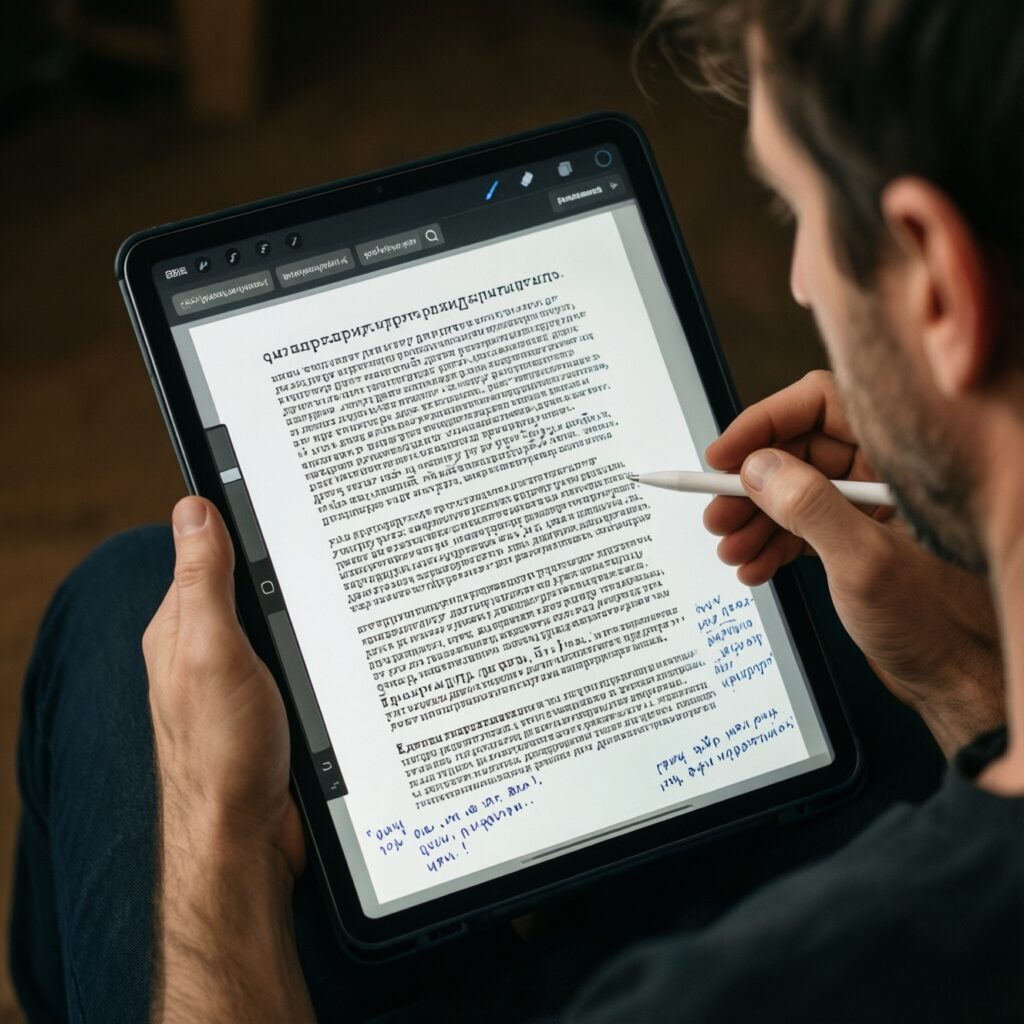
Лучшее приложение для чтения PDF на планшете зависит от того, что важнее: точный поиск, переходы по оглавлению, сохранение закладок или синхронизация между устройствами. Сравните встроенные средства iPad и Android с отдельными PDF-ридерами, а затем проверьте на своём файле поиск по кириллице, навигацию и восстановление заметок после закрытия документа.
Что проверить в PDF-ридере до установки
- Находит ли поиск слова на русском языке в ваших документах.
- Показывает ли приложение встроенное оглавление PDF и позволяет ли переходить по его пунктам.
- Можно ли добавлять закладки и возвращаться к ним после закрытия файла.
- Сохраняются ли заметки и настройки при переносе документа на другое устройство.
- Удобно ли читать в портретной и альбомной ориентации, увеличивать страницы и перемещаться по ним.
- Нужны ли вам дополнительные функции, например выделение текста, комментарии или работа с файлами в облаке.
Сначала определите, как вы читаете PDF на планшете
Перед выбором приложения для чтения PDF на планшете оцените не список функций, а свои типичные документы и действия. Один ридер может быть удобен для последовательного чтения книг, другой — для поиска фрагментов в учебнике или навигации по техническому руководству.
- Тип файла. Проверьте приложение на обычном текстовом PDF и на сканированном документе. Поиск по скану может зависеть от наличия распознаваемого текстового слоя.
- Язык и кодировка. Ищите русские слова с буквами «ё» и «й», а также фразы с дефисами и переносами строк.
- Размер документа. Откройте длинный файл и проверьте, насколько легко перейти к нужной странице или разделу.
- Структура. Уточните, есть ли в документе встроенные закладки-оглавление. Приложение не всегда может создать навигационную структуру, которой нет в самом PDF.
- Повторное чтение. Если вы часто возвращаетесь к материалу, проверьте закладки, выделения и возможность добавлять комментарии.
- Обмен файлами. Подумайте, где хранятся документы: локально, в облачном хранилище или в приложении для работы с файлами.
- Устройства. Если вы читаете на нескольких планшетах, проверьте, какие данные синхронизируются и требуют ли они входа в учётную запись.
Поиск по документу: скорость, точность и поддержка кириллицы
Универсального победителя по поиску нет: результат зависит и от приложения, и от устройства, и от того, как создан PDF. Перед установкой или переносом библиотеки проверьте несколько характерных слов именно в своих файлах. Сравните результаты в бесплатном режиме, если у приложения есть ограничения по функциям.
| Вариант | Кому подходит | Плюсы | Минусы | Когда выбирать |
|---|---|---|---|---|
| Apple Books на iPad | Тем, кто читает PDF на одном iPad и предпочитает встроенные средства | Не нужно подбирать отдельный ридер; документы можно открыть в экосистеме Apple | Удобство поиска и навигации следует проверять на конкретном файле; набор инструментов может не подойти для сложной работы с PDF | Если чтение и базовые отметки важнее расширенного управления документами |
| Файлы на iPad | Тем, кому важно открывать документы из локальных папок и доступных хранилищ | Удобно начинать с уже сохранённых на устройстве PDF | Возможностей для чтения и аннотирования может быть недостаточно для регулярной работы | Если нужен простой просмотр без отдельной библиотеки книг |
| Adobe Acrobat Reader | Тем, кто работает с PDF на разных устройствах и использует комментарии | Отдельный ридер с инструментами для просмотра и работы с PDF | Доступность отдельных функций и синхронизации зависит от версии, учётной записи и настроек | Если важны аннотации и знакомый интерфейс на нескольких платформах |
| Xodo PDF Reader & Editor | Тем, кому нужен отдельный PDF-ридер с инструментами работы с документами | Можно рассматривать как альтернативу встроенному просмотрщику | Поддержку нужных функций и поведение поиска стоит проверить в текущей версии на своём планшете | Если встроенного приложения недостаточно и нужны дополнительные инструменты |
| Google Drive и системный просмотр PDF на Android | Тем, кто открывает документы из облачного хранилища или файловой системы Android | Удобный исходный вариант для просмотра доступных PDF без выбора отдельной читалки | Возможности зависят от используемого средства просмотра и могут быть ограничены для заметок и навигации | Если документы уже хранятся в Drive или нужен базовый просмотр |
Для сравнения запустите поиск по одному и тому же слову в двух-трёх ридерах. Проверьте, подсвечиваются ли совпадения, можно ли переходить между ними и находит ли приложение текст в заголовках. Если PDF — скан, сначала выясните, содержит ли он текстовый слой: отсутствие результатов не всегда означает недостаток ридера.
Запрос «лучшие приложения для чтения PDF» полезен как отправная точка, но рейтинг не заменяет проверку на собственных файлах. Для выбора важнее воспроизводимый результат поиска, чем длинный перечень функций в описании программы.
Оглавление и переходы: насколько удобно перемещаться по длинным файлам
Если PDF содержит встроенные закладки, ридер может отобразить их как дерево разделов. Если структура не встроена, ищите переход к странице, миниатюры листов или поиск по тексту — но не рассчитывайте, что приложение автоматически восстановит авторское оглавление.
- Если вы читаете учебник по главам, то выбирайте ридер, который показывает уровни оглавления и позволяет быстро возвращаться к предыдущему разделу.
- Если часто переходите к указанным страницам, то проверьте ввод номера страницы и миниатюры: прокрутка всего документа может быть неудобной.
- Если PDF — скан без текстового слоя, то ориентируйтесь на миниатюры, оглавление, если оно есть, и закладки; поиск по тексту может не сработать.
- Если документ открыт в альбомной ориентации, то проверьте, не теряются ли элементы навигации и удобно ли возвращаться к тексту после открытия оглавления.
- Если вы читаете техническое руководство, то протестируйте переходы по вложенным разделам и ссылкам внутри документа.
Закладки и заметки: что сохраняется между устройствами
Не считайте закладки и комментарии автоматически общими для всех устройств. В одних сценариях они хранятся в самом PDF, в других — в приложении или связанной учётной записи. Перед тем как переносить библиотеку, проверьте, какой именно способ использует выбранный ридер.
- Откройте PDF, который будете использовать регулярно, и поставьте тестовую закладку.
- Закройте приложение, снова откройте файл и убедитесь, что закладка сохранилась.
- Добавьте выделение или комментарий и проверьте, можно ли его найти и удалить.
- Уточните, сохраняются ли отметки в самом документе или только внутри приложения.
- Если планируете пользоваться другим устройством, проверьте условия синхронизации и убедитесь, что оба устройства используют нужную учётную запись.
- Перед переносом важных заметок сделайте копию PDF и проверьте её открытие в другом просмотрщике.
Сравнение приложений для iPad и Android-планшетов
На iPad можно начать со встроенных приложений Apple, а на Android — с просмотра через файловую систему или доступное облачное хранилище. Если этих средств мало, сравните отдельные ридеры по одинаковому набору задач. Не переносите выводы о функции с одной платформы на другую: интерфейс, доступность инструментов и синхронизация могут различаться.
- Выбирать приложение по названию, не проверив, доступна ли нужная версия для вашей платформы.
- Считать, что встроенный просмотрщик обязательно поддерживает все функции отдельного ридера.
- Оценивать поиск на цифровом PDF, хотя основная библиотека состоит из сканов.
- Путать встроенное оглавление документа с закладками, которые пользователь добавляет вручную.
- Предполагать, что заметки синхронизируются автоматически между iPad и Android-планшетом.
- Устанавливать приложение только по наличию аннотаций, не проверяя экспорт и сохранение изменений.
- Считать, что результат сравнения справедлив для всех версий приложения и моделей планшетов.
Если вы ищете программу для чтения PDF на Android-планшете, сначала проверьте системное открытие файла, а затем — отдельный ридер на своём документе. Пользователям iPad стоит так же сравнить встроенный вариант с приложением, которое предлагает нужные инструменты для поиска и заметок. Перед тем как скачать читалку PDF для планшета, проверьте совместимость, доступность функций и условия хранения данных в магазине приложений.
Как выбрать ридер под свой сценарий чтения
- Если нужен только просмотр отдельных файлов, начните со встроенного средства платформы.
- Если важны поиск и заметки, сравните отдельные приложения на одном и том же PDF.
- Если читаете длинные документы, проверьте оглавление, переход по страницам и восстановление закладок.
- Если используете несколько устройств, отдельно проверьте перенос документов и синхронизацию отметок.
- Если нужен вариант для iPad, тестируйте приложение для чтения PDF на iPad с файлами из своей библиотеки, а не только с демонстрационными документами.
Лучший для простого чтения — встроенный просмотрщик, если он справляется с вашими PDF. Лучший для регулярной работы с поиском, оглавлением и заметками — отдельный ридер, который успешно проходит проверку на нужной платформе и сохраняет отметки ожидаемым способом.
Практические нюансы чтения PDF на планшете
Почему поиск не находит слово в PDF?
Документ может быть сканом без текстового слоя, либо слово может быть распознано иначе из-за переносов, дефисов или качества исходника. Проверьте поиск на другом текстовом PDF, чтобы отделить проблему файла от ограничений приложения.
Можно ли добавить оглавление, если его нет в документе?
Не каждый ридер позволяет создавать структуру документа. Если встроенного оглавления нет, используйте закладки, номера страниц или миниатюры — в зависимости от возможностей приложения.
Сохраняются ли закладки при переносе PDF?
Это зависит от того, где приложение хранит отметки: в файле, внутри приложения или в синхронизируемой учётной записи. Проверьте результат на копии документа и на втором устройстве.
Какой вариант выбрать для Android-планшета?
Начните с доступного системного просмотра, затем сравните отдельные PDF-ридеры, если не хватает поиска, навигации или заметок. Выбирайте по результатам проверки на своих файлах.
Какой вариант выбрать для iPad?
Для базового чтения проверьте встроенные приложения Apple. Если нужны расширенные инструменты, сравните их с отдельным ридером и отдельно протестируйте синхронизацию и сохранение заметок.
Можно ли открыть один PDF в разных приложениях?
Обычно файл можно открыть в совместимых просмотрщиках через меню обмена или файловое приложение. После редактирования проверьте, сохранились ли изменения в исходном документе или создалась отдельная копия.