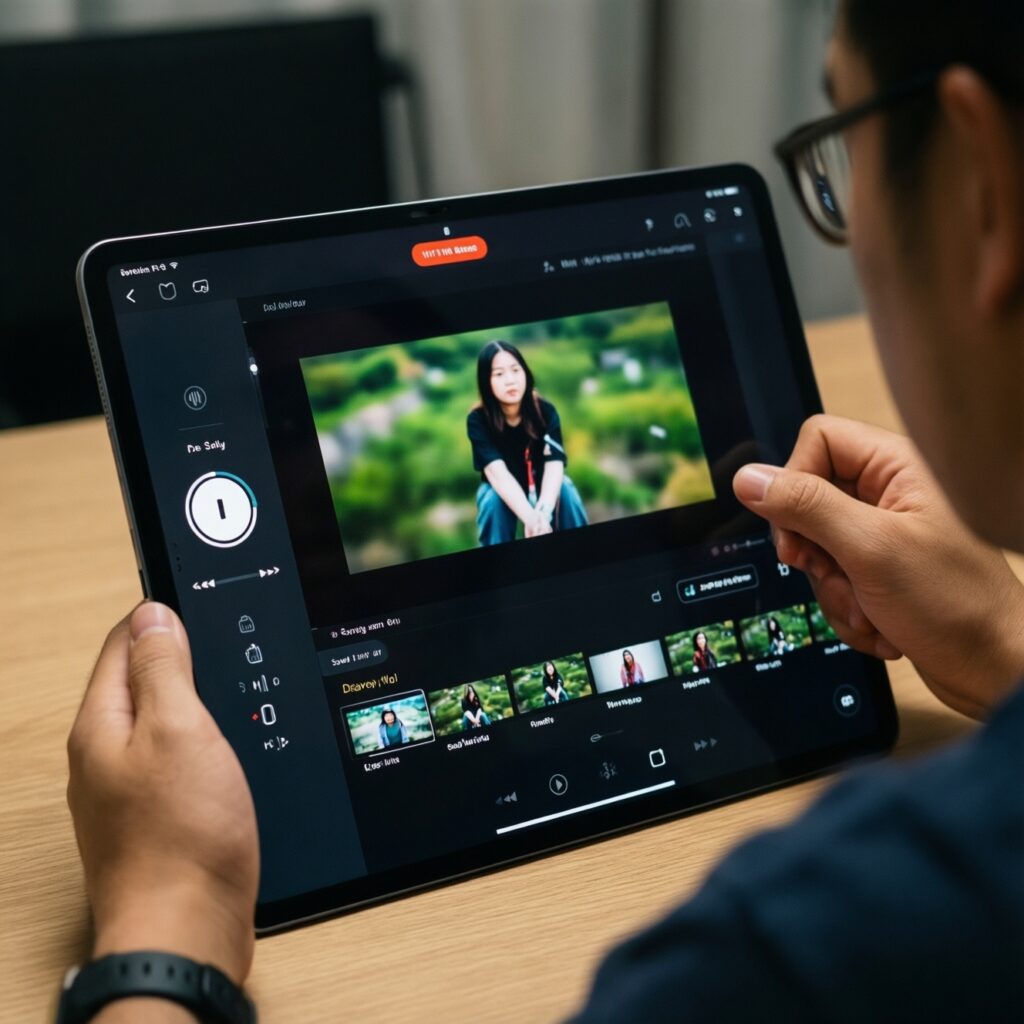
Чтобы записать экран на планшете с нужным качеством и звуком, откройте встроенную запись через панель быстрых настроек на Android или Пункт управления на iPad, выберите источник аудио и проверьте параметры качества, если они доступны. Сделайте короткий тест, затем найдите ролик в галерее или приложении «Фото» и убедитесь, что изображение и звук сохранились.
Перед записью: качество, звук и место сохранения
- Проверьте, есть ли на планшете встроенная функция записи экрана: расположение и названия настроек зависят от модели и версии системы.
- Выберите источник звука до начала записи: микрофон, системное аудио или оба варианта, если устройство это поддерживает.
- Убедитесь, что на планшете достаточно свободного места; более высокое качество обычно занимает больше памяти.
- Не записывайте пароли, личные переписки и другие конфиденциальные данные.
- Перед длинной записью сделайте короткий тест и проверьте готовый файл.
Где включить запись экрана на планшете
Встроенная запись подходит для инструкций, демонстрации приложения и сохранения происходящего на экране. На Android откройте панель быстрых настроек, проведя вниз от верхнего края экрана, и найдите команду записи экрана. На iPad откройте Пункт управления и нажмите соответствующую кнопку. Если команды нет, проверьте настройки панели или справку для своей модели.
Не начинайте запись, если на экране видны данные, которые нельзя раскрывать, или если приложение запрещает захват изображения либо звука. Для защищённого контента запись может быть недоступна или отображать пустой экран — не пытайтесь обходить такую защиту.
Как настроить разрешение и частоту кадров
Перед записью проверьте доступные настройки качества записи экрана на планшете. Они могут находиться в меню записи, в настройках устройства или отсутствовать вовсе. Для начала понадобятся сам планшет, свободное место и, если планируется запись голоса, разрешение на использование микрофона.
- Выберите разрешение, подходящее для задачи: для обычной демонстрации достаточно читаемого изображения без избыточной детализации.
- Используйте более высокую частоту кадров, если важно плавно показать движение; для статичных экранов повышенная плавность обычно не нужна.
- Если файл получается слишком большим или запись прерывается, уменьшите качество и повторите тест.
- Не устанавливайте сторонние приложения только ради изменения параметров, пока не проверили возможности встроенной записи.
Как выбрать запись звука: микрофон, система или оба источника
Чтобы понять, как записать экран на планшете со звуком, сначала определите, что именно должно звучать в ролике. Названия режимов отличаются: ориентируйтесь на описание источника аудио на экране записи.
- Откройте меню записи. На Android вызовите команду записи через быстрые настройки; на iPad — через Пункт управления. Если перед стартом появляется меню параметров, выберите источник звука там.
- Выберите нужный источник. Для комментария к происходящему включите микрофон. Для звука приложения выберите системное аудио, если такой режим доступен. Режим обоих источников используйте, когда нужно одновременно записать голос и звук приложения.
- Проверьте доступ к микрофону. Если планшет запрашивает разрешение, разрешите его для функции записи или выбранного приложения. Не выдавайте доступ неизвестным программам без необходимости.
- Начните тест с короткого фрагмента. Произнесите несколько слов или включите звук в приложении, которое собираетесь записывать. Затем остановите запись и прослушайте результат.
- Измените режим, если звук не записался. Повторите тест с другим доступным источником. Некоторые приложения ограничивают запись своего аудио, а одновременный захват системного звука и микрофона поддерживается не на всех устройствах.
Быстрый режим
- Откройте панель быстрых настроек или Пункт управления.
- Выберите запись экрана и источник звука.
- Запишите короткий тест с голосом или звуком приложения.
- Откройте файл и проверьте изображение, звук и сохранение.
Пробная запись: проверяем изображение и аудио
Перед основной записью проверьте результат по списку:
- Запись начинается и останавливается штатной командой.
- На видео видна нужная область экрана, текст остаётся читаемым.
- Изображение не обрезано важными системными уведомлениями.
- Голос записывается, если был выбран микрофон.
- Звук приложения слышен, если был выбран системный источник и приложение его разрешает захватывать.
- Громкость не слишком низкая и звук не искажён.
- Файл открывается после завершения записи.
- В ролике нет конфиденциальной информации.
Где найти сохранённый ролик и как его открыть
На Android запись обычно появляется в приложении «Галерея» или «Фото», иногда — в альбоме или папке с записями экрана. На iPad ищите её в приложении «Фото». Если ролика не видно сразу, подождите завершения обработки и проверьте недавние файлы.
Распространённые причины, по которым ролик не удаётся найти или открыть:
- Запись не остановили штатной кнопкой или система ещё обрабатывает файл.
- Файл сохранён в другом альбоме, папке или приложении для просмотра видео.
- Свободного места оказалось недостаточно, поэтому запись завершилась раньше или не сохранилась.
- Приложение «Галерея» или «Фото» ещё не обновило список файлов; закройте и снова откройте его.
- Видео не открывается в выбранном приложении; попробуйте просмотреть его через другое стандартное приложение.
- Во время записи планшет перезагрузился или приложение записи завершилось с ошибкой.
Что проверить, если запись без звука или не сохраняется
- Нет голоса: проверьте выбранный режим микрофона и разрешение на его использование, затем сделайте повторный тест.
- Нет звука приложения: проверьте, поддерживает ли запись системного аудио ваша модель и разрешает ли захват само приложение.
- Файл не появился: проверьте свободное место, остановите запись штатной командой и заново откройте галерею или «Фото».
- Встроенной функции не хватает: сначала проверьте обновления системы и доступные возможности устройства. Если выбираете приложение для записи экрана на планшете, устанавливайте его из официального магазина, проверяйте запрашиваемые разрешения и условия доступа к микрофону.
Нюансы записи экрана на разных планшетах
Где искать запись на Android, если кнопки нет в быстрых настройках?
Проверьте, можно ли добавить команду записи через редактирование панели быстрых настроек, и уточните возможности модели в справке производителя. Наличие функции и расположение команды зависят от устройства и версии Android.
Можно ли записать системный звук и голос одновременно?
Это зависит от модели планшета и режима записи. Выберите вариант записи обоих источников, если он отображается, и обязательно проверьте результат коротким тестом.
Почему звук приложения не попал в запись?
Возможно, выбран только микрофон или приложение ограничивает захват своего аудио. Проверьте доступные режимы системного звука и протестируйте запись в другом приложении.
Где проверить качество видео на iPad?
Запустите запись через Пункт управления и проверьте доступные параметры в системе. Если отдельные настройки разрешения или частоты кадров не отображаются, используйте стандартный режим и оцените тестовый ролик.
Что сделать, если видео слишком большое?
Если устройство предлагает выбор качества, уменьшите разрешение или частоту кадров и проверьте размер нового тестового файла. Также убедитесь, что на планшете достаточно свободной памяти.
Нужно ли устанавливать отдельное приложение для записи экрана?
Не обязательно: сначала проверьте встроенную функцию планшета. Стороннее приложение имеет смысл рассматривать, если нужные параметры отсутствуют, при этом внимательно проверьте его разрешения и источник установки.
Как убедиться, что звук действительно сохранился?
Откройте ролик в галерее или «Фото» и прослушайте фрагмент, где должен быть голос или звук приложения. Значок выбранного источника при старте сам по себе не подтверждает, что звук попал в готовый файл.
Автор: Сергей Павлов.