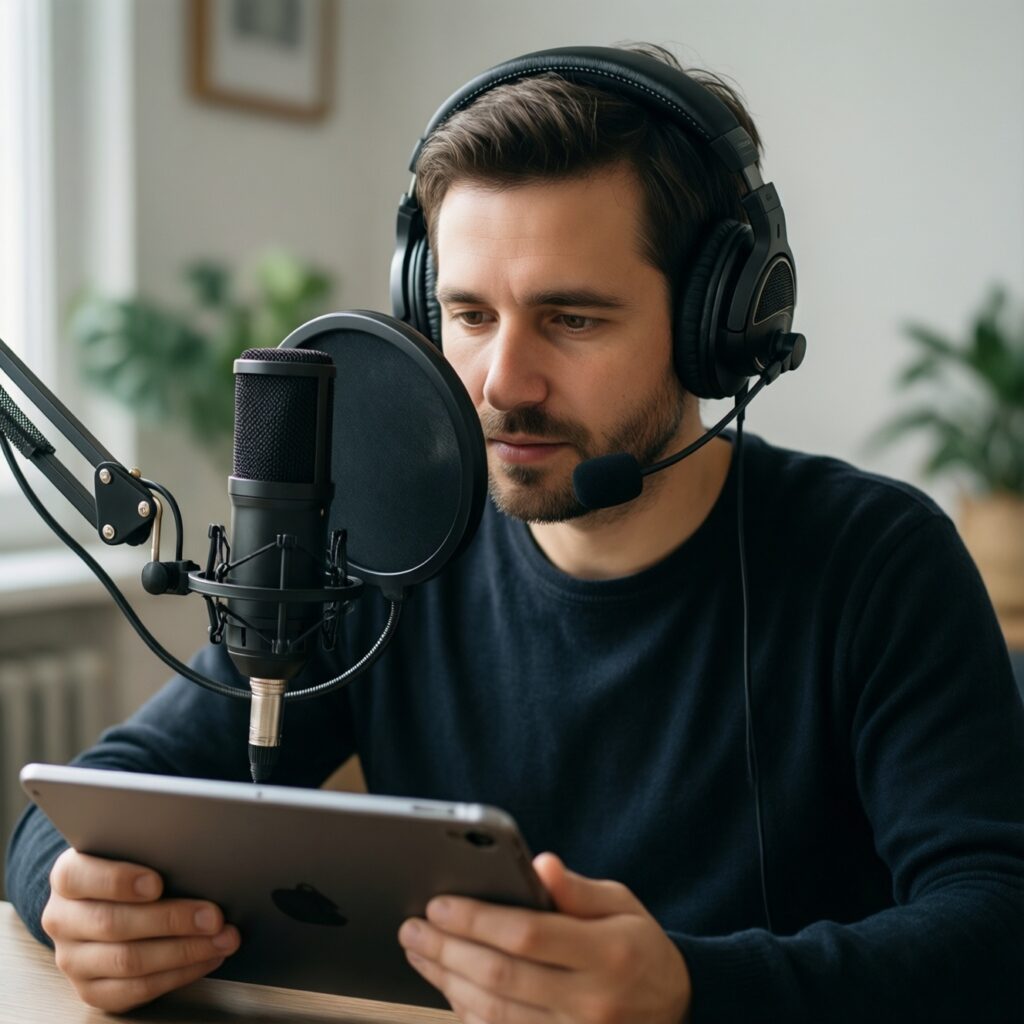
Чтобы проверить микрофон на планшете, подключите гарнитуру, разрешите приложению доступ к микрофону и сделайте короткую запись. Затем выберите наушники устройством вывода звука и проверьте воспроизведение. Проводную гарнитуру и Bluetooth-модель настраивают по-разному; названия пунктов меню зависят от версии Android или iPadOS.
Что проверить перед настройкой звука на планшете
- Убедитесь, что наушники совместимы с планшетом: проверьте тип разъёма или поддержку Bluetooth.
- Для проводной модели осмотрите кабель и штекер; не вставляйте его с усилием.
- Для Bluetooth-наушников проверьте заряд и отключите их от других устройств, если они подключились к ним автоматически.
- Проверьте разрешение на использование микрофона у приложения, в котором будете записывать звук или звонить.
- Сначала проведите тест в тихом месте и на небольшой громкости.
Подключите наушники и убедитесь, что планшет их распознал
Эта проверка подходит, если вы впервые подключаете гарнитуру или хотите понять, почему звук не переключился с динамиков планшета. Не очищайте разъём острыми предметами и не меняйте системные настройки наугад: начните с переподключения и проверки совместимости.
Чтобы понять, как подключить наушники к планшету, выберите подходящий способ:
- Проводные: вставьте штекер в аудиоразъём или подключите совместимый переходник к разъёму планшета. Если у гарнитуры штекер не подходит по типу или переходник не поддерживает передачу звука с микрофона, голосовой ввод может не работать.
- Bluetooth: включите наушники и режим сопряжения, затем откройте настройки Bluetooth планшета и выберите гарнитуру в списке доступных устройств. Если модель уже сопряжена, нажмите на её название для подключения.
Запустите воспроизведение звука на небольшой громкости. Если он слышен в наушниках, планшет распознал их как устройство вывода. Для Bluetooth статус подключения обычно отображается рядом с названием гарнитуры.
Проверьте микрофон короткой записью и прослушайте результат
Понадобятся подключённые наушники с микрофоном, приложение для записи голоса и разрешение на доступ к микрофону. Для проверки удобно использовать штатный диктофон: сторонние приложения устанавливать не обязательно.
Если нужно выбрать наушники с микрофоном для планшета, проверьте совместимость подключения и возможность возврата товара по правилам продавца. Само наличие микрофона в описании не гарантирует, что конкретный переходник или разъём передаёт его сигнал.
Откройте диктофон или приложение для видеозвонков, разрешите доступ к микрофону, запишите короткую фразу обычным голосом и прослушайте результат. Не закрывайте микрофон рукой. Если запись звучит так, будто сделана встроенным микрофоном планшета, повторите тест с другой программой: приложение может не выбирать гарнитуру автоматически.
Выберите наушники как устройство вывода звука
-
Подключите гарнитуру.
Для проводной модели до конца вставьте штекер или совместимый переходник. Для Bluetooth-наушников откройте настройки Bluetooth и убедитесь, что они подключены. -
Откройте настройки звука.
Найдите раздел звука, подключённых устройств или Bluetooth. Точное название зависит от производителя и версии системы. -
Проверьте выбранное устройство.
Выберите подключённые наушники, если система показывает список устройств вывода. На некоторых планшетах переключение происходит автоматически после подключения. -
Проверьте воспроизведение.
Запустите знакомую аудиозапись и убедитесь, что звук идёт в гарнитуру. Отрегулируйте громкость кнопками планшета или средствами приложения. -
Проверьте микрофон отдельно.
Сделайте запись или тестовый звонок и прослушайте результат. Вывод звука через наушники не всегда означает, что их микрофон тоже выбран.
Быстрый режим проверки гарнитуры
- Подключите гарнитуру подходящим способом.
- Проверьте звук на небольшой громкости.
- Разрешите приложению доступ к микрофону.
- Запишите короткую фразу и прослушайте её.
Настройте источник звука отдельно для звонков и приложений
После подключения проверьте результат в тех приложениях, которыми пользуетесь: выбор микрофона и динамика может зависеть от приложения. Отметьте выполненные пункты:
- В настройках Bluetooth гарнитура отображается как подключённая, если это беспроводная модель.
- Музыка или тестовая запись воспроизводится через наушники.
- В диктофоне слышен голос, записанный микрофоном гарнитуры.
- У приложения для звонков есть разрешение на доступ к микрофону.
- Во время тестового звонка выбран режим аудио для наушников, если приложение предлагает переключение.
- После сворачивания и повторного открытия приложения источник звука не меняется.
- При отключении гарнитуры звук возвращается на динамики планшета.
Что мешает микрофону работать: разрешения, разъём и Bluetooth
- Нет разрешения. Откройте настройки приложения и разрешите доступ к микрофону. Если доступ запрещён на уровне системы, проверьте общие настройки конфиденциальности.
- Неподходящий переходник. Некоторые переходники передают звук на наушники, но не поддерживают микрофон. Проверьте спецификацию аксессуара и совместимость с планшетом.
- Гарнитура подключена к другому устройству. Отключите её от телефона или компьютера и подключите к планшету заново.
- Сбой Bluetooth-соединения. Отключите гарнитуру в настройках, затем выполните сопряжение повторно. Не удаляйте другие устройства и данные планшета без необходимости.
- Микрофон закрыт или загрязнён. Уберите препятствие и аккуратно очистите корпус гарнитуры сухой мягкой тканью. Не проталкивайте грязь внутрь отверстия.
- Приложение использует встроенный микрофон. Проверьте настройки аудио внутри приложения и повторите тест в диктофоне.
- Проблема в кабеле или штекере. Осмотрите провод и попробуйте другую совместимую гарнитуру. Не дёргайте кабель и не расшатывайте разъём.
- Временный сбой системы. Закройте приложение, переподключите наушники и перезапустите планшет, если предыдущие проверки не помогли.
Как устранить задержку, тихий звук и переключение обратно на планшет
- При задержке Bluetooth-звука: проверьте гарнитуру с другим приложением и отключите её от устройств, которыми сейчас не пользуетесь. Для задач, чувствительных к задержке, попробуйте проводное подключение, если планшет его поддерживает.
- Если звук тихий: отдельно проверьте громкость планшета, приложения и самой гарнитуры. Не повышайте громкость резко; сначала убедитесь, что звук не приглушён настройками приложения.
- Если звук возвращается на планшет: проверьте, не теряется ли Bluetooth-соединение и не подключена ли гарнитура параллельно к другому устройству. Для проводной модели убедитесь, что штекер и переходник надёжно подключены.
- Если тест микрофона неудачен: повторите запись в другом приложении и проверьте совместимость гарнитуры. Если микрофон не работает и с другим совместимым устройством, вероятна неисправность самой гарнитуры.
Если вы планируете купить наушники для планшета, заранее уточните тип подключения, поддержку микрофона и совместимость с конкретной моделью планшета.
Нюансы работы гарнитуры с планшетом
Почему музыка слышна в наушниках, а микрофон не работает?
Планшет может использовать гарнитуру только для вывода звука, а приложению может не хватать разрешения на микрофон. Также проверьте переходник и настройки аудио внутри приложения.
Как проверить микрофон на планшете без звонка?
Откройте диктофон, разрешите доступ к микрофону, запишите короткую фразу и прослушайте её. Для сравнения можно повторить тест без гарнитуры.
Можно ли подключить Bluetooth-наушники для музыки, а микрофон оставить встроенным?
Это зависит от системы и приложения. Проверьте настройки аудио во время звонка или записи: некоторые приложения позволяют выбирать вход и выход отдельно.
Почему планшет не видит проводную гарнитуру?
Возможны несовместимый разъём, неподходящий переходник или неисправный кабель. Проверьте подключение с другой совместимой гарнитурой, не прикладывая усилие к разъёму.
Нужно ли удалять Bluetooth-гарнитуру из списка устройств, если она не подключается?
Сначала попробуйте отключить и подключить её повторно. Если это не помогает, удалите сопряжение только для этой гарнитуры и выполните подключение заново.
Подойдут ли беспроводные наушники для планшета для видеозвонков?
Подойдут, если планшет и приложение поддерживают работу гарнитуры как устройства ввода и вывода. Перед важным звонком проверьте звук и микрофон тестовой записью.