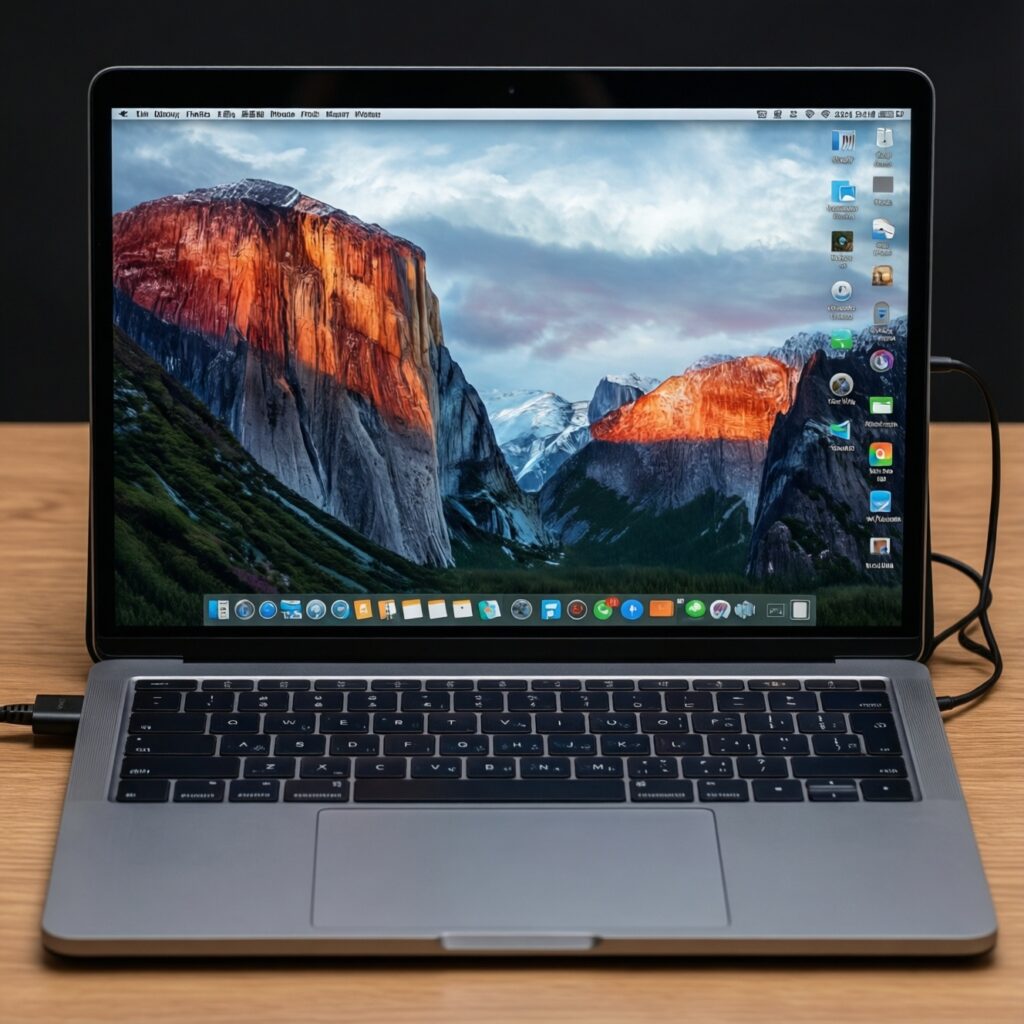
Планшет можно использовать как второй экран ноутбука через приложение: по USB — обычно с более стабильным соединением, по Wi‑Fi — без кабеля, но с большей зависимостью от сети. Сначала проверьте совместимость операционных систем и выберите поддерживаемый обоими устройствами способ. Один USB‑C кабель сам по себе не превращает планшет в монитор: обычно требуется приложение.
Что проверить до подключения планшета
- Уточните версии Windows или macOS на ноутбуке и Android или iPadOS на планшете.
- Проверьте, поддерживает ли выбранное приложение именно вашу пару устройств и подключение по USB или Wi‑Fi.
- Для беспроводного варианта убедитесь, что устройства могут обмениваться данными через одну сеть; корпоративная сеть может ограничивать такое соединение.
- Подготовьте кабель для передачи данных, если планируете подключение по USB. Некоторые кабели предназначены только для зарядки.
- Не устанавливайте драйверы и приложения из неизвестных источников; используйте официальные магазины и сайты разработчиков.
Совместимость ноутбука и планшета: ОС, порты и поддержка беспроводного экрана
Такое подключение подходит для документов, чатов, справочных окон и других задач, где не требуется минимальная задержка. Результат зависит от приложения, операционных систем и оборудования; перед покупкой подписки или адаптера проверьте список поддерживаемых устройств.
Нативные возможности не универсальны. Например, Sidecar предназначен для связки Mac и iPad, а не для ноутбука Windows с iPad. Функции беспроводного дисплея Windows также требуют совместимого принимающего устройства; планшет Android не обязательно умеет принимать изображение напрямую.
Если задача требует точной цветопередачи, высокой частоты обновления или быстрой реакции в играх, планшет через приложение может не заменить полноценный монитор. Сенсорный экран планшета также не всегда передаёт касания ноутбуку.
Подготовка устройств: сеть, питание, обновления и нужные приложения
Для подключения понадобятся ноутбук и планшет с актуальными системами, подходящее приложение-клиент и, в зависимости от способа, USB-кабель для передачи данных либо стабильная локальная сеть. Проверьте, какие компоненты нужно установить на каждом устройстве: некоторым решениям требуются отдельная программа на ноутбуке и приложение на планшете.
- Сверьте требования приложения с моделями и операционными системами обоих устройств.
- Установите программу только из официального источника и разрешите необходимые сетевые подключения, если система запросит разрешение.
- Подключите устройства к питанию, особенно если планируете продолжительную работу.
- Для Wi‑Fi подключите оба устройства к одной домашней или рабочей сети и отключите VPN, если он мешает обнаружению устройств.
- Сохраните открытые документы и закройте лишние приложения перед установкой драйвера или перезапуском.
Перед тем как скачать приложение для подключения планшета к ноутбуку как второго экрана, проверьте цену, наличие пробного периода, системные требования и политику конфиденциальности. Не вводите пароль от учётной записи в окне, если не уверены, что оно принадлежит разработчику программы.
Подключение по кабелю: настройка Duet Display и аналогичных решений
Порядок действий зависит от выбранного приложения и его версии. Ниже — общая безопасная схема для Duet Display или аналогичного решения; сверяйтесь с актуальной инструкцией разработчика, если названия пунктов меню отличаются.
- Подготовьте кабель для передачи данных, установите программу на ноутбук и соответствующее приложение на планшет.
- Заранее проверьте, что приложение поддерживает ваши устройства и режим USB. Если для работы нужен драйвер, устанавливайте его только с официального сайта разработчика.
- При первом подключении подтвердите запросы на доступ и доверие только на своих устройствах. Не отключайте системную защиту и не предоставляйте приложению лишние разрешения.
- Установите компоненты. Загрузите приложение и необходимые драйверы из официального источника. Следуйте инструкции установщика, затем перезапустите ноутбук, если этого требует программа.
- Подключите планшет. Соедините устройства кабелем, который поддерживает передачу данных, и разблокируйте планшет. Подтвердите запрос на доверие только в том случае, если подключаете собственный ноутбук.
- Выберите USB-режим в приложении. Откройте клиент на обоих устройствах, если он нужен, и выберите подключение по кабелю. Не меняйте настройки USB для доступа к файлам, если приложение этого не требует.
- Включите расширение рабочего стола. В настройках дисплея ноутбука выберите расширенный рабочий стол, а не дублирование, если хотите получить отдельную область для окон.
- Проверьте изображение и звук. Перетащите окно на экран планшета и проверьте чёткость, масштаб и отклик. Если экран не появился, переподключите кабель и перезапустите приложение, не удаляя системные компоненты наугад.
Так можно реализовать сценарий «как использовать планшет как монитор для ноутбука через USB», если приложение поддерживает обе ОС и кабель передаёт данные. Сам порт USB‑C на планшете не гарантирует наличие входа видеосигнала.
Беспроводной второй экран: варианты для Windows, macOS, Android и iPad
Набор доступных способов зависит от устройств. Для Mac с iPad можно проверить Sidecar в настройках дисплеев; для других сочетаний ОС обычно понадобится стороннее приложение, которое устанавливается на обе стороны. В Windows встроенный беспроводной дисплей работает лишь при наличии совместимого принимающего устройства и настроенной функции приёма.
Чтобы понять, как подключить планшет к ноутбуку как второй экран по Wi‑Fi, откройте приложение на обоих устройствах, выберите ноутбук или планшет в списке обнаруженных устройств и подтвердите соединение. Если устройство не находится, проверьте сеть и разрешения приложения; не подключайтесь к незнакомым точкам доступа ради теста.
После соединения проверьте результат:
- Планшет отображается в настройках дисплея ноутбука.
- Выбран режим расширения, если нужен отдельный рабочий стол.
- Окна можно перемещать между экранами в нужном направлении.
- Текст остаётся читаемым при выбранном масштабе.
- Изображение не прерывается при обычной нагрузке на сеть.
- Приложение не запрашивает неожиданный доступ к файлам, контактам или учётным записям.
Сравнение способов подключения по задержке, качеству и стоимости
Выбирайте способ по совместимости, стабильности сети и условиям использования. Скорость и качество нельзя гарантировать только по типу подключения: они зависят от приложения, оборудования и настроек.
| Способ | Что удобно | Ограничения | Что проверить перед выбором |
|---|---|---|---|
| Приложение по USB | Не нужна Wi‑Fi сеть; кабель одновременно может поддерживать питание планшета. | Нужны совместимое приложение и кабель передачи данных; могут потребоваться драйверы. | Поддержку обеих ОС, режим USB и условия лицензии приложения. |
| Приложение по Wi‑Fi | Не связывает устройства кабелем, проще менять расположение планшета. | На качество влияют сеть, помехи и нагрузка; возможны задержки или прерывания. | Совместимость, работу в одной локальной сети и требования к разрешениям. |
| Встроенная функция ОС | Может не требовать стороннего приложения, если устройства поддерживают нужную связку. | Совместимость ограничена конкретными ОС и моделями; функция приёма есть не на каждом планшете. | Поддержку устройства-приёмника и инструкции производителя. |
Частые ошибки, из-за которых соединение не работает или оказывается неудобным:
- Считать, что любой USB‑C кабель передаёт изображение напрямую.
- Устанавливать приложение только на планшет, хотя ноутбуку тоже нужен клиент или драйвер.
- Пытаться использовать встроенную функцию, не проверив поддержку принимающего устройства.
- Подключать устройства к разным сетям или к гостевой сети с изоляцией клиентов.
- Путать расширение рабочего стола с дублированием изображения.
- Ожидать игровой отклик от беспроводного соединения или приложения с заметной задержкой.
- Использовать кабель только для зарядки и принимать отсутствие соединения за неисправность планшета.
- Соглашаться на установку неизвестных драйверов и выдавать приложению избыточные разрешения.
Как настроить расположение экранов и устранить проблемы с изображением
В настройках дисплея ноутбука расположите экраны так, как они стоят на столе: перетащите схему планшета влево, вправо или выше основного монитора. Затем задайте подходящее разрешение и масштаб, чтобы курсор переходил между экранами через правильную границу.
Если изображение не появляется или работает нестабильно, проверяйте по порядку:
- Убедитесь, что приложение открыто на обоих устройствах, а выбранный режим подключения совпадает с используемым кабелем или сетью.
- Для USB проверьте кабель и другой порт, затем переподключите разблокированный планшет.
- Для Wi‑Fi проверьте, что устройства находятся в одной локальной сети; при необходимости перезапустите приложение и роутер.
- Снизьте разрешение или качество передачи в приложении, если изображение тормозит или прерывается.
- Проверьте обновления ОС и приложения. Не удаляйте драйверы вручную: используйте штатный деинсталлятор или инструкцию разработчика.
Если выбранный способ не подходит, рассмотрите три альтернативы: поставить планшет как самостоятельное устройство для чатов и документов; подключить обычный внешний монитор; использовать док-станцию или видеозахват только в тех сценариях, для которых они предназначены. Видеовход через адаптер не следует считать гарантированным способом превратить планшет в монитор.
Нюансы использования планшета в роли монитора
Можно ли подключить планшет без приложения?
Иногда доступна встроенная функция для конкретной пары устройств, например Mac и iPad с Sidecar. В остальных случаях обычно нужно приложение, которое поддерживает передачу изображения между этими операционными системами.
Подойдёт ли любой USB‑C кабель?
Нет. Кабель может поддерживать только зарядку, а подключение через приложение требует передачи данных; проверяйте характеристики кабеля и требования программы.
Будет ли работать планшет как второй экран для игр?
Для игр важна низкая задержка, которую приложение и сеть могут не обеспечить. Перед использованием проверьте отклик в нужной игре; для требовательных сценариев надёжнее подходящий монитор.
Можно ли подключить планшет к ноутбуку по Wi‑Fi, если устройства в разных сетях?
Большинство решений для локального подключения предполагает общую сеть. Работа через интернет или разные сети зависит от конкретного приложения и может требовать отдельной настройки.
Почему касания на планшете не управляют окнами ноутбука?
Передача изображения и передача сенсорного ввода — разные функции. Проверьте, поддерживает ли выбранное приложение управление касаниями для вашей связки устройств.
Можно ли использовать iPad как второй экран ноутбука Windows?
Sidecar предназначен для совместимого Mac и iPad, поэтому для Windows обычно требуется стороннее приложение с поддержкой этих устройств. Перед установкой проверьте актуальные требования разработчика.
Что выбрать, если картинка тормозит?
Попробуйте подключение по USB, если приложение его поддерживает, или уменьшите качество передачи. При Wi‑Fi проверьте стабильность локальной сети и закройте приложения, создающие лишнюю нагрузку.