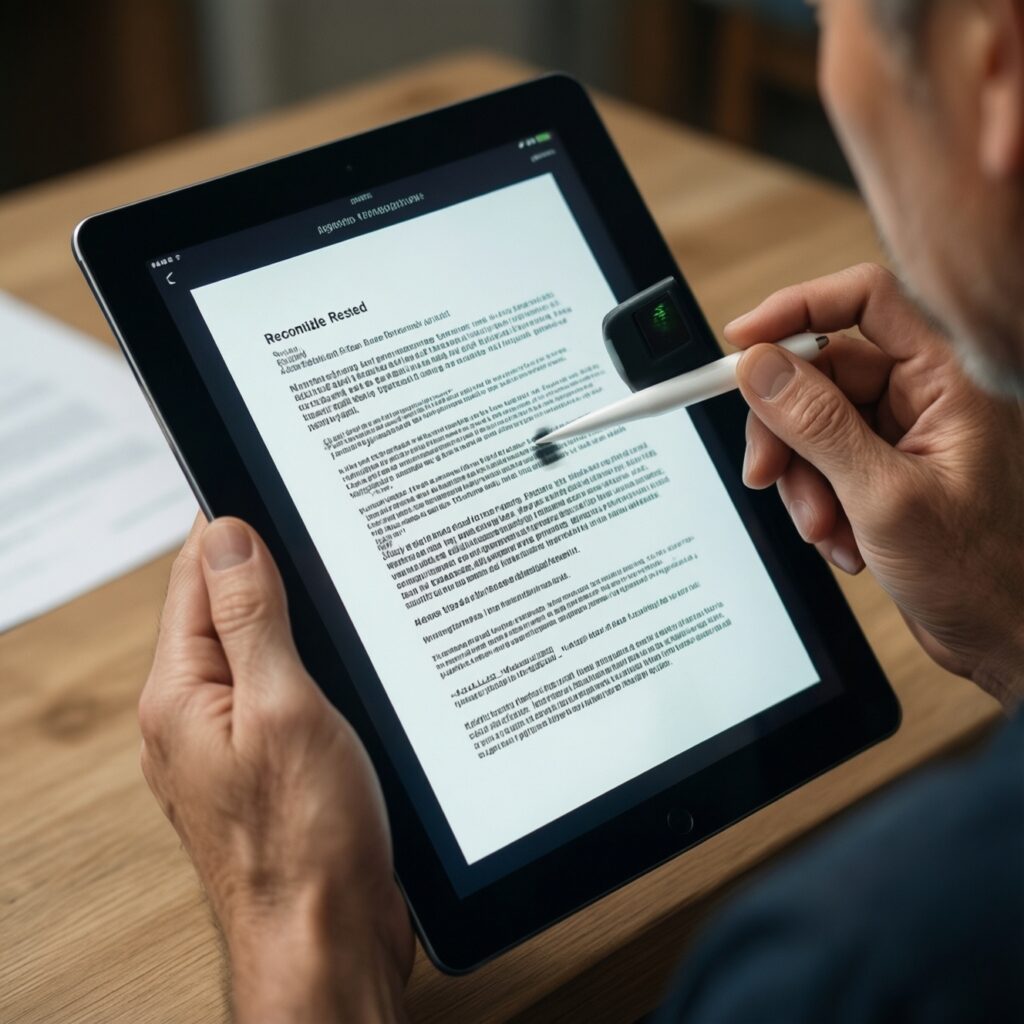
Распознавать текст на фотографиях и сканах с планшета можно с помощью OCR — функции в приложении для сканирования, редакторе документов или онлайн-сервисе. Сделайте чёткий снимок без бликов, выберите язык, запустите распознавание, проверьте результат и сохраните его в редактируемом формате. Перед загрузкой файлов в интернет убедитесь, что в них нет конфиденциальных данных.
Что важно учесть перед распознаванием текста на планшете
- OCR лучше работает с резким изображением, ровной страницей и хорошим контрастом.
- Язык распознавания должен соответствовать тексту; для документа на нескольких языках проверьте настройки приложения.
- Распознанный текст нужно вычитать: особенно внимательно проверьте имена, даты, суммы и номера.
- Онлайн-сервисы удобны, но для личных и рабочих документов безопаснее выбрать распознавание на устройстве или одобренное организацией приложение.
Как подготовить фото или скан, чтобы OCR не пропускал строки
Подготовка подходит для книг, писем, договоров и распечаток, если страницу можно снять или отсканировать целиком. Не стоит начинать с OCR, если текст размыт, закрыт пальцем, сильно повреждён или снят под таким углом, что часть строк неразборчива: сначала переснимите страницу.
- Положите лист на ровную поверхность и расправьте загнутые края.
- Расположите планшет параллельно странице, чтобы строки не сужались к одному краю.
- Используйте равномерный свет. Если поверхность бликует, измените угол освещения или планшета, не заслоняя страницу тенью.
- Проверьте фокус и границы кадра: весь текст, включая сноски и номера страниц, должен попасть в снимок.
- Для сложной страницы сделайте пробный снимок и увеличьте его на экране: мелкие буквы должны оставаться различимыми.
Какие приложения на планшете распознают текст точнее
Выбирайте инструмент по типу исходника и требованиям к конфиденциальности. Встроенное распознавание удобно для короткой заметки, приложение для сканирования документов — для многостраничного материала, а онлайн-сервис может подойти, если допустима загрузка файла в интернет и нужно быстро извлечь текст.
- Встроенная функция распознавания. Подходит, чтобы скопировать текст с отдельной фотографии. Проверьте, поддерживает ли планшет нужный язык и позволяет ли функция копировать текст, а не только искать его на изображении.
- Приложение для сканирования документов. Удобно, когда нужно выровнять страницы, объединить их в один файл и запустить OCR. Перед установкой проверьте, какие разрешения запрашивает приложение и где оно обрабатывает документы.
- Редактор документов. Подходит, если важно сразу перенести результат в текстовый файл и продолжить правки. Убедитесь, что исходный формат поддерживается.
- Распознавание текста онлайн. Может пригодиться для несекретного материала, если не хочется устанавливать программу. Не отправляйте через неизвестный сервис документы с персональными, платёжными или служебными сведениями.
Сравнивайте инструменты на одной и той же странице: смотрите, сохраняются ли абзацы и переносы, правильно ли читаются знаки и насколько удобно исправлять результат. Для поиска выбирайте программу для распознавания текста с понятным экспортом и подходящими настройками языка. Если нужно оцифровывать бумажные листы, ищите сканер документов для планшета с кадрированием и сохранением нескольких страниц.
Пошаговое распознавание: от снимка до редактируемого документа
-
Подготовьте исходник.
Очистите объектив, положите страницу на ровную поверхность и уберите блики. Для уже готового изображения проверьте резкость и убедитесь, что края текста не обрезаны. -
Выберите подходящий инструмент.
Откройте встроенную функцию OCR, приложение для сканирования или редактор, который умеет извлекать текст. Для чувствительных документов используйте только доверенный инструмент и не загружайте файл в случайный онлайн-сервис. -
Укажите язык и область распознавания.
Выберите язык документа, если приложение предлагает такую настройку. При наличии рамки выделите только страницу или нужный фрагмент, не захватывая фон. -
Запустите распознавание.
В приложении выберите команду извлечения или копирования текста. Если результат получился неполным, переснимите страницу ровнее и при лучшем освещении, затем повторите обработку. -
Проверьте и отредактируйте текст.
Сверяйте результат с изображением построчно, уделяя внимание цифрам, знакам препинания, именам и структуре таблиц. Для сложной верстки лучше сохранить исходное изображение рядом с текстом. -
Экспортируйте результат.
Скопируйте текст в редактор или сохраните его в поддерживаемом приложением формате. Откройте сохранённый файл и проверьте, что символы отображаются корректно и документ доступен там, где вы планируете его использовать.
Быстрый режим
- Снимите страницу без бликов и перекоса.
- Откройте изображение в приложении с OCR и выберите язык.
- Извлеките текст и сразу сверьте цифры, имена и пропущенные строки.
- Сохраните результат в редактируемом файле, а исходный снимок оставьте до завершения проверки.
Как извлечь текст из PDF и изображений без повторного сканирования
Если документ уже сохранён в PDF или изображении, сначала откройте его в приложении, которое поддерживает OCR. Для PDF с текстовым слоем распознавание может быть не нужно: попробуйте выделить и скопировать фрагмент. Если PDF состоит из сканов, запустите распознавание страниц; переснимать их стоит только при плохом качестве исходника.
- Проверьте, открывается ли файл без ошибок и видны ли все страницы.
- Попробуйте выделить фразу в PDF: если текст копируется, в файле уже может быть текстовый слой.
- Если выделение недоступно, найдите команду OCR или извлечения текста в приложении.
- Для изображения выберите нужную область, если распознавать всю картинку не требуется.
- Проверьте, выбран ли правильный язык документа.
- Сравните начало, середину и конец результата с исходником, чтобы обнаружить пропуски страниц или строк.
- Сохраните извлечённый текст отдельно, не перезаписывая оригинал до проверки.
Распознавание текста с фото или сканированного PDF не всегда сохраняет исходное оформление. Если важны колонки, таблицы или сноски, отдельно проверьте структуру документа после экспорта.
Проверка результата: исправляем ошибки в цифрах, таблицах и именах
OCR может ошибаться даже на чётком изображении: похожие символы, мелкий шрифт и сложная разметка затрудняют распознавание. Перед использованием текста проверьте такие места:
- Похожие буквы и цифры, например символы, которые отличаются одной чертой.
- Даты, суммы, номера телефонов, реквизиты и другие числовые данные.
- Имена, фамилии, названия организаций и адреса.
- Знаки препинания, дефисы, тире и десятичные разделители.
- Строки, которые могли потеряться у края страницы или рядом с иллюстрацией.
- Абзацы и заголовки, которые могли объединиться или разделиться неверно.
- Таблицы: проверьте, остались ли значения в правильных строках и столбцах.
- Колонки, сноски и подписи: при сложной верстке сравните порядок чтения с оригиналом.
Куда сохранить распознанный текст и как безопасно им поделиться
- Текстовый документ. Подходит для редактирования и дальнейшей работы с абзацами. Сверьте файл после сохранения и оставьте исходный скан отдельно.
- PDF с распознаваемым текстом. Уместен, когда важно сохранить страницы и дать возможность искать или копировать текст. Проверьте, что экспортируемый PDF действительно содержит текстовый слой.
- Заметка или буфер обмена. Удобны для короткого фрагмента. Перед вставкой в другое приложение проверьте, не потерялись ли переносы и специальные символы.
- Защищённое хранилище или рабочая система. Используйте его для документов, которыми нужно поделиться с коллегами. Ограничьте доступ нужными получателями и не публикуйте открытую ссылку на конфиденциальный файл.
Перед отправкой удалите лишние страницы и проверьте права доступа. Если использовали онлайн-сервис, учитывайте его правила обработки загруженных файлов и не отправляйте туда материалы, которые нельзя передавать третьим лицам.
Практические нюансы OCR на планшете
Что делать, если распознавание пропускает строки?
Проверьте, не обрезаны ли края страницы и нет ли бликов или теней. Если снимок нечёткий или сделан под углом, переснимите его и запустите OCR повторно.
Можно ли распознать текст прямо с фотографии?
Да, если приложение или встроенная функция OCR поддерживает изображения. Выберите фотографию, укажите язык при необходимости и проверьте результат по оригиналу.
Нужно ли подключение к интернету для OCR?
Это зависит от инструмента: часть функций работает на устройстве, другие требуют онлайн-обработки. Если документ конфиденциальный, уточните способ обработки до загрузки файла.
Как распознать сканированный PDF?
Откройте PDF в приложении с OCR и запустите распознавание страниц. Если текст в документе уже выделяется, попробуйте сначала скопировать его без повторного распознавания.
Почему таблица после OCR выглядит неправильно?
Распознавание может прочитать ячейки не в том порядке или объединить столбцы. Сверьте значения с оригиналом и при необходимости восстановите таблицу вручную.
Безопасно ли использовать распознавание текста онлайн?
Для несекретных материалов это может быть удобным вариантом. Не загружайте в неизвестный сервис документы с персональными или служебными данными; проверьте условия обработки файлов.
В каком формате сохранить результат?
Для правок выберите редактируемый текстовый документ, а для сохранения вида страниц — PDF с текстовым слоем. После экспорта откройте файл и убедитесь, что текст и разметка сохранились корректно.