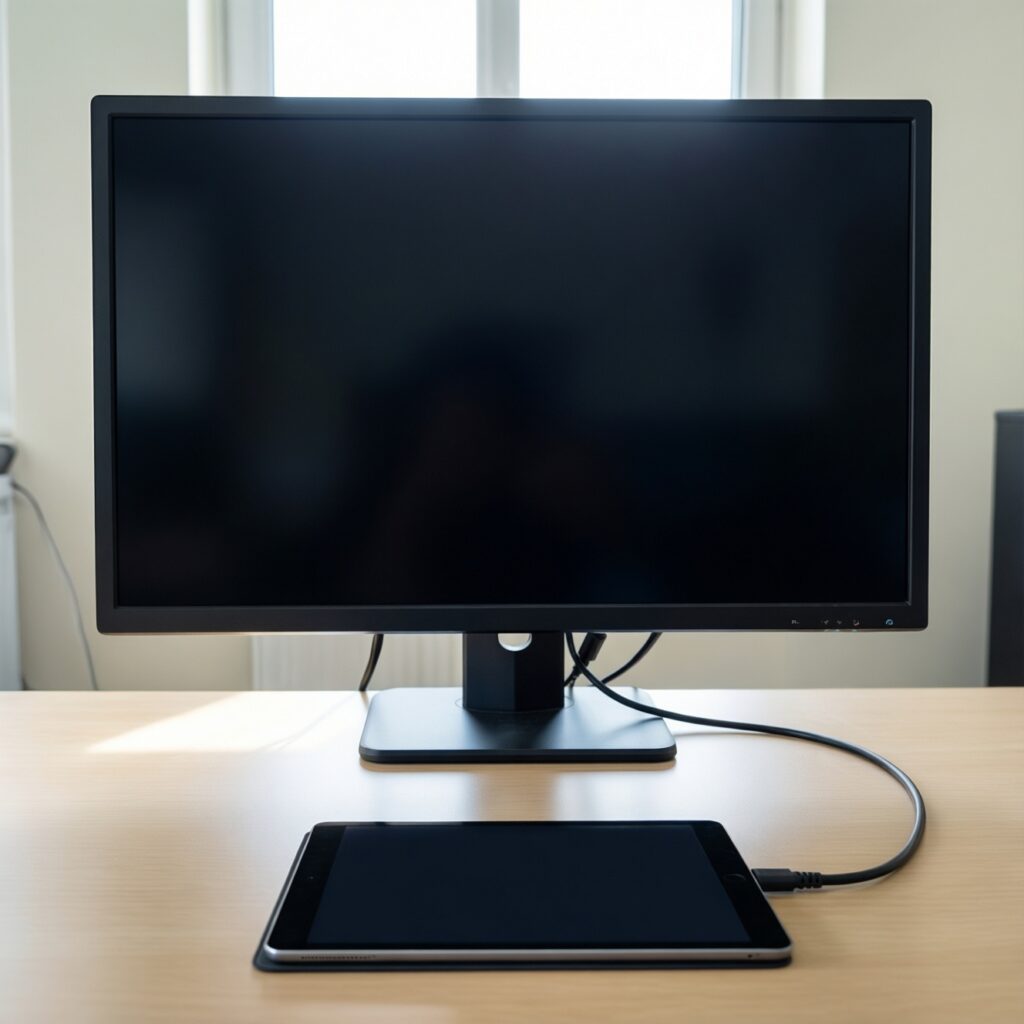
Чтобы подключить планшет к внешнему монитору, сначала проверьте, умеет ли его порт передавать видео, затем подберите совместимые кабель или адаптер и выберите вход монитора. После соединения настройте разрешение и проверьте, доступны ли дублирование экрана, расширенный рабочий стол или отдельный режим работы. Если проводной вывод не поддерживается, рассмотрите беспроводное подключение.
Что проверить перед подключением планшета
- Поддерживает ли планшет вывод изображения через USB-C, HDMI или другой видеовыход.
- Какие входы есть у монитора и какое разрешение он принимает.
- Совместимы ли кабель или адаптер с видеовыходом планшета, а не только с зарядкой.
- Нужны ли для беспроводного подключения совместимая функция трансляции и одна сеть Wi-Fi.
- Поддерживает ли планшет нужный режим: зеркальный вывод, расширение экрана или рабочий стол.
Определите, поддерживает ли планшет вывод изображения
Инструкция подходит, если нужно вывести приложения, видео или рабочий стол планшета на большой экран. В характеристиках устройства или справке производителя найдите сведения о видеовыходе, поддержке DisplayPort Alt Mode через USB-C либо о беспроводной трансляции. Одинаковая форма разъёма USB-C не гарантирует передачу изображения.
Проводное подключение не сработает, если порт планшета предназначен только для зарядки и передачи данных, а видеовыход не поддерживается. В этом случае проверьте доступность беспроводного способа. Не разбирайте устройство и не подключайте переходники с неизвестными характеристиками.
Подберите кабель или адаптер под разъёмы планшета и монитора
Для проводного подключения понадобятся планшет с поддерживаемым видеовыходом, монитор с подходящим входом и совместимые кабель или адаптер. Например, переходник для подключения планшета к монитору USB-C-HDMI подойдёт только при поддержке видеовыхода через USB-C. Сверьте типы разъёмов и поддерживаемые режимы с документацией обоих устройств.
Если у монитора и планшета разные разъёмы, выбирайте адаптер, который преобразует сигнал в нужном направлении. Для некоторых адаптеров требуется питание; используйте предусмотренный производителем разъём и подходящий источник питания. Для беспроводного способа кабели не нужны, но совместимость планшета и монитора или принимающего устройства обязательна.
Подключите экран и выберите нужный источник сигнала
-
Подготовьте устройства.
Поставьте монитор на устойчивую поверхность, а затем проверьте, что кабель и адаптер не повреждены. Если используется беспроводной способ, включите функцию трансляции на принимающем устройстве. -
Соедините планшет с монитором.
Для проводного способа подключите кабель или адаптер к планшету и соответствующему входу монитора. Не прикладывайте силу: разъёмы должны совпадать по типу и вставляться без давления. -
Выберите вход монитора.
В меню монитора укажите порт, к которому подключён планшет, например HDMI или DisplayPort. Если выполняется беспроводное подключение, откройте на планшете функцию трансляции экрана и выберите совместимый экран или принимающее устройство. -
Дождитесь появления изображения.
Разблокируйте планшет и проверьте, отображается ли его экран на мониторе. Если сигнала нет, проверьте выбранный вход, плотность соединения и поддержку видеовыхода планшетом. -
Выберите режим отображения.
Откройте настройки экрана планшета и проверьте доступные варианты: дублирование, расширение или рабочий стол. Названия и набор режимов зависят от модели и операционной системы.
Быстрый режим
- Проверьте поддержку видеовыхода планшетом.
- Сверьте разъёмы и подберите совместимые кабель или адаптер.
- Подключите устройства и выберите нужный вход монитора.
- Проверьте режим изображения и настройте параметры экрана.
Настройте разрешение, масштаб и частоту обновления
После подключения откройте настройки экрана планшета. Если изображение размыто, обрезано или выходит за границы монитора, выберите поддерживаемое разрешение и скорректируйте масштаб. Доступность отдельных параметров зависит от планшета, монитора и режима подключения.
- Проверьте, что на мониторе выбрано подходящее разрешение из доступных.
- Убедитесь, что текст и значки читаются на расстоянии, с которого вы работаете.
- Измените масштаб интерфейса, если элементы слишком мелкие или крупные.
- Проверьте частоту обновления и оставьте значение, поддерживаемое подключённым экраном.
- Посмотрите, не обрезаны ли края изображения и не появились ли чёрные полосы.
- Проверьте ориентацию экрана и поворот изображения.
- Убедитесь, что после изменения настроек картинка остаётся стабильной.
Проверьте режимы дублирования, расширения и рабочего стола
Не каждый планшет предлагает все режимы. Сначала проверьте настройки экрана и поведение приложений: доступный режим может зависеть от модели, операционной системы и способа соединения.
- Дублирование: на мониторе повторяется изображение планшета. Этот режим удобен для показа презентации или видео.
- Расширение: монитор используется как дополнительная область экрана, если планшет поддерживает такой режим.
- Рабочий стол: на внешнем экране может появляться интерфейс, рассчитанный на работу с окнами и периферией; доступность зависит от устройства.
- Нет переключателя режима: планшет может поддерживать только зеркальный вывод либо не предлагать внешний экран как отдельную рабочую область.
- На мониторе виден другой экран: проверьте настройки расположения экранов и перемещение окон, если включено расширение.
- Приложение показывает чёрный экран: проверьте его настройки и ограничения воспроизведения; поведение может отличаться от обычного интерфейса планшета.
Устраните проблемы с изображением и звуком
- Монитор сообщает об отсутствии сигнала. Проверьте выбранный вход, плотность соединения, совместимость переходника и поддержку видеовыхода планшетом. Если возможно, испытайте соединение с другим совместимым кабелем или входом.
- Изображение нестабильное или не помещается на экране. Выберите другое поддерживаемое разрешение, проверьте частоту обновления и убедитесь, что адаптер подходит для используемого режима.
- Нет звука через монитор. Проверьте, куда планшет выводит звук, и выберите внешний экран как устройство воспроизведения, если такая настройка доступна. У монитора должны быть динамики или отдельный аудиовыход для подключения акустики.
- Проводной способ не подходит. Если планшет не передаёт видео через доступный разъём, используйте поддерживаемую беспроводную трансляцию или совместимое принимающее устройство. Если беспроводная функция тоже недоступна, потребуется устройство с подходящим видеовыходом.
Безопаснее отключать кабель, держась за корпус штекера, а не тянуть за провод. Перед подключением адаптера с отдельным питанием сверьте его требования с инструкцией производителя.
Нюансы подключения планшета к большому экрану
Как понять, что планшет поддерживает подключение к монитору?
Проверьте характеристики модели и справку производителя: там должно быть указано наличие видеовыхода или поддержка беспроводной трансляции. Разъём USB-C сам по себе не подтверждает возможность передачи изображения.
Какой кабель для подключения планшета к монитору выбрать?
Выбирайте кабель по типу видеовыхода планшета и входа монитора, а также по поддерживаемому ими режиму. Если разъёмы разные, потребуется совместимый адаптер.
Можно ли подключить планшет к монитору через USB-C?
Можно, если конкретная модель поддерживает вывод видео через USB-C. Если порт предназначен только для зарядки и передачи данных, обычный кабель или адаптер изображение не выведет.
Почему после подключения монитор показывает «Нет сигнала»?
Проверьте выбранный вход монитора, соединение кабеля и совместимость адаптера. Также убедитесь, что планшет поддерживает видеовыход через используемый порт.
Можно ли использовать монитор как второй экран планшета?
Это возможно, если планшет поддерживает режим расширения или отдельный рабочий стол. Если таких настроек нет, может быть доступно только дублирование изображения.
Как подключить планшет к монитору без провода?
Включите поддерживаемую функцию трансляции на планшете и выберите совместимый монитор или принимающее устройство. Названия настроек и требования к сети зависят от устройств.