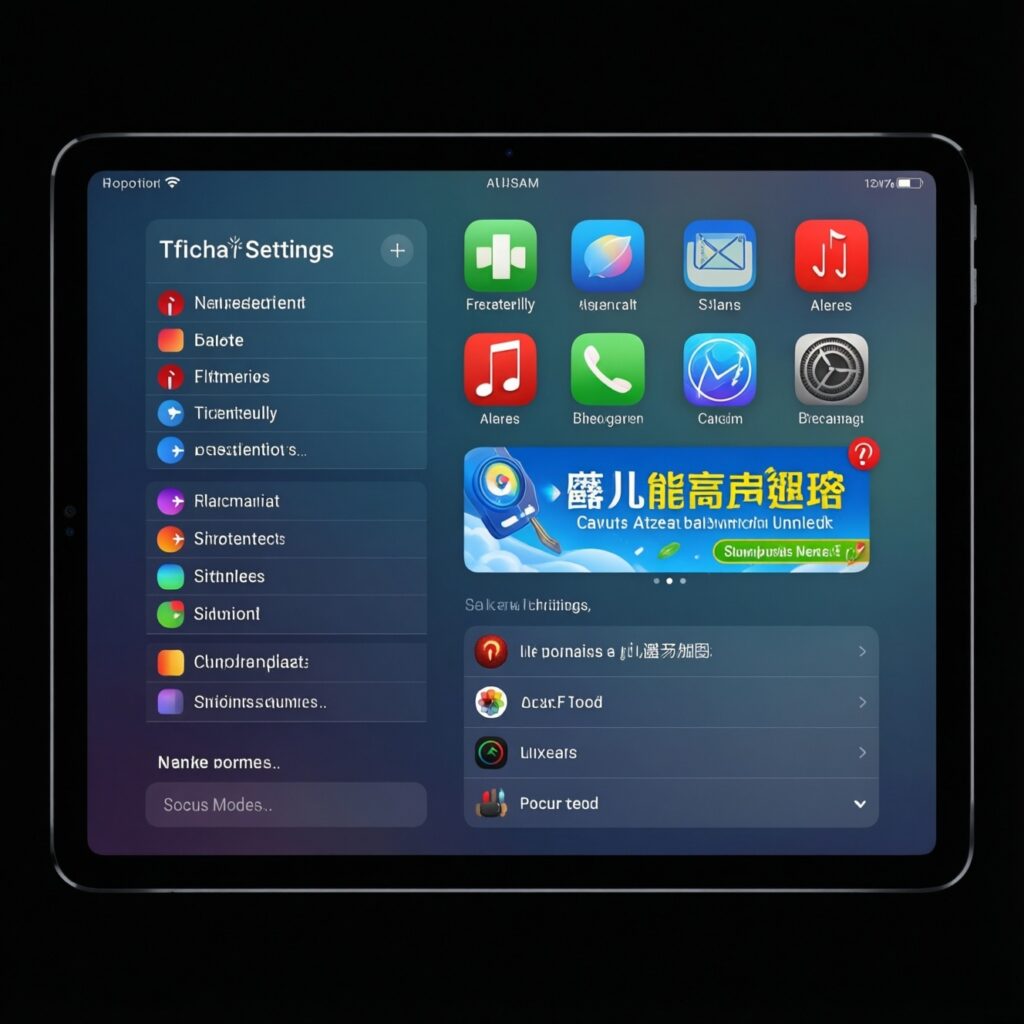
Чтобы настроить уведомления на планшете отдельно для каждого приложения, откройте системные настройки уведомлений и выберите нужную программу. На Android можно дополнительно управлять категориями оповещений, а на iPad — баннерами, сводками и режимами фокусирования. Названия пунктов меню зависят от версии системы и производителя, но общий порядок действий остаётся похожим.
Что проверить перед настройкой уведомлений
- Уточните, работает ли планшет на Android или iPadOS: расположение настроек различается.
- Проверьте, установлено ли приложение и не требуется ли войти в аккаунт.
- Убедитесь, что планшет подключён к интернету, если приложению нужна сеть для получения оповещений.
- Решите, какие уведомления важны: например, сообщения, напоминания или обновления.
- Не отключайте оповещения системных и защитных приложений, если не уверены в последствиях.
Где искать разрешения для уведомлений на Android и iPadOS
Эта настройка подходит, когда нужно сократить лишние оповещения или, наоборот, получать уведомления от конкретного приложения. Не стоит отключать их у программ, от которых зависят важные напоминания, безопасность аккаунта или своевременная связь.
На Android путь обычно начинается с раздела «Настройки» → «Уведомления» → «Уведомления приложений» или «Уведомления приложений и устройств». На iPad откройте «Настройки» → «Уведомления» и выберите приложение в списке. Названия и порядок пунктов могут отличаться в зависимости от версии системы.
Как включить или отключить оповещения для конкретного приложения
Для настройки понадобятся доступ к самому планшету и возможность открыть системные настройки. Устанавливать дополнительные программы не нужно.
- Перед изменением проверьте, каким приложением отправляется нежелательное оповещение: его название обычно видно в уведомлении.
- Если планшет защищён кодом или биометрией, разблокируйте его обычным способом. Не меняйте параметры безопасности ради настройки уведомлений.
- Для отдельных категорий уведомлений на Android сначала может потребоваться включить общее разрешение для приложения.
- На iPad проверьте, что выбрано именно нужное приложение, особенно если установлены несколько почтовых клиентов или мессенджеров.
Так можно понять, как включить уведомления на планшете или отключить их только для выбранной программы, не меняя настройки остальных приложений.
Какие параметры меняют звук, баннеры и отображение на экране блокировки
Выполните шаги для нужной системы. Если подпись пункта отличается, ориентируйтесь на раздел уведомлений и имя приложения.
-
Откройте системные настройки приложения.
На Android перейдите в настройки уведомлений и выберите приложение. На iPad откройте «Настройки» → «Уведомления» и коснитесь названия приложения.
-
Разрешите или запретите уведомления.
На Android включите или выключите переключатель уведомлений приложения. На iPad измените параметр «Допуск уведомлений».
-
Выберите способ показа.
Настройте баннеры, отображение в Центре уведомлений и на экране блокировки. Если не хотите показывать содержание сообщений на заблокированном экране, измените предварительный просмотр или соответствующий параметр конфиденциальности.
-
Настройте звук и значки.
Если система и приложение предоставляют такие параметры, выберите звук уведомления, отображение значка на иконке или другие доступные способы оповещения. Беззвучный режим и громкость планшета также могут влиять на звук.
-
Проверьте результат.
Попросите отправить тестовое сообщение или дождитесь следующего события в приложении. Убедитесь, что оповещение отображается выбранным способом и не раскрывает личные данные без необходимости.
Для запроса «как настроить уведомления на iPad для каждого приложения» используйте именно настройки выбранной программы: системные параметры позволяют отдельно разрешать оповещения и менять их представление.
Как настроить каналы уведомлений на Android
Каналы позволяют управлять отдельными категориями уведомлений приложения, если оно и версия Android поддерживают такую настройку. Например, можно оставить один тип оповещений, отключив другой.
Чтобы найти каналы, откройте настройки уведомлений приложения и выберите категорию или тип уведомления. Иногда доступ к подробным параметрам появляется при нажатии и удержании уже полученного уведомления. Проверьте результат по списку:
- выбрано правильное приложение;
- общее разрешение на уведомления включено, если оно требуется;
- нужные категории уведомлений разрешены;
- ненужные категории отключены, а не все уведомления приложения целиком;
- для важных категорий выбран подходящий способ показа;
- звук уведомления не заглушён беззвучным режимом или настройкой громкости;
- изменения проверены на новом уведомлении.
Именно так выполняется настройка уведомлений Android для каждого приложения и, при наличии каналов, для отдельных типов событий внутри него.
Как управлять сводками и режимами фокусирования на iPad
Сводки могут показывать уведомления в выбранное время, а режимы фокусирования — ограничивать оповещения по расписанию или условиям. Если уведомления появляются не сразу, проверьте эти параметры и список разрешённых приложений.
- Не отключайте допуск уведомлений, если нужно изменить только способ или время их показа.
- Не путайте сводку уведомлений с запретом оповещений: проверьте расписание и включённые в сводку приложения.
- Проверьте, не активен ли режим фокусирования, который скрывает или приглушает уведомления.
- Убедитесь, что нужное приложение разрешено в настройках выбранного режима фокусирования.
- Проверьте расписание и автоматическое включение режима, если оповещения пропадают в определённые часы.
- Не отключайте показ на экране блокировки, если ожидаете увидеть там новые уведомления.
Что проверить, если уведомления приходят не так, как настроено
- Проверьте общий запрет. Убедитесь, что уведомления приложения разрешены в системных настройках, а не только в его собственном меню.
- Проверьте режимы тишины. Беззвучный режим, фокусирование и ограничения по расписанию могут менять звук или время показа.
- Проверьте сеть и настройки приложения. Для получения оповещений некоторым программам нужны подключение к интернету и вход в аккаунт.
- Перезапустите приложение или планшет. Сохраните важные данные и используйте обычную команду перезапуска устройства; сбрасывать настройки не требуется.
Если проблема сохраняется, проверьте справку разработчика приложения и название системного раздела для вашей версии ОС. Сброс планшета к заводским настройкам не должен быть первым шагом: он затрагивает данные и обычно не нужен для диагностики разрешений.
Разбор частых ситуаций с уведомлениями на планшете
Как отключить уведомления только у одного приложения?
Откройте системный раздел уведомлений, выберите нужное приложение и отключите его оповещения. Остальные приложения продолжат работать согласно собственным настройкам.
Почему уведомления не появляются на экране блокировки?
Проверьте, разрешён ли показ на экране блокировки в параметрах приложения и системы. Также проверьте настройки предварительного просмотра и режима фокусирования.
Можно ли отключить звук, оставив сами уведомления?
Да, если система или приложение позволяет выбрать беззвучный способ оповещения. Проверьте настройки звука для приложения или отдельного канала на Android.
Почему на Android нет списка каналов?
Каналы могут не отображаться, если приложение или версия Android их не поддерживает. Проверьте доступные параметры самого приложения и системные уведомления.
Почему уведомления на iPad приходят с задержкой?
Проверьте сводки и режимы фокусирования: они могут откладывать показ или ограничивать оповещения. Также убедитесь, что приложение подключено к сети и его уведомления разрешены.
Нужно ли менять настройки внутри самого приложения?
Иногда да: приложение может отдельно управлять типами событий, которые отправляет. Сначала проверьте системное разрешение, затем — внутренние параметры программы.
Как проверить, что новая настройка сработала?
Дождитесь нового события или попросите отправить тестовое сообщение. Старые уведомления могут остаться в Центре уведомлений, поэтому оценивайте именно новое оповещение.
Автор: Мария Соколова