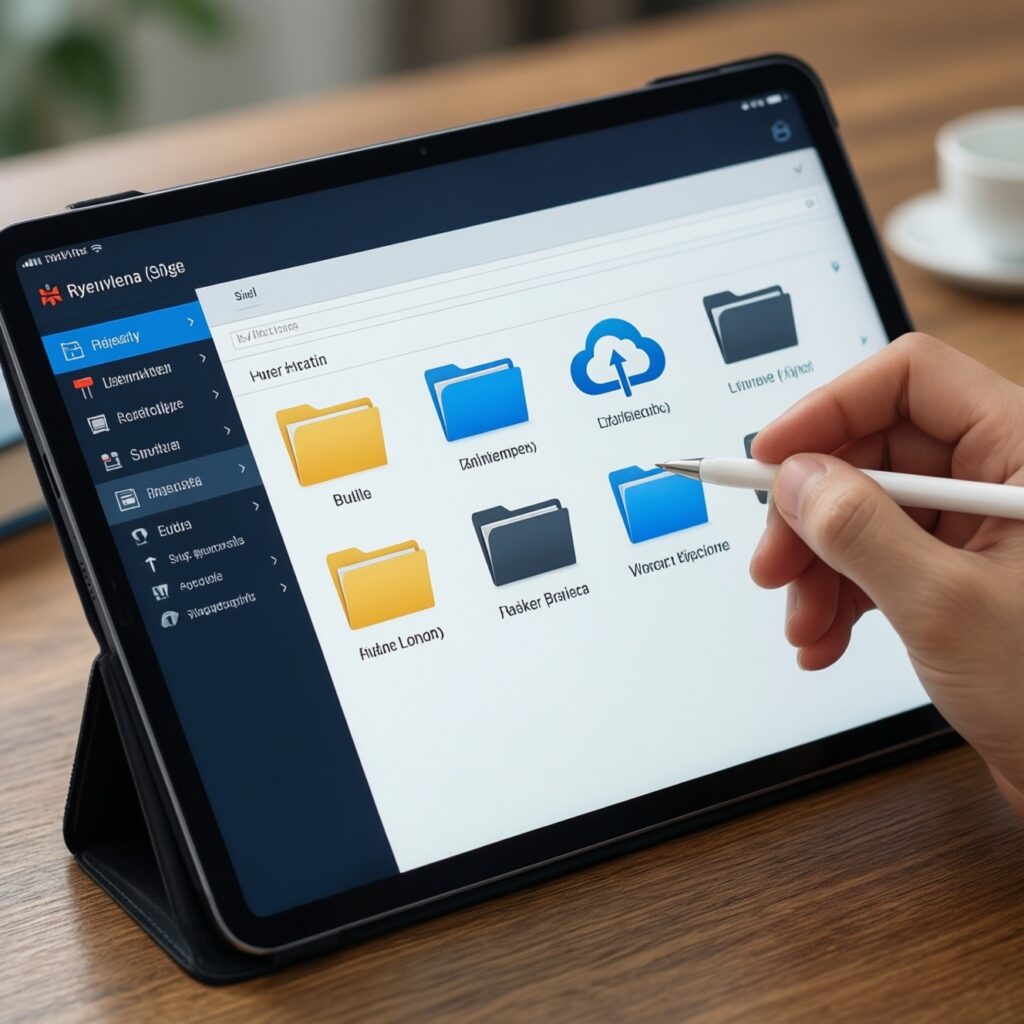
Для большинства владельцев Android-планшетов разумно начать со встроенного файлового приложения или бесплатного стороннего менеджера, а платить только за нужные функции: удобную сортировку, расширенный поиск, работу с архивами или облаками. На iPad сначала проверьте возможности приложения «Файлы»: доступ к папкам и действия с документами зависят от источника и настроек.
На что смотреть при выборе файлового менеджера для планшета
- Сортировка: проверьте порядок по имени, дате, размеру и типу, а также возможность быстро переключать вид списка и сетки.
- Поиск: оцените фильтры по имени, формату и расположению. Для больших хранилищ важны удобная навигация по результатам и возможность ограничить область поиска.
- Архивы: уточните, умеет ли приложение просматривать содержимое архива и распаковывать его в выбранную папку.
- Доступ к файлам: проверьте, какие папки, карты памяти и сетевые расположения доступны именно на вашем устройстве.
- Облака: выясните, можно ли работать с нужным облачным хранилищем напрямую или потребуется отдельное приложение.
- Интерфейс планшета: оцените читаемость списка, удобство боковой панели и работу в альбомной ориентации.
- Цена и ограничения: сравните бесплатные функции с платными, а также проверьте условия пробного периода и разовых покупок.
Бесплатные и платные приложения: за какие функции стоит платить
Для базовых операций — открыть папку, переместить документ, переименовать файл — часто достаточно бесплатного варианта. Платная версия имеет смысл, если конкретная функция экономит время в регулярной работе или заменяет несколько отдельных приложений.
- Работа с архивами: рассматривайте платный вариант, если регулярно распаковываете большие наборы файлов или используете дополнительные форматы. Сначала проверьте, справляется ли бесплатный файловый менеджер с вашими архивами.
- Поиск: доплата может быть оправдана, если нужны расширенные фильтры или поиск по нескольким расположениям. Если вы ищете файлы редко, базового поиска может хватить.
- Облачные подключения: платная функция полезна, когда вы часто переносите документы между планшетом и облаком. Перед покупкой проверьте совместимость с конкретным сервисом.
- Сетевые папки: выбирайте приложение с нужным типом подключения только при наличии соответствующего рабочего сценария.
- Реклама и интерфейс: платить за отключение рекламы или дополнительные настройки стоит, если они заметно мешают работе.
- Регулярность использования: при редкой сортировке файлов начните с бесплатного приложения; при ежедневной работе оцените, окупает ли удобство платную функцию.
Чтобы скачать файловый менеджер на Android, используйте официальный магазин приложений или страницу разработчика и до установки проверьте разрешения, отзывы о нужных функциях и актуальную цену. Не ориентируйтесь только на отметку «бесплатно»: часть возможностей может быть доступна лишь после покупки.
Сортировка файлов: удобство навигации в больших папках
Для сравнения рассмотрите не только отдельные приложения, но и типы решений. Возможности конкретного продукта могут меняться от версии и настроек устройства, поэтому перед установкой проверьте описание в официальном магазине.
| Вариант | Кому подходит | Плюсы | Минусы | Когда выбирать |
|---|---|---|---|---|
| Встроенный файловый менеджер Android | Тем, кому нужны базовые операции с локальными файлами | Не нужно отдельно подбирать приложение; обычно достаточно для повседневной навигации | Набор сортировок, поиска и дополнительных подключений зависит от устройства | Начните с него, если важны простота и отсутствие дополнительных расходов |
| Сторонний бесплатный менеджер | Тем, кому не хватает функций встроенного приложения | Можно подобрать интерфейс и инструменты под свои задачи без предварительной оплаты | Возможны ограничения, реклама или платные функции — проверяйте условия конкретного приложения | Выбирайте, если нужны более удобная навигация, поиск или архивы |
| Платный менеджер или платная версия | Тем, кто регулярно работает с большим количеством документов | Можно получить нужные дополнительные функции и более удобный рабочий процесс | Покупка не гарантирует совместимость со всеми папками и облаками | Платите после проверки бесплатного варианта и подтверждения конкретной потребности |
| Приложение «Файлы» на iPad | Тем, кто работает в iPadOS и использует доступные источники документов | Единый интерфейс для навигации по поддерживаемым расположениям | Доступные действия зависят от источника, приложения и настроек | Подходит для базового управления документами на iPad без отдельного менеджера |
| Менеджер с подключением облачных хранилищ | Тем, кто часто переносит файлы между устройством и облаком | Удобнее держать несколько расположений в одном рабочем процессе | Поддержка сервисов и доступные операции различаются | Выбирайте после проверки нужного облака и способов передачи файлов |
В большой папке сортировка по дате помогает найти недавно сохранённый документ, по имени — поддерживать алфавитный порядок, а по размеру — обнаруживать крупные файлы. Если папка смешанная, сначала отсортируйте её по типу или используйте фильтр, если он доступен.
Поиск на планшете: фильтры, индексация и скорость результатов
- Если вы помните часть названия, то начните с поиска по имени и ограничьте область нужной папкой.
- Если ищете недавно загруженный документ, то отсортируйте результаты по дате изменения или сначала проверьте папку загрузок.
- Если в папке много форматов, то используйте фильтр по типу файла, если приложение его поддерживает.
- Если документ может находиться в облаке, то проверьте, ищет ли менеджер по подключённым расположениям или только по локальным папкам.
- Если поиск срабатывает медленно, то повторите его в конкретной папке и проверьте, не отключён ли доступ к нужному расположению.
- Если важна экономия бюджета, то сначала протестируйте бесплатное приложение на своих папках и типичных запросах; платить за поиск стоит лишь при заметной нехватке функций.
- Если планшет используется для регулярной работы с документами, то сравните платные варианты по скорости и удобству на одинаковых папках, а не по перечню функций в рекламе.
Термин «индексация» не всегда означает, что приложение мгновенно находит любой файл: результат зависит от расположения, доступов и реализации поиска. Проверяйте это на собственных документах до покупки.
Работа с ZIP и другими архивами без лишних приложений
- Определите, с какими форматами архивов вы работаете: проверьте расширения своих файлов.
- Уточните, умеет ли выбранный файловый менеджер показывать список содержимого до распаковки.
- Проверьте распаковку в отдельную папку, чтобы не смешивать файлы с уже сохранёнными документами.
- Для создания архивов выясните, поддерживает ли приложение нужный формат и выбор файлов.
- Проверьте, можно ли открывать архивы из тех расположений, которыми пользуетесь: локальной памяти, карты памяти или облака.
- Перед оплатой протестируйте типичный архив в бесплатном варианте или воспользуйтесь доступным пробным периодом.
Если нужен файловый менеджер с архиватором, выбирайте его по реальному набору операций: просмотр, распаковка, создание архива и работа с нужным расположением. Наличие слова «архиватор» в описании само по себе не подтверждает поддержку всех необходимых форматов.
Сравнение файловых менеджеров по цене и возможностям
Частые ошибки при выборе:
- Считать лучший файловый менеджер для Android универсально лучшим для любого планшета и сценария.
- Покупать приложение до проверки того, хватает ли встроенных средств устройства.
- Оценивать только цену, не уточняя, какие функции входят в бесплатную версию.
- Предполагать, что приложение поддерживает нужный архивный формат, не проверив его на практике.
- Путать наличие поиска с поиском по всем папкам и облачным хранилищам.
- Не проверять, доступны ли нужные действия с файлами на конкретной версии Android или iPadOS.
- Выбирать приложение по скриншотам, не проверив читаемость интерфейса на экране планшета.
- Оплачивать функции облачного доступа, не убедившись в совместимости с нужным сервисом.
Проверяйте условия оплаты в карточке приложения: бесплатная установка может сочетаться с покупками внутри приложения или подпиской. Сравнивайте итоговую стоимость и нужные функции, а не только стартовую цену.
Проверка совместимости с Android, iPadOS и облачными хранилищами
Лучший для базовой работы с локальными файлами — встроенный менеджер, если в нём есть нужные сортировка, поиск и операции с архивами. Лучший для частой обработки документов — стороннее приложение, которое прошло проверку на ваших папках и форматах. На Android отдельно проверяйте доступ к нужным расположениям, а на iPad — поддержку источников в приложении «Файлы»; для облака заранее подтвердите совместимость конкретного сервиса.
Практические нюансы выбора и настройки файлового менеджера
Можно ли обойтись встроенным файловым приложением?
Да, если вам достаточно навигации по доступным папкам, базовой сортировки и нужных операций с документами. Сначала проверьте его на своих сценариях, прежде чем устанавливать сторонний менеджер.
Как выбрать файловый менеджер для планшета Android?
Сравните встроенный вариант и несколько сторонних приложений по поиску, сортировке, архивам и доступу к вашим папкам. Установите бесплатный вариант для проверки, а платный выбирайте только при наличии конкретной нужной функции.
Поддерживают ли все менеджеры одинаковые архивы?
Нет, набор форматов и доступных операций зависит от приложения. Проверьте на своём архиве просмотр содержимого, распаковку и, если нужно, создание архива.
Почему поиск не находит файл, который точно есть на планшете?
Файл может находиться в папке, к которой приложение не имеет доступа, или в облачном расположении, не включённом в поиск. Попробуйте искать внутри нужной папки и проверьте подключение источника.
Нужен ли отдельный менеджер на iPad?
Не обязательно: начните с приложения «Файлы» и проверьте, доступны ли там нужные источники и операции. Дополнительное приложение имеет смысл, если оно решает конкретную задачу, которой не хватает.
Стоит ли платить за файловый менеджер сразу?
Обычно разумнее сначала проверить бесплатные возможности на своих документах. Оплачивайте приложение, если нужные функции и условия покупки понятны и оправданы регулярным использованием.