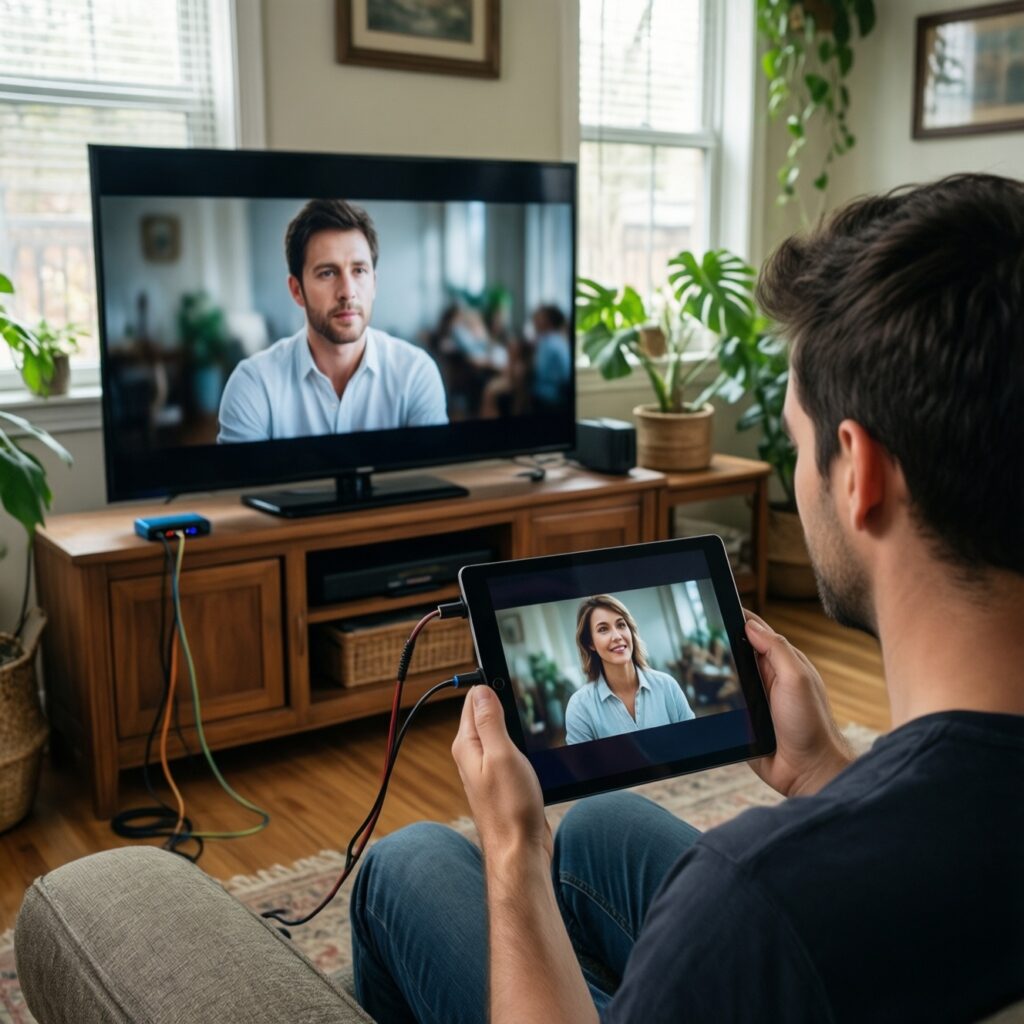
Чтобы смотреть видео на телевизоре с планшета, подключите устройства по HDMI либо передайте изображение по беспроводной сети через встроенную функцию телевизора, Chromecast или AirPlay. Сначала проверьте совместимость планшета и телевизора, затем выберите подходящий способ. Для устойчивого воспроизведения используйте надёжный кабель или стабильную сеть Wi‑Fi.
Что проверить перед подключением планшета
- На телевизоре есть свободный HDMI-вход или поддержка нужной технологии беспроводной передачи.
- Планшет поддерживает видеовыход через свой разъём либо трансляцию экрана.
- Для беспроводного способа телевизор, приставка и планшет подключены к одной сети Wi‑Fi, если это требуется выбранной технологией.
- Подготовлен совместимый кабель или адаптер, если вы выбрали HDMI.
- Приложение с видео разрешает трансляцию или воспроизведение через внешний экран.
Подготовьте телевизор, планшет и сеть Wi‑Fi
Подключение подходит для просмотра фильмов, роликов и фотографий на большом экране. Проводной вариант удобен, если Wi‑Fi нестабилен или телевизор не поддерживает трансляцию. Беспроводной способ выбирайте, когда устройства совместимы и находятся в одной домашней сети.
Не покупайте адаптер, ориентируясь только на форму разъёма: USB‑C не всегда поддерживает передачу видео. Уточните в характеристиках планшета поддержку видеовыхода. Не подключайте кабель силой и не используйте повреждённые разъёмы или провода.
Выберите способ передачи изображения под ваши устройства
Перед подключением выясните, какие входы и функции есть у телевизора, а также какой разъём установлен на планшете. Для беспроводной передачи могут потребоваться совместимый телевизор, медиаприставка или приложение; для HDMI — подходящий кабель либо адаптер.
| Способ | Что понадобится | Когда выбрать | На что обратить внимание |
|---|---|---|---|
| HDMI | Кабель или адаптер, совместимый с видеовыходом планшета, и свободный HDMI-вход телевизора | Нужна стабильная передача без зависимости от Wi‑Fi | Планшет должен поддерживать вывод изображения через свой разъём |
| Chromecast или Google Cast | Телевизор с поддержкой Google Cast либо совместимое устройство Chromecast; Wi‑Fi | Нужно передать видео из приложения или экран беспроводным способом | Доступные функции зависят от телевизора, устройства и приложения |
| AirPlay | Совместимый телевизор или Apple TV; Wi‑Fi | Планшет Apple поддерживает AirPlay, а телевизор принимает трансляцию | Убедитесь, что телевизор и планшет доступны в одной сети |
Сравните подключение по HDMI, Chromecast и AirPlay
Перед настройкой выполните мини-проверку:
- Запишите модель планшета и проверьте, поддерживает ли она видеовыход или беспроводную трансляцию.
- Найдите на телевизоре HDMI-вход или сведения о поддержке Google Cast либо AirPlay.
- Если используете Wi‑Fi, подключите устройства к домашней сети и проверьте, что сеть работает.
- Подготовьте пульт телевизора и разблокируйте планшет.
-
Подключите планшет по HDMI.
Подберите кабель или адаптер под разъём планшета и его поддержку видеовыхода. Подключите его к планшету и свободному HDMI-входу телевизора, затем выберите этот вход на телевизоре. -
Передайте видео через Chromecast или Google Cast.
Откройте приложение с поддержкой трансляции и выберите в нём значок передачи на экран, затем укажите телевизор или устройство Chromecast. Если требуется вывести весь экран, используйте функцию трансляции в настройках планшета, если она доступна. -
Включите AirPlay на планшете Apple.
Откройте пункт управления, выберите повтор экрана или устройство воспроизведения и укажите совместимый телевизор либо Apple TV. Подтвердите подключение на экране телевизора, если появится запрос. -
Начните воспроизведение и проверьте звук.
Запустите ролик и убедитесь, что изображение отображается на телевизоре, а звук идёт через нужное устройство. Для выхода из беспроводной трансляции используйте меню планшета; при HDMI сначала остановите воспроизведение и аккуратно отсоедините кабель.
Выведите экран планшета на телевизор по шагам
После подключения проверьте результат по списку:
- На телевизоре выбран правильный HDMI-вход или отображается экран беспроводного подключения.
- Телевизор появился в списке устройств планшета, если выбран беспроводной способ.
- На экране телевизора видно видео или содержимое планшета.
- Звук воспроизводится через телевизор или подключённую к нему аудиосистему.
- Изображение не обрезано по краям и помещается на экране.
- Видео запускается без постоянных пауз и заметных обрывов.
- Если приложение не передаёт весь экран, попробуйте запустить трансляцию непосредственно из приложения.
Настройте звук и качество видео для большого экрана
Частые ошибки при просмотре:
- Выбран неверный HDMI-вход: переключите источник сигнала на тот порт, куда подключён кабель.
- Планшет подключён адаптером без поддержки видеовыхода: проверьте характеристики планшета и адаптера.
- Устройства подключены к разным сетям Wi‑Fi: подключите их к одной сети, если этого требует технология.
- Звук остаётся на планшете: проверьте выбранное устройство вывода звука и уровень громкости телевизора.
- Изображение обрезается: проверьте режим масштабирования или формат изображения в настройках телевизора.
- Видео недоступно при дублировании экрана: запустите его из приложения, поддерживающего трансляцию; некоторые сервисы ограничивают вывод защищённого контента.
- Картинка прерывается: приблизьте планшет и беспроводное устройство к роутеру, закройте приложения, активно использующие сеть, или перейдите на HDMI.
Устраните задержки, обрывы и отсутствие изображения
Если основной способ не сработал, попробуйте альтернативу:
- Переключитесь на HDMI. Подходит для просмотра, когда беспроводная сеть перегружена или телевизор не находится в списке доступных устройств; сначала проверьте поддержку видеовыхода планшетом.
- Используйте встроенную функцию телевизора. Если телевизор поддерживает Google Cast или AirPlay, подключите планшет через соответствующее меню или приложение.
- Подключите совместимую медиаприставку. Она может добавить телевизору поддержку нужного способа передачи; перед покупкой сверьте совместимость с планшетом и доступ к сети.
- Передавайте видео из приложения, а не весь экран. Это уместно, если дублирование экрана тормозит или сервис не разрешает показывать защищённое видео таким способом.
При отсутствии изображения переподключите устройства, проверьте вход телевизора и перезапустите приложение. Если это не помогло, сверьтесь с инструкциями производителя планшета, телевизора и адаптера.
Нюансы трансляции с планшета, которые стоит учесть
Как подключить планшет к телевизору, если у него только USB‑C?
Проверьте, поддерживает ли конкретная модель планшета вывод видео через USB‑C. Если поддерживает, используйте совместимый адаптер или кабель; один лишь подходящий разъём не гарантирует передачу изображения.
Как вывести изображение с планшета на телевизор без Wi‑Fi?
Используйте HDMI, если планшет поддерживает видеовыход и у вас есть подходящий кабель или адаптер. Беспроводные способы обычно требуют сетевого подключения или совместимого устройства, работающего в соответствующем режиме.
Как подключить планшет к телевизору через Wi‑Fi?
Убедитесь, что телевизор поддерживает выбранную технологию, а устройства подключены к одной сети, если это требуется. Затем запустите трансляцию из приложения или включите повтор экрана в настройках планшета.
Почему трансляция экрана планшета на телевизор не показывает видео из приложения?
Приложение может ограничивать дублирование защищённого контента. Попробуйте запустить воспроизведение через встроенную функцию передачи видео в самом приложении.
Какой кабель для подключения планшета к телевизору выбрать?
Выбирайте кабель или адаптер по разъёму планшета и подтверждённой поддержке видеовыхода. Для телевизора понадобится свободный HDMI-вход; перед покупкой проверьте требования производителя устройств.
Что делать, если изображение есть, а звука нет?
Проверьте громкость телевизора и выбранный выход звука на планшете. При беспроводном подключении заново выберите телевизор в меню вывода звука; при HDMI проверьте настройки источника и телевизора.
Можно ли смотреть видео, не дублируя весь экран?
Да, если приложение поддерживает передачу видео на телевизор или медиаприставку. Запустите воспроизведение в приложении и выберите устройство трансляции.