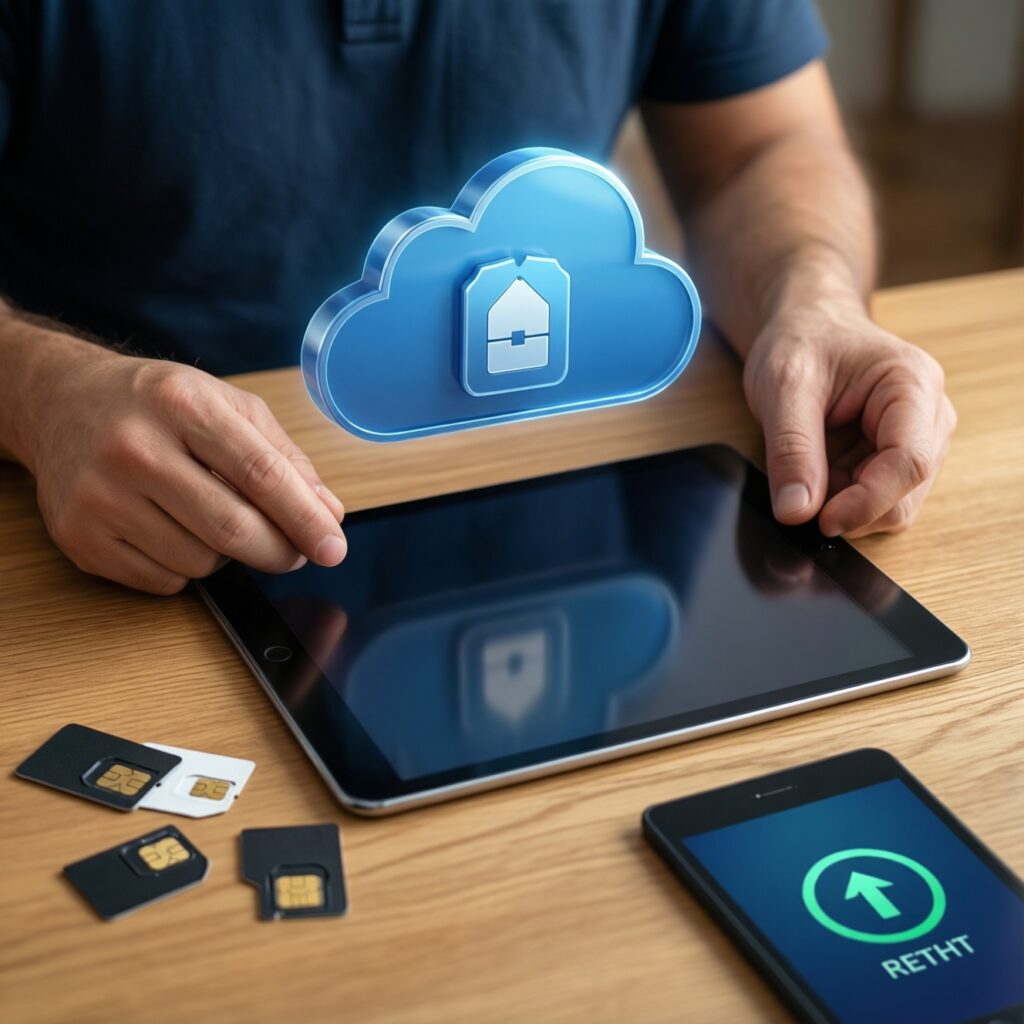
Перед продажей планшета сначала сохраните и проверьте нужные данные, затем отключите учётные записи и блокировки, извлеките SIM-карту и карту памяти и выполните заводской сброс. Не сбрасывайте устройство, пока не убедитесь, что резервная копия доступна: после очистки восстановить несохранённые фотографии, документы и данные приложений может быть невозможно.
Что важно проверить перед передачей планшета покупателю
- Копия фотографий, документов и важных данных приложений сохранена и открывается.
- Вы знаете пароль от учётной записи Apple или Google и можете подтвердить вход, если это потребуется.
- На устройстве отключены функции поиска и блокировки активации, а учётные записи удалены.
- SIM-карта, карта памяти и личные аксессуары извлечены или отвязаны.
- После сброса планшет показывает начальную настройку, а не ваши данные или запрос прежнего аккаунта.
Сохраните фотографии, документы и данные приложений
Этот этап подходит всем, кто планирует продать планшет и хочет сохранить личные файлы или перенести их на другое устройство. Не выполняйте сброс, если копирование ещё не завершено или вы не проверили, что нужные данные действительно доступны в другом месте.
Перед началом убедитесь, что у вас есть доступ к облачному хранилищу или другому устройству для копирования. Проверьте, где хранятся фотографии, загруженные файлы, заметки и данные приложений: часть из них может не входить в общую резервную копию автоматически. Для рабочих или учебных данных заранее уточните правила организации.
Чтобы понять, как сохранить данные перед сбросом планшета, составьте короткий список важного: контакты, фотографии и видео, документы, заметки, переписки и содержимое приложений. Скопируйте нужное в облако, на компьютер или внешний накопитель, а затем откройте несколько файлов из копии.
Перенесите резервную копию на новое устройство и проверьте её
Для переноса понадобятся новое устройство или компьютер, стабильное подключение к интернету для облачной копии и доступ к учётным записям, в которых хранятся данные. Для копирования без облака подготовьте кабель или накопитель, совместимый с планшетом и устройством-получателем.
Создайте или обновите резервную копию штатными средствами Android или iPadOS. Названия разделов и доступные способы зависят от модели и версии системы, поэтому при необходимости сверяйтесь с инструкцией производителя. Если используете приложения для отдельных типов данных, проверьте настройки синхронизации в каждом из них.
- Дождитесь завершения резервного копирования и проверьте его статус.
- На новом устройстве войдите в нужные учётные записи или откройте копию на компьютере.
- Убедитесь, что доступны основные категории данных и открываются важные файлы.
- Только после проверки переходите к удалению аккаунтов и сбросу старого планшета.
Отключите блокировки и выйдите из учётных записей
До сброса проверьте, что сможете войти в свои аккаунты и подтвердить действия. Если пароль забыт или доступ к электронной почте и номеру телефона утрачен, сначала восстановите доступ: иначе после очистки устройство может запросить прежнюю учётную запись и остаться заблокированным для нового владельца.
Риски и ограничения:
- Сброс не всегда отключает привязку устройства к аккаунту или функцию поиска.
- На Android защита после сброса может запросить данные аккаунта Google, который был на планшете.
- На iPad перед передачей нужно отключить «Локатор» и выйти из Аккаунта Apple, чтобы не оставить блокировку активации.
- Названия пунктов меню различаются по моделям и версиям системы; ориентируйтесь на настройки конкретного устройства.
- Убедитесь, что знаете данные для входа. Проверьте пароль и возможность подтверждения входа. Не начинайте очистку, пока не восстановили доступ к аккаунту, если он необходим.
- Отключите поиск и блокировку устройства. На Android найдите в настройках аккаунта Google или безопасности функции поиска устройства и отключите их. На iPadOS откройте настройки Аккаунта Apple, перейдите к «Локатору» и выключите поиск iPad, подтвердив действие по запросу системы.
- Удалите аккаунт с планшета. На Android откройте раздел аккаунтов в настройках и удалите аккаунт Google с устройства. Так выполняется действие «как удалить аккаунт Google с планшета» перед передачей; оно удаляет привязку с устройства, но само по себе не удаляет аккаунт Google целиком. На iPad выйдите из Аккаунта Apple через настройки и подтвердите выход.
- Выйдите из остальных сервисов. Проверьте почту, облачные хранилища, магазины приложений и мессенджеры. Для приложений, которые не очищаются системным сбросом или используют отдельную привязку, выполните выход по инструкции сервиса.
- Проверьте результат перед сбросом. Убедитесь, что устройство больше не отображается среди активных сеансов там, где сервис позволяет это проверить. Не удаляйте аккаунт целиком, если планируете пользоваться им на других устройствах.
Удалите SIM-карту, карту памяти и привязанные аксессуары
Перед сбросом проверьте планшет и связанные с ним устройства:
- Извлеките SIM-карту, если она установлена.
- Извлеките карту памяти и отдельно сохраните нужные с неё файлы.
- Проверьте, не осталась ли в устройстве другая съёмная карта или накопитель.
- Отвяжите стилус, клавиатуру, наушники и другие аксессуары, если у них есть отдельная связь с аккаунтом или устройством.
- Отключите планшет от личных облачных и сетевых сервисов, если они используют отдельную привязку.
- Уберите из чехла документы, визитки и другие личные вещи.
- Храните карту памяти отдельно от планшета, если передавать её покупателю не планируете.
Выполните заводской сброс с учётом модели планшета
Перед сбросом подключите устройство к питанию, если заряд может закончиться во время процедуры. Пункт очистки обычно находится в настройках системы в разделе сброса или переноса данных; точный путь зависит от модели. Запустите именно удаление всех данных с устройства и подтвердите действие только после проверки резервной копии и выхода из аккаунтов.
При выполнении сброса чаще всего мешают такие ошибки:
- Очистка запущена до проверки резервной копии.
- Аккаунт Google или Аккаунт Apple оставлен на устройстве.
- Не отключена функция поиска или блокировка активации.
- Пользователь выбирает удаление отдельных настроек вместо очистки всех данных.
- Сброс прерывается из-за разряженной батареи или принудительного выключения.
- Для iPad не отключён «Локатор», поэтому новый владелец может столкнуться с запросом прежнего аккаунта.
- После очистки устройство настраивают заново под личным аккаунтом, оставляя новые данные на планшете.
- Карта памяти остаётся внутри, хотя на ней сохранены личные файлы.
Если меню недоступно или планшет не запускается, не используйте случайные инструкции для другой модели: способ восстановления может отличаться и привести к дополнительной блокировке. Найдите процедуру сброса для точной модели на сайте производителя.
Убедитесь, что личные данные удалены, а устройство готово к продаже
После перезапуска дождитесь экрана первоначальной настройки. Не вводите свои учётные данные и не проходите настройку до конца: покупатель должен активировать устройство самостоятельно. Проверьте, что планшет не показывает ваши фотографии, аккаунт или запрос на подтверждение прежнего владельца.
Если обнаружилась проблема, выберите подходящий вариант действий:
- Планшет запрашивает прежний аккаунт. Остановитесь и проверьте, правильно ли отключены аккаунт и функции поиска; для iPad проверьте блокировку активации, для Android — защиту после сброса.
- На устройстве остались файлы. Не передавайте его покупателю; проверьте наличие карты памяти и повторите штатную очистку после устранения причины.
- Планшет не загружается или сброс прервался. Используйте официальную инструкцию производителя для модели или обратитесь в авторизованный сервис.
Так можно безопасно понять, как подготовить планшет к продаже, и как выйти из аккаунта на планшете перед продажей: передавайте устройство только после проверки начального экрана и отсутствия прежней привязки.
Нюансы подготовки планшета к передаче новому владельцу
Можно ли выполнить сброс до сохранения резервной копии?
Не стоит: сброс может удалить данные, которых нет в копии, и восстановить их после очистки может быть невозможно. Сначала проверьте копирование и доступность файлов.
Удаление аккаунта Google с планшета удаляет сам аккаунт?
Нет, удаление аккаунта из настроек планшета убирает его с этого устройства, но не закрывает учётную запись Google. Не удаляйте аккаунт целиком, если пользуетесь им на других устройствах.
Почему после сброса планшет просит прежний пароль?
На устройстве могла остаться защита от несанкционированной активации. До передачи отключите привязанные функции поиска и удалите аккаунт по инструкции для Android или iPadOS.
Нужно ли вынимать карту памяти перед сбросом?
Да, если на ней есть личные файлы или вы не собираетесь передавать её покупателю. Системный сброс может не удалить данные со съёмного носителя.
Можно ли настроить планшет после сброса, чтобы проверить его?
Проверьте только появление экрана первоначальной настройки и отсутствие запроса прежнего аккаунта. Не завершайте настройку с личной учётной записью, иначе перед продажей придётся повторно очищать устройство.
Что делать, если после сброса устройство не запускается?
Не повторяйте случайные комбинации сброса и не прошивайте планшет по инструкции для другой модели. Обратитесь к официальному руководству производителя или в авторизованный сервис.