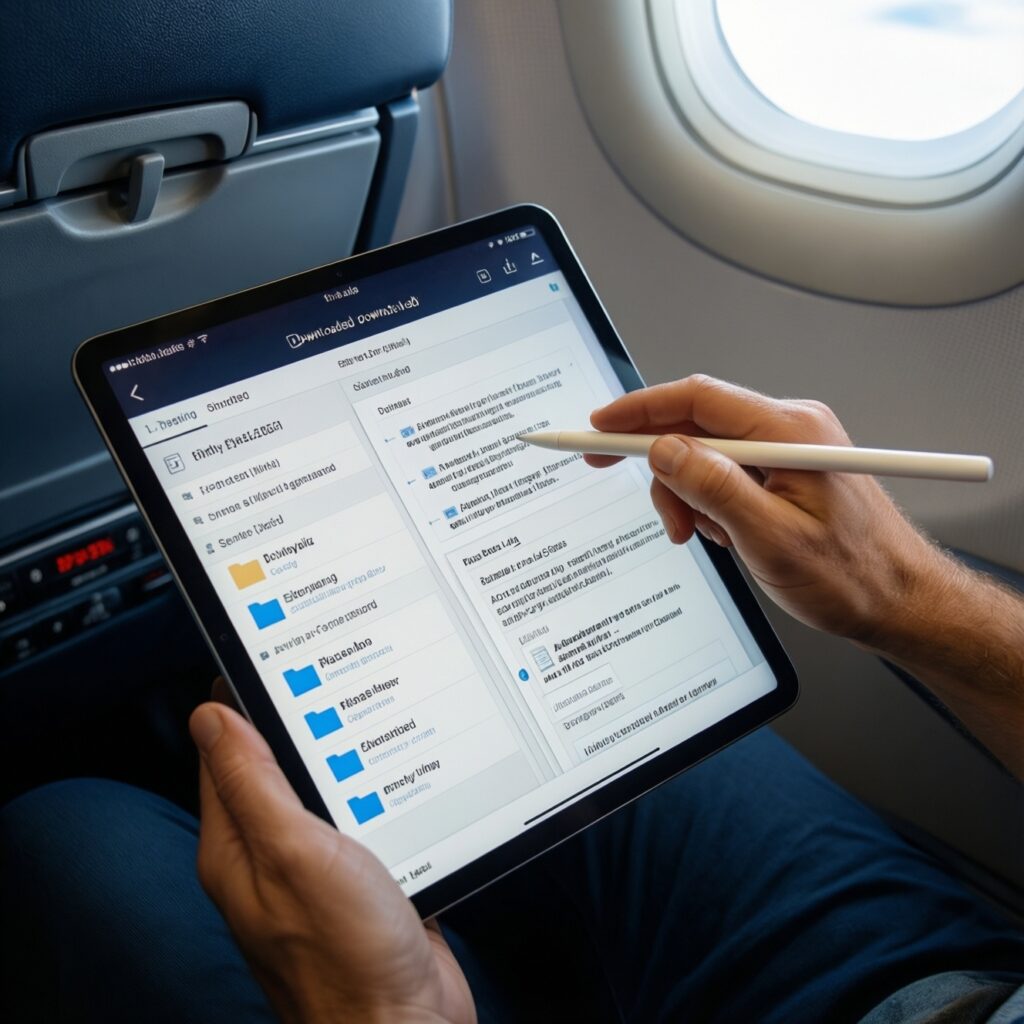
Офлайн-доступ настраивают в приложении для работы с документами: выбирают нужные файлы или папки, включают для них доступ без сети и дожидаются загрузки копий на устройство. Перед поездкой проверьте синхронизацию, свободное место и возможность открыть документы в авиарежиме. После работы офлайн подключитесь к интернету и убедитесь, что изменения синхронизировались.
Перед переходом в офлайн: что учесть
- Офлайн-копии занимают место на устройстве: заранее проверьте свободное хранилище.
- Скачивайте только нужные документы и папки, особенно если устройство общее или в нём мало памяти.
- Настройка офлайн-доступа обычно требует интернета; включите её и дождитесь завершения загрузки до отключения сети.
- Локальная копия может содержать конфиденциальные данные. Защитите устройство паролем или биометрией и не оставляйте его без присмотра.
- Интерфейс и название настройки зависят от приложения и типа файла. Проверьте, что выбранные документы доступны для открытия без сети.
Проверьте синхронизацию и свободное место
Подготовка подходит тем, кому нужно просматривать или редактировать рабочие материалы в дороге, на объекте или в месте с нестабильной связью. Не начинайте настройку перед отключением сети, если файлы ещё загружаются или изменения не синхронизированы: офлайн-копия может оказаться устаревшей.
Откройте облачное хранилище файлов и проверьте, завершена ли синхронизация. Затем оцените свободное место на устройстве и убедитесь, что приложение обновлено, вы вошли в нужную учётную запись, а устройству разрешена загрузка файлов.
Выберите документы для доступа без сети
Подготовьте список материалов, которые действительно понадобятся. Это могут быть отдельные файлы, папка проекта или документы, необходимые для работы без постоянного подключения.
- Убедитесь, что у вас есть право просматривать и изменять нужные файлы.
- Проверьте, поддерживает ли приложение офлайн-режим для выбранного типа документа.
- Если файл общий, уточните у владельца, не планируются ли изменения, которые важно получить перед отключением сети.
- Для конфиденциальных материалов используйте защищённое устройство и не включайте офлайн-доступ к лишним папкам.
Хранение документов в облаке не всегда означает, что они уже сохранены на устройстве: доступ через интернет и локальная офлайн-копия — разные режимы.
Включите офлайн-режим для файлов и папок
-
Откройте нужное хранилище.
Запустите приложение и проверьте, что вошли в учётную запись, где находятся документы. -
Найдите файлы или папки.
Перейдите к выбранным материалам и проверьте их названия и расположение, чтобы не загрузить лишнее. -
Включите доступ без сети.
Откройте меню файла или папки и выберите настройку вроде «Доступно офлайн», «Сохранить на устройстве» или аналогичную. Формулировка зависит от приложения. -
Подтвердите загрузку и дождитесь её завершения.
Оставьте устройство подключённым к интернету. Если приложение показывает состояние загрузки, не отключайте сеть, пока оно не сообщит о завершении. -
Не закрывайте важные изменения без синхронизации.
Перед отключением сети дождитесь, пока новые или отредактированные документы сохранятся в облаке. Если приложение предупреждает об ошибке, устраните её до перехода в офлайн.
Быстрый режим
- Подключитесь к интернету и проверьте свободное место.
- Выберите только необходимые документы.
- Включите для них офлайн-доступ и дождитесь загрузки.
- Проверьте файлы в авиарежиме до того, как они понадобятся.
Дождитесь загрузки копий на устройство
После настройки проверьте результат, а не только выбранный переключатель. Пройдите по списку перед отключением сети:
- Приложение показывает, что загрузка завершена или файл доступен офлайн.
- Устройство не сообщает о нехватке места.
- У каждого нужного документа включён офлайн-доступ, а не только у папки с похожим названием.
- Файлы открываются в приложении и отображают актуальное содержимое.
- Документы, которые должны быть доступны для редактирования, открываются в режиме редактирования.
- Нужные вложения или связанные материалы также сохранены, если приложение хранит их отдельно.
Проверьте доступ к документам в авиарежиме
Перед поездкой отключите передачу данных или включите авиарежим и попробуйте открыть выбранные документы. Если файл не открывается, верните подключение и проверьте возможные причины:
- Загрузка не завершилась до отключения сети.
- Офлайн-доступ включён для папки, но конкретный файл ещё не загружен или исключён из синхронизации.
- В приложении открыта другая учётная запись.
- Устройство очистило локальные данные или приложение было переустановлено.
- Файл открывается только через отдельное приложение, которое тоже не подготовлено к работе без сети.
- Документ доступен только для просмотра либо у пользователя нет разрешения на редактирование.
- Вместо локальной копии открывается ссылка на онлайн-версию.
Если нужно знать, как работать с документами без интернета, заранее проверьте не один, а несколько необходимых файлов и не рассчитывайте на доступ к материалам, которые не были загружены.
Обновите изменения после возвращения в сеть
Когда подключение восстановится, откройте приложение и дайте ему синхронизировать изменения. Дальнейшие действия выбирайте по ситуации:
- Обычная работа: дождитесь статуса синхронизации и проверьте, что документ отображается в облаке с последними изменениями.
- Если возник конфликт: сравните версии и сохраните нужные правки отдельно, прежде чем заменять один вариант другим.
- Если синхронизация не началась: проверьте интернет, учётную запись и сообщения приложения, затем повторите синхронизацию по его подсказкам.
- Когда офлайн-копии больше не нужны: отключите доступ без сети для ненужных материалов, чтобы освободить место и сократить хранение данных на устройстве.
Офлайн-доступ к файлам в облаке полезно проверять перед каждой важной поездкой: статус может измениться после обновления приложения, выхода из учётной записи или очистки памяти.
Нюансы работы с документами без интернета
Можно ли настроить офлайн-доступ без подключения к интернету?
Как правило, файлы нужно заранее загрузить на устройство, поэтому настройте доступ, пока интернет работает. Уже сохранённые копии можно открывать без сети, если приложение и устройство доступны.
Почему документ не открывается в авиарежиме?
Проверьте, завершилась ли загрузка и включён ли офлайн-доступ именно для этого файла. Также убедитесь, что приложение открыто под нужной учётной записью.
Можно ли редактировать документ офлайн?
Это зависит от приложения, формата файла и выданных прав. Проверьте редактирование без сети заранее на нужном документе.
Что произойдёт с правками после подключения к интернету?
Приложение обычно отправляет локальные изменения в облако при следующей синхронизации. Если файл меняли на другом устройстве, может потребоваться разрешить конфликт версий.
Будет ли офлайн-копия занимать место?
Да, загруженные документы хранятся на устройстве и используют его память. Удалять копии можно после проверки, что исходные файлы доступны в облаке и синхронизация завершена.
Безопасно ли сохранять рабочие документы на личное устройство?
Следуйте правилам организации и не сохраняйте конфиденциальные материалы без разрешения. Защитите устройство блокировкой экрана и удаляйте ненужные офлайн-копии.