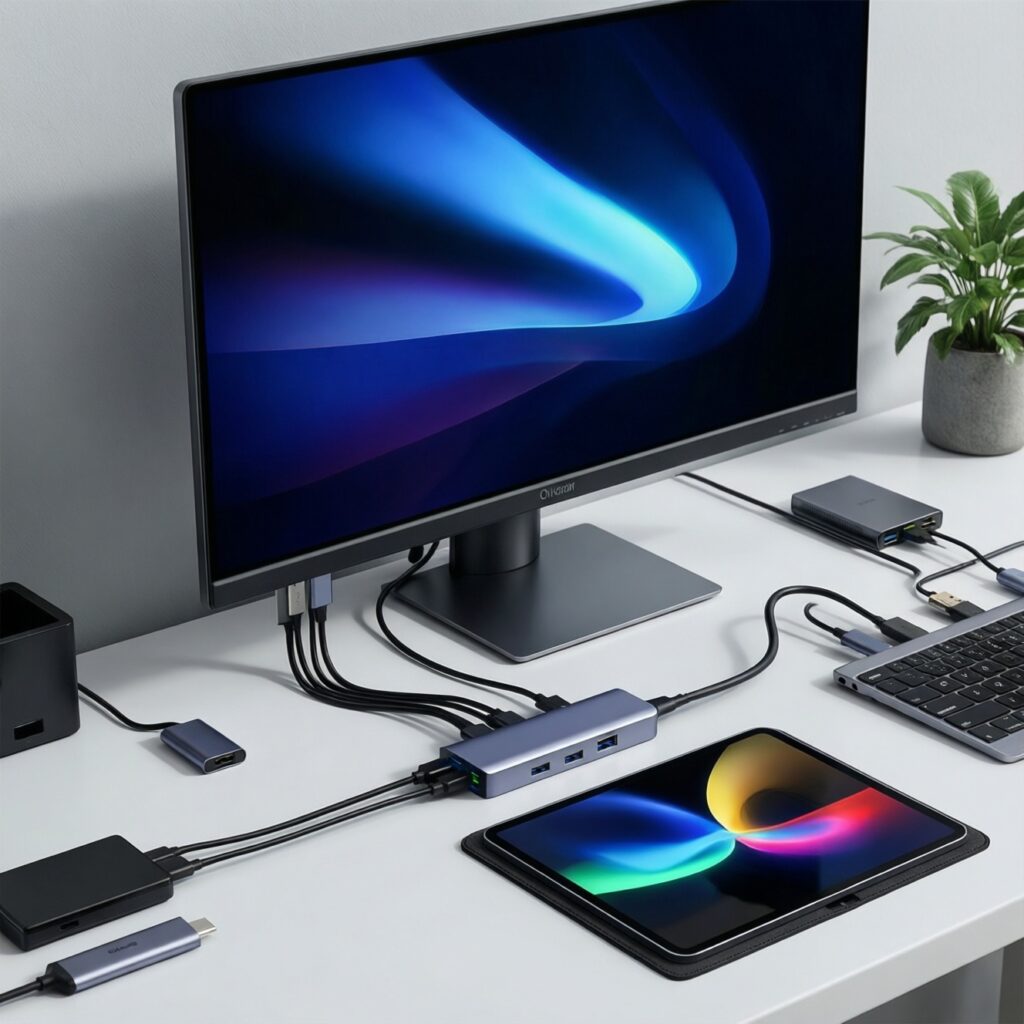
Чтобы выбрать USB-C-хаб для планшета, сначала проверьте характеристики USB-C-порта устройства: поддерживает ли он передачу данных, вывод изображения по DisplayPort Alt Mode и зарядку Power Delivery. Затем сопоставьте эти возможности с нужными разъёмами хаба, питанием и параметрами монитора. Сам хаб не добавит планшету режимы, которых нет у его порта.
Что проверить до покупки USB-C-хаба для планшета
- Найдите в документации планшета сведения о функциях USB-C: передаче данных, видеовыходе и зарядке.
- Составьте список устройств, которые подключите одновременно: например, монитор, накопитель и зарядное устройство.
- Уточните, какие разъёмы и режимы поддерживает каждый порт хаба, а не только модель в целом.
- Сверьте требования монитора к разрешению и частоте обновления с возможностями планшета и хаба.
- Проверьте требования к питанию и условия возврата на случай несовместимости.
Сначала проверьте возможности USB-C-порта самого планшета
Подключение хаба подходит, если планшет поддерживает нужные вам функции через USB-C и в документации или у продавца можно проверить их совместимость. Это полезно для подключения периферии, внешнего дисплея или зарядки через один порт.
Не стоит выбирать хаб ради HDMI, если USB-C планшета не поддерживает вывод видео: наличие HDMI-разъёма на аксессуаре этого ограничения не снимает. Если функции порта неизвестны, сначала проверьте руководство к конкретной модели или уточните сведения у производителя.
Какие разъёмы нужны для периферии, накопителей и внешнего дисплея
Перед покупкой перечислите устройства, которые планируете подключать, и проверьте их разъёмы, требования к питанию и сценарий использования.
- Периферия: мышь, клавиатура или другое устройство с USB-A либо USB-C.
- Накопители: USB-флеш-накопитель или внешний диск; учитывайте разъём, требуемую скорость и питание.
- Монитор или телевизор: HDMI либо другой подходящий видеовыход; для изображения через хаб важна поддержка видеовыхода самим планшетом.
- Зарядное устройство: для зарядки через хаб проверьте наличие входа USB-C PD и допустимую мощность.
- Сетевое подключение или карта памяти: добавляйте соответствующий порт только при необходимости.
Если нужен быстрый обмен данными, сравнивайте характеристики конкретного порта, а не только количество разъёмов. Запрос «USB-C хаб для планшета с USB 3.0» полезен как отправная точка, но перед покупкой сверьте стандарт и скорость именно того порта, к которому подключите накопитель.
USB-C-хаб и планшет: матрица совместимости портов и режимов
Перед пошаговой проверкой учтите основные риски:
- Одинаковый разъём USB-C на разных планшетах может поддерживать разные функции.
- HDMI на хабе не гарантирует вывод изображения с планшета.
- Подключённые устройства могут требовать больше питания, чем способен обеспечить планшет или хаб.
- Перегрев, нестабильная работа или отключение периферии могут указывать на несовместимость либо недостаток питания.
-
Зафиксируйте модель и возможности планшета.
Найдите руководство или официальное описание устройства и проверьте, что именно поддерживает USB-C: данные, видеовыход и зарядку. -
Составьте список подключений.
Запишите, какие устройства будут работать одновременно, и какие порты для них нужны. Так проще понять, достаточно ли хаба и не придётся ли подключать лишние адаптеры. -
Сверьте разъёмы и функции хаба.
Проверьте характеристики каждого порта и уточните, работает ли он для данных, видео или передачи питания. Запрос «купить USB-C хаб для планшета» используйте для поиска, но выбирайте по спецификациям и условиям возврата. -
Проверьте видеовыход.
Если нужен монитор, выясните, поддерживает ли планшет DisplayPort Alt Mode через USB-C, а также сопоставьте характеристики хаба и дисплея. -
Сопоставьте требования к зарядке.
Если планируете заряжать планшет во время работы, проверьте наличие входа PD у хаба и совместимость зарядного устройства. Запрос «USB-C хаб для планшета с зарядкой PD» сам по себе не подтверждает, что выбранная модель подходит конкретному планшету. -
Проверьте условия покупки.
Сохраните описание товара и уточните порядок возврата, если заявленные функции не заработают с вашим устройством.
| Задача | Что проверить у планшета | Что проверить у хаба | Возможное ограничение |
|---|---|---|---|
| Подключить мышь или клавиатуру | Поддержку передачи данных через USB-C | Наличие подходящего USB-порта | Планшет может не поддерживать нужный тип периферии |
| Использовать накопитель | Работу с USB-накопителями и файловой системой устройства | Тип и характеристики порта для данных | Может не хватить питания или скорости порта |
| Вывести изображение на монитор | Видеовыход через USB-C, включая DisplayPort Alt Mode | Наличие нужного видеовыхода и поддержку требуемого режима | HDMI на хабе не заменяет видеовыход планшета |
| Заряжать планшет через хаб | Поддержку зарядки через USB-C | Вход PD и допустимые параметры питания | Зарядка может быть медленнее или недоступна при несовместимости |
| Подключить несколько устройств | Поддержку нужных функций USB-C | Число портов и условия одновременной работы | Суммарное потребление устройств может превысить доступное питание |
DisplayPort Alt Mode и разрешение экрана: где возникают ограничения
Для изображения через USB-C хабу недостаточно иметь HDMI: планшет должен поддерживать передачу видеосигнала через порт. Проверяйте совместно характеристики планшета, хаба, кабеля и дисплея.
- Убедитесь, что для USB-C планшета заявлен видеовыход, например DisplayPort Alt Mode.
- Проверьте, что выбранный хаб поддерживает видеовыход, который подходит монитору.
- Сопоставьте требуемое разрешение и частоту обновления с описанием хаба и планшета.
- Уточните, влияет ли одновременное подключение других устройств на доступные режимы видео.
- Проверьте, подходит ли кабель для передачи изображения, а не только для зарядки.
- Подключите дисплей напрямую или через заведомо совместимый адаптер, если нужно отделить проблему хаба от ограничений планшета.
При поиске «USB-C хаб для планшета с HDMI» проверяйте не только наличие HDMI-разъёма, но и поддерживаемые режимы изображения. Для iPad и Android-планшетов условия могут различаться по модели и версии устройства: запрос «USB-C хаб для iPad и Android планшета» не означает, что один и тот же хаб гарантированно обеспечит одинаковые функции на обоих типах устройств.
Питание через Power Delivery: мощность, зарядка и риск перегрева
Порт PD на хабе обычно предназначен для подключения зарядного устройства, но фактическая зарядка зависит от совместимости планшета, хаба и источника питания. Не оценивайте её только по надписи на корпусе или количеству портов.
- Покупать хаб с PD без проверки поддержки зарядки самим планшетом.
- Считать, что мощность, указанная для входа хаба, целиком передаётся планшету: часть питания может использоваться подключёнными устройствами.
- Использовать неподходящий или повреждённый кабель и блок питания.
- Подключать к хабу несколько энергоёмких устройств, не проверив требования к их питанию.
- Игнорировать нестабильную зарядку, самопроизвольные отключения или необычный нагрев.
- Продолжать использовать аксессуар при запахе гари, повреждении корпуса или чрезмерном нагреве: отключите его и не подключайте повторно до выяснения причины.
При заметном нагреве отключите периферию и питание, дайте устройствам остыть и проверьте их по отдельности. Не разбирайте хаб и не используйте повреждённые кабели.
Как проверить хаб на практике и вернуть, если заявленные режимы не работают
- Начните с минимальной конфигурации. Подключите хаб к планшету, затем проверьте один простой аксессуар. После этого добавляйте остальные устройства по одному.
- Проверяйте видео отдельно. Подключите монитор и выберите соответствующий вход на дисплее. Если изображения нет, проверьте видеовыход планшета, кабель и настройки экрана.
- Испытайте зарядку. Подключите совместимое зарядное устройство к PD-входу хаба и проверьте, заряжается ли планшет при обычной нагрузке.
Если нужный режим не работает, возможны такие альтернативы:
- Выбрать хаб с более точными спецификациями, если текущий аксессуар не подтверждает нужный режим видео, данные или PD.
- Использовать отдельный адаптер, когда требуется только один тип подключения и важна простая диагностика.
- Подключить устройство напрямую, если планшет и периферия поддерживают прямое соединение.
- Вернуть хаб, если проверка по инструкции не помогла, а заявленные продавцом функции не соответствуют фактической работе. Сохраните комплект, подтверждение покупки и описание характеристик; действуйте по правилам возврата продавца.
Нюансы подключения хаба к планшетам разных моделей
Почему HDMI-хаб не выводит изображение с планшета?
Планшет может не поддерживать видеовыход через USB-C, в том числе DisplayPort Alt Mode. Проверьте спецификации устройства и кабеля.
Можно ли подключить один хаб к iPad и Android-планшету?
Физически разъём USB-C может совпадать, но поддерживаемые функции зависят от конкретной модели. Проверьте отдельно передачу данных, видео и зарядку на каждом устройстве.
Будет ли планшет заряжаться через хаб с PD?
Только если планшет поддерживает зарядку через USB-C, а хаб и зарядное устройство совместимы с ним. Подключённая периферия также может влиять на доступное питание.
Почему накопитель отключается при подключении других устройств?
Возможная причина — нехватка питания или несовместимость режима работы. Отключите остальные устройства и проверьте накопитель отдельно.
Что делать, если хаб заметно нагревается?
Отключите хаб от планшета и источника питания, затем дайте ему остыть. Не используйте его повторно при повреждении, запахе гари или чрезмерном нагреве.
Как понять, поддерживает ли порт USB-C вывод видео?
Проверьте руководство или официальные характеристики точной модели планшета. Само наличие разъёма USB-C видеовыход не подтверждает.