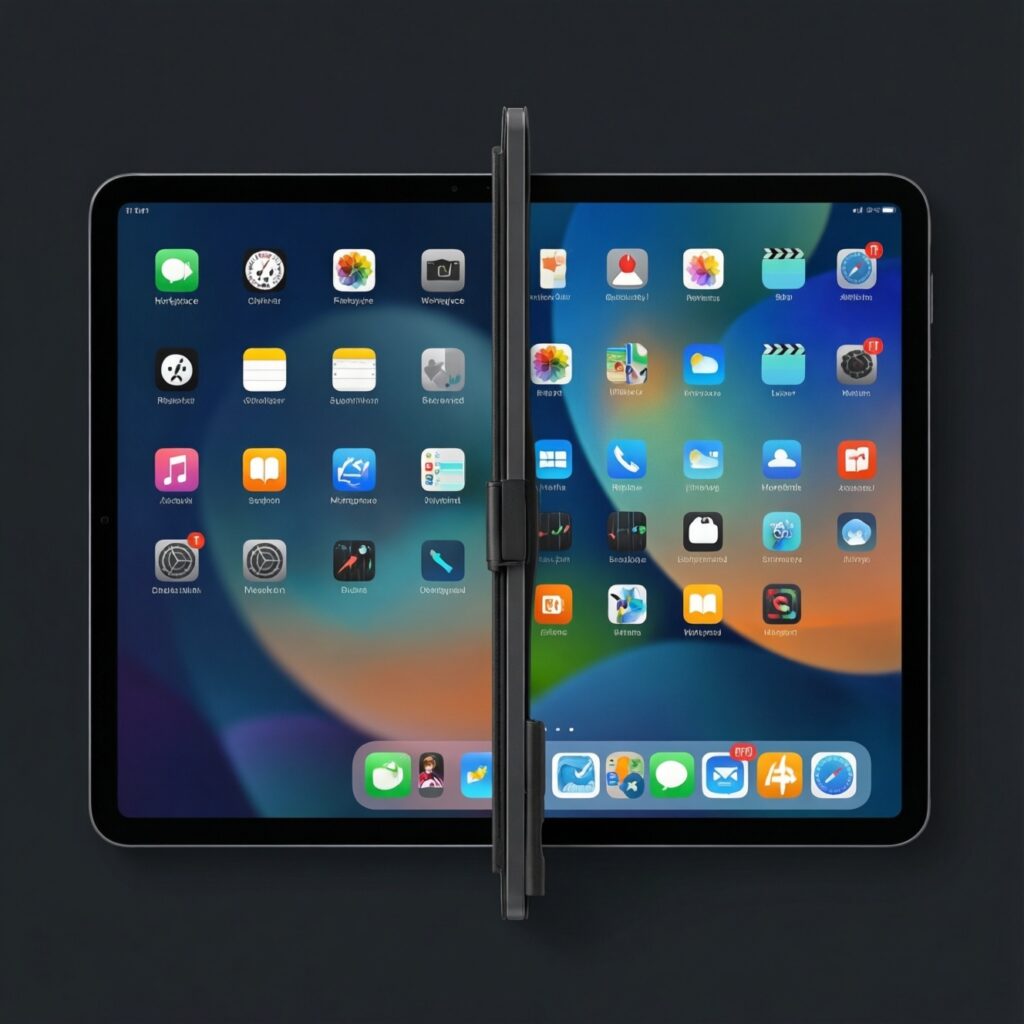
Чтобы открыть два приложения рядом, запустите первое, откройте экран недавно использованных приложений и выберите для него режим разделённого экрана; затем укажите второе приложение. Перетащите разделитель между окнами, чтобы настроить их ширину. Названия команд и доступность режима зависят от модели планшета, версии системы и поддержки многозадачности конкретными приложениями.
Быстрый старт: два окна на одном экране
- Откройте первое приложение и перейдите к списку недавно запущенных программ.
- Нажмите значок приложения или меню над его карточкой и выберите разделение экрана, если такая команда доступна.
- Запустите второе приложение из списка или с главного экрана — способ зависит от устройства.
- Перетащите границу между окнами, чтобы изменить их размер.
- Если команды нет, проверьте настройки многозадачности и поддержку режима приложением.
Как запустить режим разделённого экрана на планшете
Разделённый экран удобен, когда нужно сверять документы, переписывать данные, смотреть видео и одновременно вести заметки. Для чтения одного материала или работы с приложением, которому нужен весь дисплей, режим может быть неудобен: элементы станут меньше, а клавиатура займёт часть экрана.
Чтобы понять, как разделить экран на планшете, сначала проверьте, поддерживают ли эту функцию система и нужные приложения. На Android команда обычно доступна через экран недавних приложений или панель задач. На iPad расположение команд и доступные варианты окон зависят от версии iPadOS и модели.
Перетащите второе приложение к краю дисплея
Для запуска понадобятся работающий сенсорный экран и два приложения, которые допускают одновременный вывод. Специальные разрешения обычно не нужны. Если вы ищете, как открыть два приложения одновременно на планшете, начните с экрана недавних приложений: на многих Android-планшетах оттуда можно выбрать первое приложение для разделения, а затем указать второе.
- Убедитесь, что оба приложения установлены и открываются по отдельности.
- Если планшет подключён к клавиатуре или мыши, отключать их обычно не требуется.
- Не закрывайте приложение принудительно и не сбрасывайте настройки ради поиска режима: сначала проверьте меню многозадачности.
- На некоторых моделях Samsung разделение доступно через меню карточки в списке недавних приложений или панель задач; названия и расположение команд могут отличаться.
Настройте ширину окон под свои задачи
-
Откройте первое приложение.
Перейдите к списку недавних приложений. В Android нажмите значок приложения над его карточкой и найдите команду разделения экрана или аналогичную.
-
Выберите режим многозадачности.
Если система предлагает несколько вариантов, выберите показ рядом или разделённый экран. Так вы проверите, как включить режим многозадачности на планшете именно в текущей версии интерфейса.
-
Добавьте второе приложение.
Выберите его из списка, панели задач или главного экрана — доступный способ зависит от устройства. Если приложение не появляется в списке, откройте его отдельно и повторите попытку через экран недавних приложений.
-
Переместите разделитель.
Коснитесь границы между окнами и перетащите её влево или вправо. Чтобы понять, как изменить размер окон на планшете, перемещайте разделитель небольшими шагами и остановитесь, когда текст и нужные элементы станут удобны для работы.
-
Проверьте работу обоих окон.
Коснитесь каждого приложения по очереди и убедитесь, что оно реагирует на ввод. При появлении клавиатуры часть экрана будет занята; при необходимости закройте её или скорректируйте ширину окон.
Быстрый режим
- Откройте первое приложение.
- Перейдите к недавним приложениям и выберите для первого режим разделения.
- Укажите второе приложение.
- Перетащите границу окон до удобного положения.
Поменяйте приложения местами или закройте одно из них
После настройки проверьте результат по списку. Для завершения разделённого режима обычно достаточно перетащить разделитель к краю экрана или закрыть одно из окон; точное действие зависит от интерфейса планшета.
- Оба приложения видны одновременно и не перекрывают друг друга.
- Текст и основные кнопки остаются читаемыми и доступными.
- Нужное приложение получает фокус после касания окна.
- Клавиатура не закрывает важные элементы второго приложения.
- Разделитель перемещается и не мешает нажимать на содержимое окон.
- Если порядок окон неудобен, закройте одно из них и запустите приложения в нужной последовательности либо используйте команду перестановки, если она есть.
- Чтобы вернуться к одному приложению, потяните разделитель к краю либо выберите полноэкранный режим.
Разделённый экран на Android и iPadOS: в чём различия
На Android разделение обычно запускают через карточку приложения в меню недавних программ; на отдельных планшетах доступны панель задач, перетаскивание значка или дополнительные режимы окон. Если нужно понять, как разделить экран на планшете Samsung, откройте меню карточки приложения в списке недавних или воспользуйтесь панелью задач, если она включена.
На iPad расположение команд зависит от версии iPadOS и модели. Ищите меню многозадачности или управления окнами; на поддерживаемых устройствах могут быть доступны размещение окон рядом и изменение их размеров. Если нужной команды нет, проверьте руководство Apple для своей модели и версии системы.
- Не ищите одну и ту же кнопку на Android и iPadOS: интерфейсы и названия команд различаются.
- Не считайте, что любое приложение поддерживает разделённый экран: разработчик может ограничить многозадачность.
- Не пытайтесь перетаскивать границу окна, пока разделённый режим не включён.
- Не ожидайте одинакового способа запуска на всех планшетах Samsung и Android: оболочки и версии системы отличаются.
- Учитывайте ориентацию экрана: в альбомном положении двум окнам часто проще выделить достаточную ширину.
- Не меняйте системные настройки и не устанавливайте сторонние утилиты, не проверив сначала встроенные средства многозадачности.
Что делать, если приложение не поддерживает многозадачность
- Используйте переключение между приложениями. Подходит, если нужно быстро переносить данные, но постоянно видеть оба окна необязательно.
- Откройте веб-версию сервиса. Если приложение не запускается рядом с другим, проверьте, доступна ли нужная функция через браузер.
- Выберите режим «картинка в картинке». Для поддерживаемого видео это позволяет оставить небольшое плавающее окно поверх другого приложения.
- Проверьте обновления и документацию. Установите доступное обновление системы или приложения и уточните, поддерживает ли конкретная версия многозадачность.
Об авторе статьи
Нюансы работы с двумя приложениями на планшете
Почему команды разделения экрана нет в меню?
Возможные причины: приложение не поддерживает режим, команда находится в другом меню или функция недоступна на этой модели и версии системы. Проверьте карточку приложения в списке недавних и настройки многозадачности.
Как сделать окна одинаковыми по ширине?
Перетащите разделитель примерно к середине экрана. Если система ограничивает минимальный размер одного окна, добиться точного равенства не получится.
Можно ли открыть рядом два экземпляра одного приложения?
Это зависит от приложения и оболочки планшета. Некоторые программы допускают несколько окон или экземпляров, другие позволяют запустить только одно окно.
Почему после поворота планшета окна изменили размер?
При смене ориентации система может перераспределить пространство или изменить расположение окон. Настройте разделитель заново после поворота устройства.
Как закрыть только одно приложение?
Закройте его обычным способом в самом приложении или перетащите разделитель к его стороне, если интерфейс поддерживает такой жест. Второе окно при этом должно остаться открытым.
Что делать, если второе приложение не запускается рядом?
Попробуйте выбрать его из списка недавних приложений, а не открывать значок с главного экрана. Если режима всё равно нет, используйте переключение приложений, браузерную версию сервиса или режим «картинка в картинке» для видео.