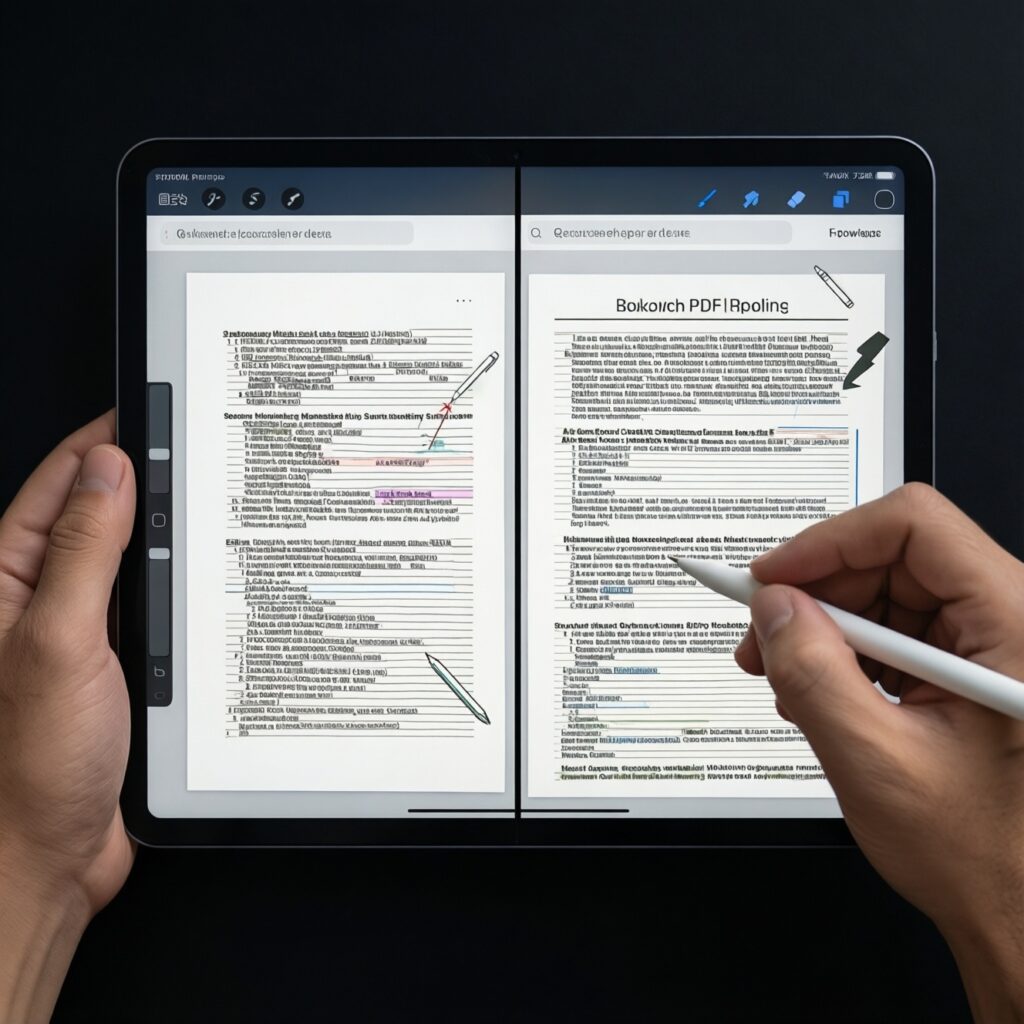
Лучшее PDF-приложение для планшета зависит от того, что важнее: быстро читать и искать текст, размечать страницы стилусом или передавать документы с аннотациями. Сравните поиск, закладки и экспорт на своих файлах: функции могут различаться между iPad и Android, а OCR и расширенное редактирование нередко доступны отдельно.
Что отличает PDF-приложения для планшета
- Поиск может работать по текстовому слою PDF или распознавать текст на сканах через OCR.
- Закладки, история просмотров и оглавление помогают возвращаться к нужным местам разными способами.
- Важно проверить, сохраняются ли заметки и выделения внутри PDF после экспорта.
- Для письма стилусом нужны удобные инструменты разметки и предсказуемое поведение при масштабировании.
- Набор функций и условия доступа могут отличаться на iPad и Android-планшетах.
- Совместимость стоит оценивать на документах, которыми вы пользуетесь, а не только по перечню функций.
Сначала определите сценарий: чтение, разметка или совместная работа
Перед выбором решите, какие задачи приложение должно выполнять регулярно. Для чтения достаточно удобной навигации и поиска; для разметки важны инструменты заметок и сохранение правок; для командной работы — совместимость экспорта и понятное отображение аннотаций у получателя.
- Поиск: уточните, ищет ли приложение по тексту внутри PDF и поддерживает ли распознавание сканов.
- Закладки: проверьте, можно ли создавать собственные метки, переименовывать их и быстро открывать список.
- Аннотации: оцените выделение, рукописные заметки, комментарии и их удобство при работе стилусом.
- Экспорт: выясните, можно ли сохранить размеченный документ как PDF и видны ли правки в других программах.
- Работа с файлами: проверьте открытие документов из локального хранилища и используемых вами облачных сервисов.
- Платформа: убедитесь, что нужные функции доступны именно на вашей модели планшета и в установленной версии приложения.
- Большие документы: откройте тяжёлый файл и проверьте скорость перехода между страницами и поиска.
Сравнение приложений по поиску, закладкам и экспорту аннотаций
Ниже — ориентир для предварительного выбора, а не гарантия конкретных функций в каждой версии. Перед установкой проверьте актуальные возможности приложения на своей платформе и протестируйте экспорт на рабочем PDF.
| Вариант | Кому подходит | Плюсы | Минусы | Когда выбирать |
|---|---|---|---|---|
| Adobe Acrobat Reader | Тем, кому нужен распространённый инструмент для просмотра и обмена PDF | Удобен для проверки совместимости и просмотра документов; доступен на основных мобильных платформах | Расширенные функции могут зависеть от тарифа; интерфейс и доступные инструменты меняются по версии | Если получатели часто открывают документы в разных PDF-программах |
| Xodo PDF Reader & Editor | Тем, кто хочет читать и размечать документы в одном приложении | Предлагает инструменты работы с PDF и аннотациями; может подойти для повседневной разметки | Набор функций и условия доступа стоит сверить для конкретной платформы | Если важнее всего быстро начать читать, выделять и добавлять заметки |
| Foxit PDF Editor | Тем, кому нужны просмотр, аннотирование и инструменты редактирования PDF | Подходит для комбинированного сценария чтения и работы с документами | Некоторые возможности могут требовать отдельного доступа; экспорт нужно проверить на реальном файле | Если чтение и правки нужно выполнять в одном приложении |
| PDF Expert | Пользователям iPad, которым важны чтение и разметка | Рассчитан на работу с PDF на устройствах Apple; может быть удобен для чтения и рукописных пометок | Не является универсальным выбором для Android; состав функций зависит от версии и условий доступа | Если вы работаете на iPad и хотите сравнить специализированные PDF-инструменты |
| Встроенное приложение для PDF | Тем, кому достаточно базового чтения документов | Может открывать файлы без установки отдельной программы; удобно для простых задач | Возможности поиска, закладок, разметки и экспорта зависят от системы и могут быть ограничены | Если PDF нужно в основном просматривать, а сложные правки не требуются |
Для проверки выбирайте не только по названию: установите кандидатов и откройте один и тот же файл. Так проще сравнить, как приложение для чтения PDF на планшете находит текст, показывает закладки и сохраняет разметку после экспорта.
Если важна скорость поиска: проверьте работу с OCR и большими документами
Обычный поиск и OCR решают разные задачи. В документе с текстовым слоем слова уже доступны для поиска; на изображении страницы их нужно распознать. Поэтому надпись «поиск PDF» сама по себе не подтверждает, что приложение умеет искать по сканам.
- Если PDF содержит выделяемый текст, проверьте поиск по слову с диакритикой, дефисом или переносом строки.
- Если это отсканированные страницы, выясните, есть ли OCR и можно ли искать после распознавания.
- Если документ большой, откройте его на планшете и оцените задержку при поиске и переходе к результату.
- Если в файле смешаны текст и сканы, проверьте несколько страниц каждого типа: результат может отличаться.
- Если поиск нужен офлайн, уточните, выполняется ли распознавание на устройстве или требует сетевого доступа.
Для объективного сравнения используйте один и тот же документ. Сверьте число найденных совпадений и убедитесь, что приложение переходит к нужной странице, а не только подсвечивает слово в выдаче.
Если нужно возвращаться к нужным страницам: оцените закладки и навигацию
Пройдите короткую проверку на знакомом документе — так станет ясно, подходит ли программа для работы с PDF на планшете именно для вашего способа навигации.
- Откройте PDF с оглавлением и проверьте, отображаются ли его разделы как навигационные пункты.
- Добавьте собственную закладку на важную страницу.
- Переименуйте закладку или добавьте к ней пояснение, если приложение это позволяет.
- Перейдите к другой странице, закройте документ и снова откройте его.
- Проверьте, сохранены ли место чтения и созданные закладки.
- Откройте список результатов поиска и убедитесь, что можете вернуться к нужному фрагменту.
Оглавление, закладки пользователя и история открытых страниц — разные функции. Если вы регулярно ведёте конспекты, проверьте, можно ли экспортировать или сохранить собственные закладки вместе с документом.
Если аннотации нужно передавать коллегам: проверьте форматы и сохранность разметки
Экспорт — обязательный этап проверки, если вы выбираете редактор PDF для планшета или планируете передавать файл другим людям. Частые ошибки при выборе:
- Проверять только то, как заметки выглядят в приложении, но не открывать экспортированный файл.
- Не уточнять, сохраняются ли выделения и комментарии внутри PDF или остаются только в данных приложения.
- Предполагать, что рукописные пометки и комментарии одинаково отображаются во всех просмотрщиках.
- Не проверять экспорт на документе со сканами, формами или сложной версткой.
- Путать сохранение копии с перезаписью исходного файла.
- Не выяснять, можно ли отдельно экспортировать список комментариев или аннотаций.
- Не проверять, сохраняются ли заметки после повторного открытия файла на другом устройстве.
Чтобы выбрать приложение для аннотирования PDF, добавьте в тестовый документ несколько типов пометок: выделение, комментарий и рукописную заметку. Затем экспортируйте файл и откройте его в другой программе. Если нужно не только комментировать готовые документы, но и выпускать или менять PDF, отдельно проверьте функции приложения для создания и редактирования PDF.
Как выбрать приложение под iPad или Android-планшет
Используйте это мини-дерево решений, чтобы сузить выбор:
- Нужно в основном читать и искать по текстовым PDF? Начните со встроенного приложения и сравните его с Adobe Acrobat Reader или Xodo.
- Работаете со сканами? Выбирайте кандидат только после проверки OCR на собственном документе.
- Пишете стилусом на iPad? Сравните PDF Expert с другими доступными вариантами по удобству разметки и экспорту.
- Пользуетесь Android-планшетом? Проверьте Xodo, Adobe Acrobat Reader и Foxit на своей версии Android, не ориентируясь на обзоры для iPad.
- Передаёте документы коллегам? Оставьте только те варианты, где экспортированные аннотации корректно открываются в приложении получателя.
Лучший для базового чтения — встроенный просмотрщик, если он справляется с поиском и навигацией в ваших файлах; лучший для регулярной разметки — приложение, которое удобно работает со стилусом и надёжно сохраняет аннотации при экспорте. Для iPad можно включить в сравнение PDF Expert, для Android — Xodo, Foxit и Adobe Acrobat Reader, затем выбрать по результатам теста на своих документах.
Практические нюансы работы с PDF на планшете
Можно ли искать текст в отсканированном PDF?
Только если документ уже содержит распознанный текст или приложение умеет выполнять OCR. Проверьте поиск на скане, где текст нельзя выделить обычным способом.
Чем закладка отличается от места последнего чтения?
Закладку обычно создают вручную для важной страницы или раздела. Место последнего чтения помогает продолжить с того места, где вы остановились.
Как понять, что аннотации сохранились в PDF?
Экспортируйте файл, откройте его в другом PDF-приложении и проверьте заметки, выделения и рукописные пометки. Просмотр только внутри исходной программы не подтверждает сохранность разметки.
Можно ли выбрать одну программу для чтения и редактирования?
Да, если приложение поддерживает нужные вам инструменты и экспорт. Проверьте отдельно комментирование и собственно изменение содержимого PDF: это могут быть разные функции.
Будут ли одинаковые функции на iPad и Android?
Не обязательно: возможности зависят от приложения, платформы и версии. Сверяйте функции именно на планшете, которым будете пользоваться.
Нужно ли тестировать приложение на большом PDF?
Да, если вы часто работаете с объёмными документами. Проверьте открытие, поиск, переход между страницами и сохранение аннотаций на типичном для вас файле.