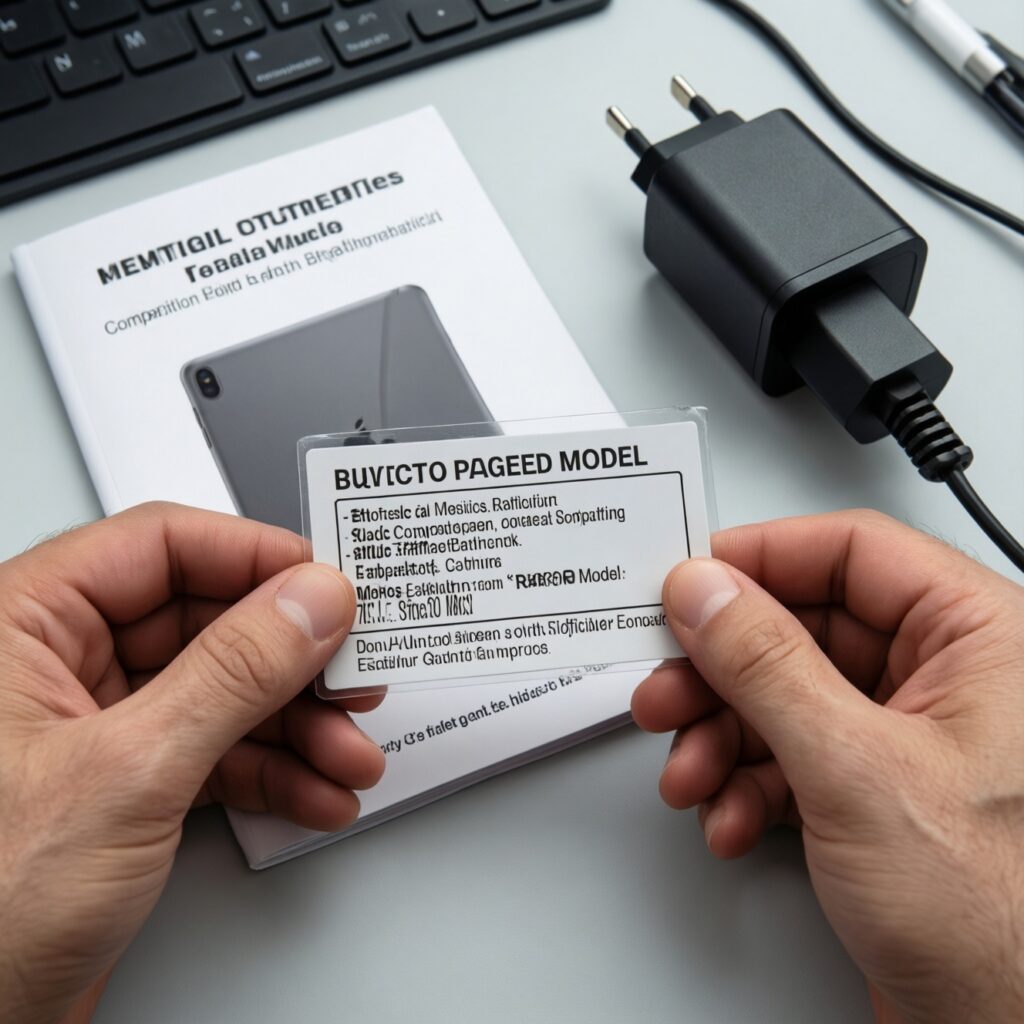
Чтобы определить, какая зарядка подходит для планшета, найдите точную модель и аппаратную ревизию, затем сверьте допустимые параметры питания в руководстве или на официальном сайте производителя. Маркировка разъёма и данные настроек могут помочь, но сами по себе не всегда подтверждают поддержку быстрой зарядки. Не проверяйте возможности планшета случайными адаптерами и кабелями.
Что подтвердить перед выбором зарядного устройства
- Точное название модели, включая индекс и региональную версию, если он указан.
- Поддерживаемый стандарт зарядки и параметры питания из документации производителя.
- Совместимость адаптера и кабеля с планшетом, а не только тип разъёма.
- Отличие максимальной мощности, которую принимает планшет, от мощности комплектного адаптера.
- Источник сведений: руководство, официальный сайт или системный отчёт; косвенные признаки отмечайте отдельно.
Найдите точную модель планшета и её аппаратную ревизию
Этот шаг подходит всем, кто выбирает зарядное устройство, заменяет потерянный адаптер или выясняет, поддерживает ли устройство ускоренную зарядку. Если планшет нагревается, повреждён разъём или корпус, не подключайте его для проверки: сначала обратитесь в сервис.
Посмотрите название модели в настройках, на коробке, в документах о покупке или на маркировке корпуса. Сверьте его полностью: похожие названия могут относиться к устройствам с разными разъёмами и характеристиками питания. IMEI и серийный номер не публикуйте; если сайт производителя использует их для поиска, вводите данные только на официальном ресурсе.
Сверьте параметры зарядки в руководстве и на сайте производителя
Понадобятся точное обозначение модели, доступ к руководству пользователя или странице поддержки, а при наличии — информация о комплектном адаптере. Ищите разделы о зарядке, питании, USB-разъёме и технических характеристиках.
Запишите указанные производителем параметры адаптера и протоколы, которые поддерживает планшет. Если документация сообщает только характеристики адаптера в комплекте, не считайте это полным перечнем возможностей устройства: комплектный блок питания может быть менее мощным, чем максимальная поддерживаемая мощность планшета.
Разберите маркировки USB-C, USB Power Delivery и других стандартов
Перед поиском подходящего адаптера учитывайте ограничения: сведения о разъёме не равны подтверждённой поддержке протокола, а надпись о быстрой зарядке на аксессуаре не гарантирует ускоренную зарядку именно вашего планшета.
- Не подключайте адаптеры с повреждениями, неизвестными характеристиками или неподходящими разъёмами.
- Не используйте переходники и кабели, если их совместимость с нужным режимом не подтверждена.
- Не оценивайте поддержку быстрой зарядки только по скорости, значку батареи или нагреву устройства.
- Определите тип разъёма. Осмотрите разъём планшета и сверьте его с документацией: это может быть USB-C, Micro-USB или другой тип. USB-C описывает форму разъёма, но не гарантирует поддержку USB Power Delivery или любого другого режима быстрой зарядки.
- Найдите название протокола. Ищите в руководстве прямое указание на USB Power Delivery (USB PD), Quick Charge или другой стандарт. Не делайте вывод о поддержке протокола только по форме разъёма или надписям на стороннем адаптере.
- Сверьте параметры питания. Сопоставьте указанные производителем напряжение, ток и мощность с характеристиками адаптера. Используйте только совместимые режимы, перечисленные в документации; не подбирайте их методом проб с неподходящими блоками питания.
- Проверьте требования к кабелю. Уточните в руководстве, нужен ли кабель определённого типа для зарядки или работы конкретного режима. Ответ на вопрос «какой кабель нужен для зарядки планшета» зависит от разъёмов и поддерживаемого протокола, поэтому одной надписи USB-C недостаточно.
- Сверьте комплект и рекомендации производителя. Если известны характеристики штатного адаптера, используйте их как ориентир, но не принимайте их автоматически за предел возможностей планшета. Перед тем как зарядное устройство для планшета купить, проверьте совместимость по документации к обоим устройствам — планшету и адаптеру.
Проверьте сведения о питании в настройках и системных отчётах
Системные настройки полезны для подтверждения модели и наблюдения за состоянием зарядки, но обычно не заменяют техническую документацию. Пройдите чек-лист:
- Сверьте модель и версию устройства с маркировкой и документами.
- Проверьте, нет ли в настройках раздела о батарее, зарядке или подключённом питании.
- Если система показывает тип зарядки, запишите это как наблюдение, а не как полное описание поддерживаемых протоколов.
- Проверьте, отображается ли зарядка стабильно при использовании рекомендованного адаптера и кабеля.
- Сравните сведения на экране с данными руководства для точной модели.
- Если доступны системные отчёты, изучайте только записи, которые прямо относятся к питанию; названия пунктов зависят от операционной системы и производителя.
- Не устанавливайте неизвестные приложения и не предоставляйте им доступ к личным данным ради проверки мощности.
Отличите поддержку быстрой зарядки от мощности комплектного адаптера
Частые ошибки при выборе:
- Считать USB-C доказательством поддержки USB Power Delivery.
- Приравнивать мощность комплектного адаптера к максимальной мощности зарядки планшета.
- Считать любую надпись «быстрая зарядка» подтверждением совместимости с устройством.
- Выбирать адаптер только по мощности, не проверив поддерживаемые напряжения, протоколы и кабель.
- Делать вывод по скорости зарядки: на неё могут влиять состояние батареи, температура, уровень заряда и работа планшета.
- Считать отсутствие отдельного значка быстрой зарядки доказательством отсутствия поддержки.
- Покупать адаптер по совету для другой модели, даже если разъём у планшетов одинаковый.
Чтобы понять, как узнать поддерживает ли планшет быструю зарядку, ищите прямое подтверждение в документации к точной модели. Если хотите быстрая зарядка для планшета купить, сначала сверьте стандарт и параметры, а не ориентируйтесь только на рекламное название аксессуара.
Когда документация и показания планшета не совпадают
- Перепроверьте точную версию устройства. Сравните индекс модели, регион и аппаратную ревизию. Это уместно, если руководство или страница поддержки описывает похожую, но не идентичную модель.
- Откройте страницу поддержки производителя. Ищите обновлённое руководство или уточнения для конкретной версии. Данные на сторонних сайтах используйте только как подсказку для поиска, а не как подтверждение характеристик.
- Проверьте комплектный адаптер и кабель. Сверьте маркировку с рекомендациями производителя. Этот способ помогает понять параметры штатного комплекта, но не всегда раскрывает все режимы, которые поддерживает планшет.
- Обратитесь в поддержку или авторизованный сервис. Передайте точное обозначение модели и опишите расхождение. Это предпочтительный вариант, если сведения в официальных материалах неполные или планшет заряжается нестабильно.
Разбор спорных случаев при проверке зарядки
Можно ли определить протокол зарядки по разъёму USB-C?
Нет. USB-C обозначает тип разъёма, но не подтверждает поддержку USB Power Delivery или другого протокола. Ищите название стандарта в документации к точной модели.
Если в комплекте был обычный адаптер, значит ли это, что быстрой зарядки нет?
Нет, комплектный адаптер показывает возможности штатного блока питания, но не обязательно предел планшета. Поддерживаемые режимы уточняйте в технических характеристиках устройства.
Настройки показывают, что планшет заряжается медленно. Это доказывает отсутствие быстрой зарядки?
Нет. На скорость могут влиять адаптер, кабель, температура, состояние батареи и текущая нагрузка. Сначала проверьте совместимость комплекта и рекомендации производителя.
Можно ли проверить поддержку быстрой зарядки адаптером большей мощности?
Не используйте случайный адаптер как испытательный прибор. Подключайте только совместимый источник питания, параметры и протоколы которого соответствуют документации планшета.
Что делать, если руководство не указывает протокол?
Проверьте официальную страницу поддержки или обратитесь к производителю либо в авторизованный сервис. Отсутствие сведений в кратком руководстве само по себе не подтверждает ни поддержку, ни отсутствие быстрой зарядки.
Какой кабель выбрать, если планшет заряжается через USB-C?
Сверьте типы разъёмов и требования к кабелю в документации планшета и адаптера. Форма USB-C сама по себе не гарантирует совместимость с конкретным режимом зарядки.