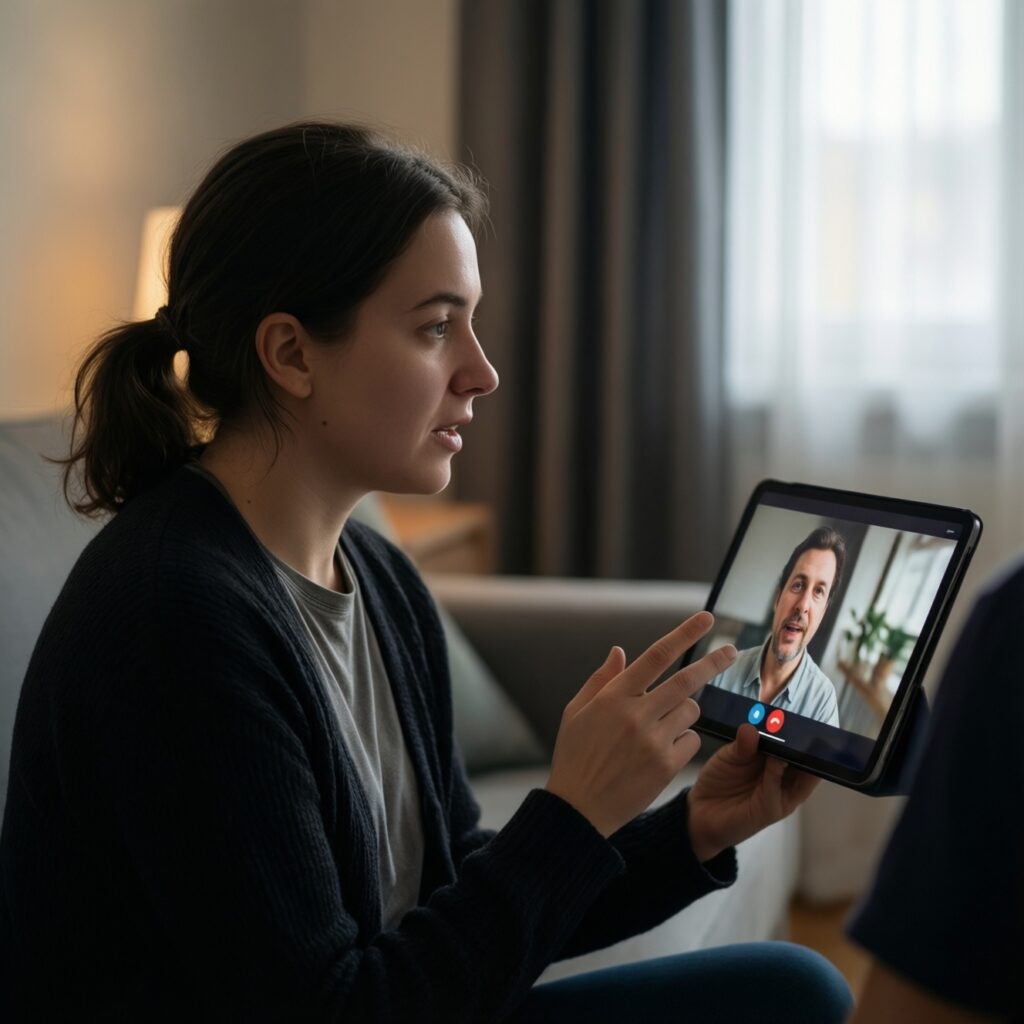
Чтобы организовать видеозвонок на планшете, закрепите устройство на уровне глаз, проверьте микрофон и выберите тихое место с ровным освещением. Перед подключением откройте приложение для видеозвонков на планшете, разрешите доступ к камере и микрофону, оцените изображение и звук в предварительном просмотре и убедитесь, что интернет-соединение стабильно.
Три опоры удачного видеозвонка
- Устойчивая подставка помогает удерживать камеру на уровне глаз и освобождает руки.
- Встроенный или внешний микрофон должен передавать голос без заметного эха и фонового шума.
- Проверка света, кадра, разрешений приложения и связи до звонка снижает риск технических сбоев.
Как поставить планшет, чтобы камера смотрела на собеседника
Такое положение подходит для рабочих встреч, учёбы и долгих разговоров, когда планшет можно поставить на устойчивую поверхность. Используйте чехол-подставку или отдельный держатель; не опирайте устройство на неустойчивые предметы и не держите его над краем стола.
Поставьте планшет так, чтобы смотреть на экран примерно на уровне глаз. Если его приходится держать в руках, изображение будет двигаться, а руки могут уставать. Для устройства с заметно выступающей камерой проверьте, что подставка не перекрывает объектив.
Как выбрать микрофон и избежать эха
Сначала проверьте встроенный микрофон: для спокойного разговора в тихой комнате дополнительное оборудование может не понадобиться. Если голос звучит глухо или вокруг шумно, попробуйте проводную гарнитуру либо совместимый внешний микрофон. Перед тем как микрофон для планшета купить, проверьте совместимость с разъёмом и операционной системой устройства.
Для проверки достаточно самого планшета, устойчивой подставки и приложения для звонка. При использовании внешнего микрофона могут потребоваться подходящий переходник и разрешение приложения на доступ к микрофону.
- Не используйте одновременно громкий звук планшета и микрофон, расположенный близко к динамику: так может возникнуть эхо.
- Если подключили гарнитуру, выберите её как источник звука в настройках приложения, когда такая настройка доступна.
- Запишите короткий тест или позвоните знакомому и уточните, насколько разборчиво звучит голос.
Как настроить свет и проверить кадр до звонка
Перед настройкой учтите простые ограничения: не ставьте планшет на край мебели, не направляйте яркий свет в глаза и не проводите тест с людьми или документами, которые не должны попасть в кадр.
- При слабом интернете видео может зависать, даже если планшет настроен правильно.
- Разрешение на камеру и микрофон предоставляйте только приложению, которому доверяете.
- Не подключайте неизвестные аксессуары, если не уверены в их совместимости.
- Выберите место. Найдите тихую зону, где разговор не будут перебивать. Уберите планшет подальше от источников шума.
- Направьте свет на лицо. Расположитесь лицом к окну или мягкому источнику света. Яркий источник за спиной может сделать изображение слишком тёмным.
- Откройте предварительный просмотр. Запустите проверку камеры в приложении или его настройках. Убедитесь, что объектив не закрыт чехлом и лицо видно полностью.
- Отрегулируйте положение. Наклоните экран так, чтобы камера смотрела на вас, а не снизу вверх или сверху вниз. Проверьте изображение на отсутствие сильного смещения и бликов.
- Проверьте звук. Скажите несколько фраз обычным голосом и прослушайте тест, если приложение предлагает такую функцию. При шуме или эхо смените место либо подключите гарнитуру и повторите проверку.
Какие настройки приложения проверить перед подключением
Порядок пунктов в меню зависит от приложения. Чтобы понять, как настроить видеозвонок на планшете, откройте настройки звонка или предварительный просмотр и проверьте следующее:
- Выбраны нужные камера и микрофон, если приложение позволяет переключать устройства.
- Приложению разрешён доступ к камере и микрофону в настройках планшета.
- Видео и звук не отключены внутри самого приложения.
- Громкость динамика выставлена так, чтобы собеседника было слышно без эха.
- Имя и учётная запись отображаются корректно для участников звонка.
- Предварительный просмотр показывает изображение без перекрытого объектива.
Если вы планируете купить планшет с хорошей камерой для регулярных встреч, проверьте не только характеристики камеры, но и качество микрофона, поддержку нужных приложений и удобство установки устройства. Однако перед звонком всё равно полезно проверить изображение в самом приложении.
Как снизить риск обрыва связи во время разговора
Перед важным звонком подключитесь к надёжной сети и по возможности останьтесь в месте с устойчивым сигналом. Закройте приложения, которым не пользуетесь, и следите, чтобы заряд планшета не стал критически низким.
- Не отходите далеко от точки доступа, если соединение через Wi‑Fi нестабильно.
- Не запускайте загрузки и обновления во время важного разговора, если они могут занять канал связи.
- Не рассчитывайте на мобильную сеть в месте с плохим приёмом; заранее проверьте соединение.
- Не перекрывайте вентиляционные отверстия планшета и не оставляйте его под прямым солнцем.
- Если звук или видео прерываются, сначала проверьте подключение и отключите неиспользуемые устройства, а затем повторно войдите в звонок при необходимости.
Как защитить личные данные и фон в кадре
Подберите способ подготовки пространства с учётом места и характера разговора:
- Убрать лишнее из кадра. Подходит для домашнего кабинета: перед звонком уберите документы, пропуска и предметы с личными данными.
- Использовать виртуальный фон. Уместно, если эта функция есть в приложении и планшет справляется с обработкой изображения. Проверьте результат заранее, чтобы фон не закрывал лицо или важные детали.
- Выбрать нейтральное место. Подходит для звонка из общей комнаты или офиса; расположитесь так, чтобы в кадр не попадали другие люди без их согласия.
Не показывайте на экране уведомления, переписки и документы. Перед подключением проверьте, что вы вошли в нужный аккаунт и отправляете ссылку на встречу только её участникам.
Нюансы видеозвонка на планшете
Можно ли обойтись встроенным микрофоном?
Да, если в комнате тихо и собеседник хорошо вас слышит. При эхо, шуме или слабой разборчивости проверьте расположение планшета и попробуйте совместимую гарнитуру.
Почему собеседник видит тёмное изображение?
Частая причина — яркий источник света позади вас. Переместитесь так, чтобы свет освещал лицо, и проверьте предварительный просмотр.
Нужно ли устанавливать отдельное приложение для видеозвонков на планшете?
Не обязательно: используйте сервис, которым договорились пользоваться с собеседником. Установку и разрешения проверяйте через официальные каналы и настройки устройства.
Что делать, если приложение не видит камеру или микрофон?
Проверьте разрешения приложения в настройках планшета и убедитесь, что камера или микрофон не заняты другим приложением. Если подключена гарнитура, проверьте её соединение и выбранный источник звука.
Как проверить кадр, не подключаясь к встрече?
Откройте предварительный просмотр камеры в приложении или воспользуйтесь штатной функцией тестирования, если она доступна. Убедитесь, что лицо видно, изображение достаточно освещено, а объектив ничем не закрыт.
Что сделать, если связь прерывается?
Проверьте качество подключения и переместитесь ближе к точке доступа, если используете Wi‑Fi. При необходимости отключите неиспользуемые устройства и повторно подключитесь к звонку.